
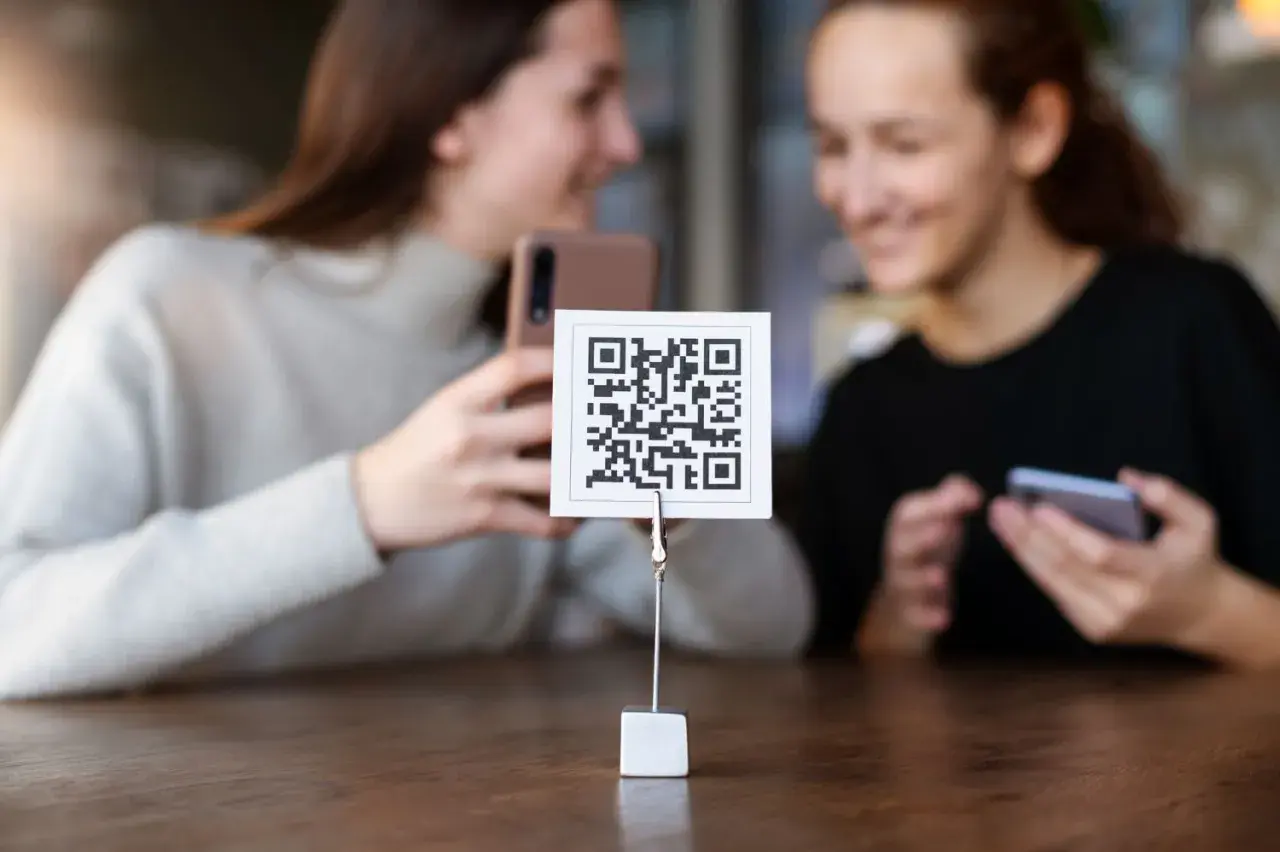
W dzisiejszym świecie kody QR są wszechobecne od menu w restauracjach po bilety czy informacje o produktach. Ten artykuł to prosty i szybki przewodnik, który pokaże Ci, jak bez problemu zeskanować każdy kod QR za pomocą Twojego smartfona, niezależnie od tego, czy masz iPhone'a, czy telefon z Androidem.
Jak szybko zeskanować kod QR telefonem
- Większość nowoczesnych smartfonów (Android 9+, iOS 11+) skanuje kody QR bezpośrednio aparatem.
- Wystarczy otworzyć aparat i skierować go na kod, aby otrzymać powiadomienie z linkiem.
- Na iPhone'ach funkcja jest domyślnie aktywna w trybie "zdjęcie", na Androidzie może wymagać aktywacji lub użycia Obiektywu Google.
- W przypadku braku wbudowanego skanera, darmowe aplikacje z Google Play lub App Store stanowią skuteczną alternatywę.
- Typowe problemy to brudny obiektyw, słabe światło, niewłaściwa odległość lub uszkodzony kod QR.
- Kody QR zapisane w galerii można skanować za pomocą funkcji Live Text (iPhone) lub Obiektywu Google (Android).
Skanowanie kodu QR aparatem dlaczego to prostsze niż myślisz
Pamiętam czasy, gdy skanowanie kodów QR było czynnością wymagającą specjalnych aplikacji i często sprawiało problemy. Na szczęście technologia poszła mocno do przodu! Dziś kody QR stały się integralną częścią naszej codzienności znajdziemy je na opakowaniach produktów, w muzeach, na plakatach, a nawet w menu restauracji. Na szczęście, dzięki postępowi w smartfonach, skanowanie ich jest teraz niezwykle proste i intuicyjne. W tym artykule pokażę Ci, jak krok po kroku odczytać każdy kod QR, często bez potrzeby instalowania czegokolwiek dodatkowego.
Jak błyskawicznie zeskanować kod QR wbudowanym aparatem? Przewodnik krok po kroku
Zasada jest prosta: wystarczy otworzyć aplikację aparatu, skierować obiektyw na kod QR i poczekać na powiadomienie. Nie musisz robić zdjęcia ani niczego specjalnie aktywować Twój telefon zrobi to za Ciebie. Oto jak to zrobić na najpopularniejszych systemach:
Skanowanie na iPhonie i iPadzie odkryj funkcję ukrytą w Twoim aparacie
Jeśli posiadasz iPhone'a lub iPada z systemem iOS 11 lub nowszym, funkcja skanowania kodów QR jest wbudowana i działa automatycznie.
- Otwórz aplikację Aparat.
- Upewnij się, że jesteś w trybie "Zdjęcie".
- Skieruj obiektyw aparatu na kod QR. Upewnij się, że cały kod mieści się w kadrze i jest dobrze widoczny.
- Poczekaj chwilę. Na górze ekranu (lub w innym widocznym miejscu) pojawi się powiadomienie z linkiem lub informacją o akcji do wykonania.
- Dotknij tego powiadomienia, aby przejść do treści kodu QR na przykład otworzyć stronę internetową.
To wszystko! Funkcja ta jest domyślnie włączona i nie wymaga żadnych dodatkowych ustawień.
Skanowanie na telefonach z Androidem (Samsung, Xiaomi, i inne) gdzie znaleźć skaner?
Większość nowszych telefonów z systemem Android (wersja 9 i nowsze) również potrafi skanować kody QR bezpośrednio z aplikacji aparatu.
- Otwórz aplikację Aparat na swoim telefonie.
- Skieruj obiektyw na kod QR.
- Jeśli Twój telefon posiada wbudowany skaner, na ekranie powinien pojawić się link lub opcja otwarcia treści kodu.
- W niektórych modelach, na przykład Samsung, funkcja skanowania może być zintegrowana z aparatem, ale czasami trzeba ją aktywować w ustawieniach aparatu. Warto tam zajrzeć, jeśli aparat nie reaguje od razu.
- Jeśli standardowy aparat nie wykrywa kodu, poszukaj ikony Obiektywu Google (Google Lens) w swojej aplikacji aparatu lub jako osobnej aplikacji na telefonie. Często można też aktywować sugestie Obiektywu Google w ustawieniach aparatu.
- Dotknij wyświetlonego linku lub opcji, aby przejść do zawartości kodu QR.
Pamiętaj, że wygląd interfejsu może się nieco różnić w zależności od producenta telefonu (Samsung, Xiaomi, Huawei itp.) i konkretnej wersji Androida, ale ogólna zasada działania pozostaje taka sama.
Twój aparat nie czyta kodów QR? Poznaj sprawdzone rozwiązania alternatywne
Zdarza się, że wbudowana funkcja aparatu może nie działać tak, jakbyśmy tego oczekiwali. Może to być spowodowane starszym modelem telefonu, który nie ma tej opcji, lub po prostu chwilowym problemem z oprogramowaniem. Ale spokojnie, istnieje kilka skutecznych alternatyw!
Kiedy telefon nie ma wbudowanego skanera przegląd najlepszych darmowych aplikacji
Jeśli Twój telefon nie posiada wbudowanej funkcji skanowania kodów QR, nic straconego. Ze sklepów Google Play (dla Androida) i App Store (dla iOS) możesz pobrać mnóstwo darmowych aplikacji, które doskonale sobie z tym radzą. Często oferują one dodatkowe funkcje, takie jak zapisywanie historii zeskanowanych kodów, co może być bardzo przydatne.
- Czytnik Kodów QR i Kreskowych: To jedna z najpopularniejszych i najbardziej cenionych aplikacji. Jest prosta w obsłudze i bardzo skuteczna.
- QR Skaner / QR Kod: Kolejna wysoko oceniana opcja, która wyróżnia się intuicyjnym interfejsem i szybkością działania.
- Kaspersky QR Scanner: Jeśli zależy Ci na dodatkowym bezpieczeństwie, ta aplikacja jest świetnym wyborem. Oprócz skanowania, ostrzega przed potencjalnie niebezpiecznymi linkami ukrytymi w kodach QR.
Jak używać zewnętrznej aplikacji do skanowania? Prosta instrukcja
Korzystanie z zewnętrznej aplikacji jest zazwyczaj równie proste, co z wbudowanego skanera:
- Pobierz wybraną aplikację ze sklepu Google Play (Android) lub App Store (iOS).
- Uruchom pobraną aplikację.
- Przy pierwszym uruchomieniu aplikacja prawdopodobnie poprosi o dostęp do aparatu. Zezwól na to, aby mogła ona działać poprawnie.
- Skieruj obiektyw aparatu na kod QR. Upewnij się, że kod jest dobrze widoczny w oknie podglądu aplikacji.
- Aplikacja automatycznie zeskanuje kod i wyświetli jego zawartość najczęściej będzie to link do strony internetowej.
- Dotknij wyświetlonej treści, aby ją otworzyć.
Dlaczego skanowanie kodu QR nie działa? Najczęstsze problemy i skuteczne porady
Nawet najnowsza technologia czasem płata figle. Jeśli napotykasz problemy ze skanowaniem kodów QR, nie martw się zazwyczaj przyczyna jest prosta i łatwa do rozwiązania. Według danych PCWorld, najczęściej problemy wynikają z kilku kluczowych czynników:
Obraz jest nieostry lub jest za ciemno jak poprawnie ustawić aparat?
Oto kilka typowych przeszkód i jak sobie z nimi poradzić:
- Wyczyść obiektyw: To najprostsza rzecz, którą możesz zrobić. Smugi, kurz czy odciski palców na obiektywie mogą znacząco pogorszyć jakość obrazu. Użyj miękkiej, czystej ściereczki (np. do okularów) i delikatnie przetrzyj soczewkę.
- Popraw oświetlenie: Kody QR potrzebują dobrego światła do poprawnego odczytu. Jeśli jesteś w słabo oświetlonym miejscu, spróbuj przejść w jaśniejsze otoczenie. W ostateczności możesz użyć latarki w telefonie, aby doświetlić kod, ale uważaj, by nie stworzyć odblasków.
- Dostosuj odległość: Zarówno zbyt bliska, jak i zbyt daleka odległość od kodu może sprawić problem. Eksperymentuj, zbliżając i oddalając telefon, aż obraz stanie się ostry i kod zostanie rozpoznany.
- Zmień kąt: Czasami odbicie światła od błyszczącej powierzchni kodu lub ekranu może utrudniać skanowanie. Spróbuj zeskanować kod pod innym kątem, aby zminimalizować odblaski.
Kod jest uszkodzony, mały lub niewyraźny czy da się go jeszcze odczytać?
Czasami problemem nie jest Twój telefon, a sam kod QR. Jeśli kod jest:
- Uszkodzony: Fizyczne uszkodzenie kodu (np. zamazanie, zadrapanie, brak fragmentów) może uniemożliwić jego odczytanie. W takim przypadku najlepiej poszukać innej, wyraźniejszej wersji kodu.
- Niewyraźny lub mały: Jeśli kod jest wydrukowany bardzo małą czcionką lub jest rozmazany, może być trudny do zeskanowania. Spróbuj przybliżyć telefon, ale pamiętaj, aby utrzymać ostrość obrazu.
Niestety, jeśli kod jest mocno uszkodzony, odczytanie go może być niemożliwe.
Skaner nie reaguje? Sprawdź te ustawienia w telefonie
Czasami rozwiązanie tkwi w ustawieniach samego telefonu:
- Sprawdź ustawienia aparatu: Upewnij się, że funkcja skanowania kodów QR nie została przypadkowo wyłączona w ustawieniach aplikacji aparatu. Poszukaj opcji typu "Skanuj kody QR" lub "Rozpoznawanie kodów QR" i upewnij się, że jest ona aktywna.
- Zrestartuj aplikację lub telefon: Prosty restart aplikacji aparatu może rozwiązać tymczasowe problemy. Jeśli to nie pomoże, spróbuj zrestartować cały telefon. To często potrafi naprawić wiele drobnych usterek.
Nie tylko na żywo! Jak zeskanować kod QR zapisany w galerii zdjęć?
Kody QR nie zawsze musimy skanować od razu, "na żywo". Czasami zdarza się, że zrobimy zdjęcie kodu, na przykład podczas spaceru, a dopiero później chcemy dowiedzieć się, co się za nim kryje. Dobra wiadomość jest taka, że jest to jak najbardziej możliwe!
Metoda dla iPhone'a: wykorzystaj inteligentne rozpoznawanie tekstu
Nowsze iPhone'y z odpowiednią wersją systemu iOS posiadają funkcję zwaną Live Text, która potrafi rozpoznawać tekst i inne elementy na zdjęciach.
- Otwórz aplikację Zdjęcia i znajdź zdjęcie zawierające kod QR.
- Przytrzymaj palec na kodzie QR widocznym na zdjęciu.
- Twój iPhone powinien automatycznie rozpoznać kod i wyświetlić dostępne opcje, takie jak możliwość otwarcia linku.
- Wybierz odpowiednią akcję, aby przejść do zawartości kodu.
To niezwykle wygodne rozwiązanie, które pozwala na szybkie odczytanie kodów, które już mamy zapisane.
Przeczytaj również: Ostrość w Nikonach: Pełny przewodnik po AF-S, AF-C i MF
Metoda dla Androida: użyj potęgi Obiektywu Google (Google Lens)
Na urządzeniach z systemem Android do skanowania kodów QR ze zdjęć w galerii idealnie nadaje się potężne narzędzie, jakim jest Obiektyw Google (Google Lens).
- Otwórz aplikację Zdjęcia Google lub inną galerię zdjęć, a następnie wybierz zdjęcie zawierające kod QR.
- Poszukaj ikony Obiektywu Google (zazwyczaj wygląda jak kwadrat z kolorowymi kropkami w środku) i dotknij jej.
- Obiektyw Google przeanalizuje zdjęcie i automatycznie rozpozna kod QR.
- Na ekranie pojawi się link lub inna informacja z kodu. Dotknij jej, aby otworzyć.
Obiektyw Google to nie tylko skaner kodów QR ze zdjęć. To wszechstronne narzędzie, które potrafi rozpoznawać tekst, tłumaczyć go, identyfikować obiekty, a nawet pomagać w zakupach online.
