
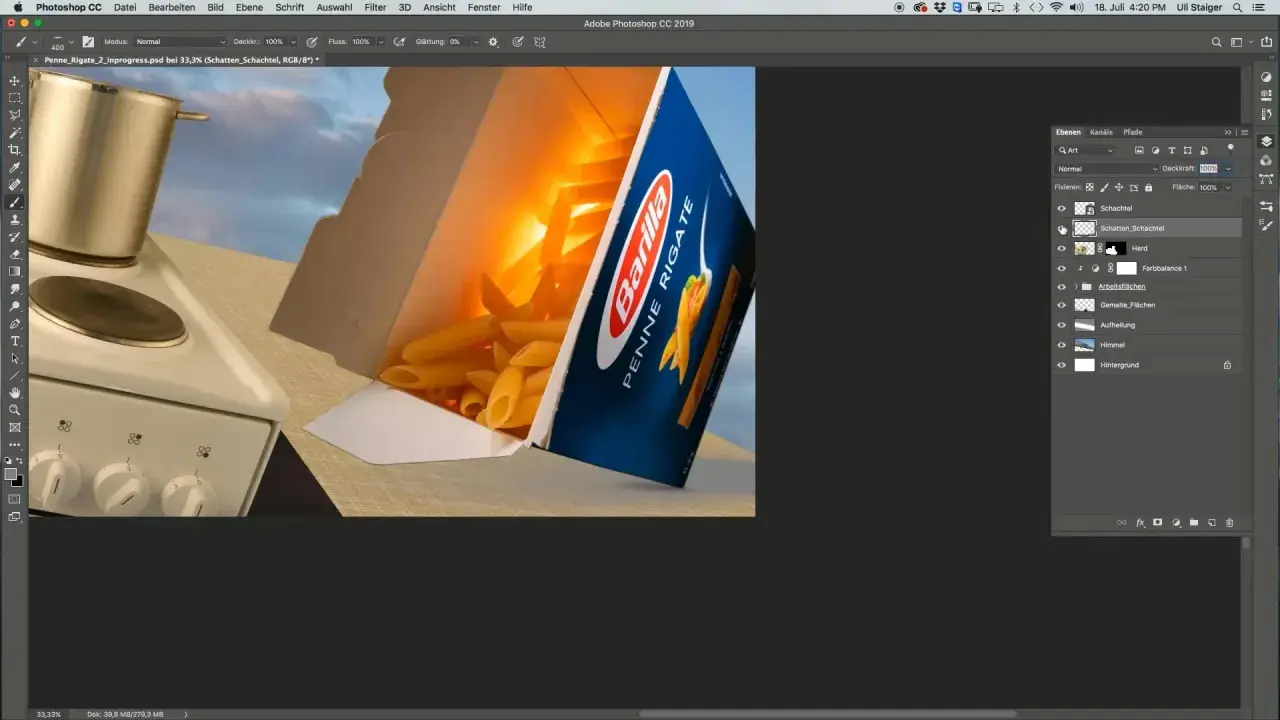
Tworzenie realistycznych cieni w Adobe Photoshop to kluczowa umiejętność, która potrafi całkowicie odmienić Twoje projekty, dodając im głębi i profesjonalnego wykończenia. Niezależnie od tego, czy pracujesz nad tekstem, grafiką, czy zdjęciem, odpowiednio wykonany cień sprawi, że Twoje dzieła będą wyglądać, jakby naprawdę istniały w przestrzeni. W tym przewodniku pokażę Ci, jak krok po kroku osiągnąć ten efekt, od najprostszych metod po zaawansowane techniki, które zadowolą nawet najbardziej wymagających użytkowników.
Tworzenie realistycznych cieni w Photoshopie dodaje głębi i profesjonalizmu projektom
- Użyj stylu warstwy "Cień" dla szybkiego efektu, idealnego do tekstu i prostych obiektów.
- Dla pełnej kontroli stwórz cień ręcznie na osobnej warstwie, duplikując obiekt i stosując transformację.
- Zastosuj "Rozmycie Gaussowskie" i tryb mieszania "Mnożenie" dla naturalnych krawędzi i integracji.
- Unikaj czystej czerni i zawsze dopasowuj kolor cienia do otoczenia.
- Pamiętaj o perspektywie, źródle światła i zmiennej miękkości cienia dla maksymalnego realizmu.

Dlaczego cienie w Photoshopie są sekretem realistycznych projektów
W świecie grafiki cyfrowej cienie to nie tylko efekt wizualny to fundament, na którym budujemy iluzję trójwymiarowości. Bez nich nawet najbardziej dopracowane grafiki mogą wydawać się płaskie i pozbawione życia. Odpowiednio zastosowany cień potrafi sprawić, że dwuwymiarowy obraz nabiera głębi, a obiekty wydają się "wychodzić" z ekranu, angażując widza na zupełnie nowym poziomie. To właśnie subtelności rzucanych cieni decydują o tym, czy projekt jest po prostu "ładny", czy też profesjonalny i przekonujący.
Jak cień dodaje głębi i sprawia, że obiekty "wychodzą" z ekranu
Wyobraź sobie zdjęcie obiektu unoszącego się w pustej przestrzeni wygląda ono nienaturalnie, prawda? Dodanie cienia, nawet bardzo delikatnego, natychmiast tworzy iluzję, że obiekt znajduje się w konkretnym miejscu i ma swoją własną przestrzeń. Cień informuje nas o odległości między obiektem a powierzchnią, na której rzekomo spoczywa, a także o jego relacji do innych elementów w kompozycji. To właśnie ta informacja wizualna sprawia, że projekty nabierają głębi i stają się bardziej angażujące.
Różnica między płaskim projektem a dynamiczną kompozycją
Projekty pozbawione cieni często sprawiają wrażenie niedokończonych, jakby elementy "pływały" bez ładu i składu. Brak cieni oznacza brak informacji o źródle światła i relacjach przestrzennych. Z kolei kompozycje, w których cienie są świadomie wykorzystane, stają się dynamiczne. Cienie kierują wzrok widza, podkreślają kształty, tworzą hierarchię ważności i dodają energii całemu obrazowi. Są one niezbędnym narzędziem do osiągnięcia profesjonalnego, dopracowanego wyglądu, który przyciąga uwagę i buduje zaufanie do projektu.

Najszybsza metoda na cień: Styl warstwy "Cień" w 60 sekund
Zacznijmy od najprostszego i najszybszego sposobu na dodanie cienia w Photoshopie wykorzystania wbudowanego stylu warstwy "Cień" (Drop Shadow). Ta metoda jest niezwykle intuicyjna, a efekt można uzyskać w mgnieniu oka. Jest to idealne rozwiązanie, gdy potrzebujesz szybko dodać cień do tekstu, ikony czy prostego kształtu, a nie masz czasu na skomplikowane manipulacje.
Krok po kroku: Jak aktywować i używać okna "Styl warstwy"
Aby skorzystać z tej funkcji, wystarczy kliknąć prawym przyciskiem myszy na warstwę, do której chcesz dodać cień, a następnie wybrać opcję "Opcje mieszania" (Blending Options). W nowo otwartym oknie "Styl warstwy" (Layer Style) znajdź i zaznacz pole wyboru przy "Cień" (Drop Shadow). Po jego zaznaczeniu, po lewej stronie panelu pojawią się opcje konfiguracji cienia. Kliknij dwukrotnie na nazwę "Cień", aby otworzyć szczegółowe ustawienia i zacząć eksperymentować.
Kluczowe suwaki, które musisz zrozumieć: Krycie, Kąt, Odległość i Rozmiar
Panel "Cień" oferuje kilka kluczowych suwaków, które pozwalają na precyzyjne dostosowanie wyglądu cienia:
- Krycie (Opacity): Kontroluje przezroczystość cienia. Niższe wartości sprawiają, że cień jest bardziej subtelny, podczas gdy wyższe czynią go bardziej intensywnym.
- Kąt (Angle): Określa kierunek, z którego pada światło, a co za tym idzie, kierunek rzucanego cienia. Możesz ustawić go ręcznie lub skorzystać z predefiniowanych pozycji.
- Odległość (Distance): Decyduje o tym, jak daleko cień jest odsunięty od obiektu. Większa odległość symuluje światło padające z większej wysokości lub odległości.
- Rozmiar (Size): Ten suwak odpowiada za rozmycie krawędzi cienia. Większy rozmiar oznacza bardziej miękki, rozproszony cień, podczas gdy mniejszy daje ostrzejsze krawędzie.
Prawidłowe użycie tych suwaków jest kluczowe dla uzyskania naturalnego efektu. Według danych Solopress, właśnie te parametry są najczęściej modyfikowane, aby osiągnąć pożądany rezultat.
Kiedy ta prosta metoda jest w zupełności wystarczająca?
Styl warstwy "Cień" jest doskonałym wyborem w wielu sytuacjach. Sprawdzi się idealnie, gdy dodajesz cień do tekstu, aby nadać mu głębi i odseparować go od tła. Jest również świetny do ikon, prostych kształtów, elementów interfejsu użytkownika czy grafik, które nie wymagają skomplikowanej gry światła i cienia. Jeśli dopiero zaczynasz swoją przygodę z Photoshopem, ta metoda będzie dla Ciebie idealnym punktem wyjścia do nauki podstawowych zasad tworzenia cieni.
Pełna kontrola i realizm: Jak ręcznie stworzyć idealny cień od podstaw
Chociaż styl warstwy "Cień" jest szybki i wygodny, nie zawsze daje nam pełną kontrolę nad efektem końcowym. Aby uzyskać naprawdę realistyczne i złożone cienie, które uwzględniają perspektywę i niuanse światła, musimy sięgnąć po bardziej zaawansowane, manualne techniki. Ta metoda wymaga więcej pracy, ale nagrodą jest możliwość stworzenia cieni idealnie dopasowanych do każdej sceny.
Krok 1: Duplikacja obiektu i stworzenie bazy dla Twojego cienia
Pierwszym krokiem jest zduplikowanie warstwy z obiektem, dla którego chcemy stworzyć cień. Możesz to zrobić, naciskając kombinację klawiszy Ctrl/Cmd + J. Następnie, na tej nowej, zduplikowanej warstwie, wypełnij cały obiekt jednolitym kolorem. Najlepiej sprawdzi się ciemny odcień, ale unikaj czystej czerni doskonałym wyborem będzie ciemnoszary lub kolor zbliżony do barwy tła. Upewnij się, że ta nowa warstwa z wypełnionym kształtem znajduje się pod oryginalną warstwą obiektu.
Krok 2: Transformacja i perspektywa jak nadać cieniowi prawidłowy kształt
Teraz nadszedł czas, aby nadać naszemu cieniowi odpowiedni kształt i perspektywę. Zaznacz warstwę z wypełnionym kształtem i przejdź do menu Edycja > Przekształć > Zniekształć (Edit > Transform > Distort) lub Perspektywa (Perspective). Używając punktów kontrolnych, możesz rozciągnąć, ścisnąć i pochylić kształt, aby idealnie odwzorował cień rzucany przez obiekt w danej scenie. Kluczowe jest tutaj wyobrażenie sobie, skąd pada światło i jak obiekt rzuca cień na powierzchnię.
Krok 3: Magia "Rozmycia Gaussowskiego" sekret miękkich i naturalnych krawędzi
Cienie w rzeczywistości rzadko mają idealnie ostre krawędzie. Aby nadać naszemu cieniowi naturalności, zastosujemy filtr "Rozmycie Gaussowskie" (Gaussian Blur). Przejdź do menu Filtr > Rozmycie > Rozmycie Gaussowskie (Filter > Blur > Gaussian Blur). Wartość rozmycia powinna być dostosowana do odległości cienia od obiektu im dalej cień, tym bardziej powinien być rozmyty. Eksperymentuj z suwakiem, aż uzyskasz miękkie, realistyczne krawędzie.
Krok 4: Dopasowanie krycia i trybu mieszania "Mnożenie" dla perfekcyjnej integracji
Ostatnim krokiem jest dopasowanie intensywności cienia. Zmniejsz krycie (Opacity) warstwy z cieniem, aby nie był zbyt dominujący. Następnie, co jest niezwykle ważne dla realizmu, zmień tryb mieszania (Blending Mode) tej warstwy na "Mnożenie" (Multiply). Ten tryb sprawia, że cień naturalnie integruje się z kolorem tła, przyciemniając je, zamiast je zakrywać, co daje bardzo realistyczny efekt.
Jak stworzyć cień, który sprawi, że postać lub produkt "stoją" na podłożu
Jednym z największych wyzwań w tworzeniu realistycznych kompozycji jest sprawienie, aby obiekty, postacie czy produkty nie wyglądały, jakby unosiły się w powietrzu. Kluczem do tego jest stworzenie odpowiedniego cienia, który "ugruntuje" obiekt na powierzchni. Dotyczy to zarówno zdjęć produktowych, jak i bardziej złożonych scen z postaciami.
Tworzenie cienia kontaktowego (Contact Shadow) dla maksymalnego realizmu
Cień kontaktowy to mały, zazwyczaj ostry cień, który pojawia się tuż pod obiektem, w miejscu jego styku z powierzchnią. To właśnie ten subtelny detal sprawia, że obiekt wydaje się fizycznie obecny i "przyklejony" do podłoża. Aby go stworzyć, zazwyczaj duplikuje się część obiektu stykającą się z podłożem, wypełnia ją ciemnym kolorem, a następnie lekko rozmywa i obniża krycie. Jest to kluczowy element dla realizmu, który często jest pomijany przez początkujących.
Technika zniekształcania cienia, aby dopasować go do nierównej powierzchni
W rzeczywistości powierzchnie rzadko bywają idealnie płaskie. Obiekty często stoją na nierównym terenie, dywanie czy fałdach tkaniny. Aby cień wyglądał realistycznie w takich warunkach, musimy go odpowiednio zdeformować. W Photoshopie możemy użyć do tego narzędzia "Wypaczenie" (Warp Tool) lub bardziej precyzyjnie manipulować punktami kontrolnymi w trybie transformacji "Zniekształć". Pozwala to na dopasowanie kształtu cienia do krzywizn i nierówności powierzchni, co znacząco podnosi poziom realizmu.
Sekrety profesjonalistów: 5 trików, które wyniosą Twoje cienie na wyższy poziom
Chcesz, aby Twoje cienie wyglądały jak prosto z profesjonalnego studia? Oto kilka zaawansowanych trików, które stosują najlepsi graficy, aby ich projekty zyskały dodatkowy wymiar realizmu i dynamiki.
Triki #1: Nigdy nie używaj czystej czerni jak dobrać odpowiedni kolor cienia?
Jednym z najczęstszych błędów jest używanie czystej czerni (RGB 0,0,0) do tworzenia cieni. W naturze cienie rzadko są idealnie czarne zazwyczaj odbijają kolory otoczenia. Zamiast tego, wybieraj ciemne odcienie kolorów dominujących w scenie lub kolor obiektu. Dodanie odrobiny nasycenia i lekkiego zabarwienia sprawi, że cień będzie wyglądał znacznie bardziej naturalnie i lepiej zintegruje się z całością kompozycji. Pamiętaj, że kolor cienia powinien być dopasowany do otoczenia.
Triki #2: Zmienna miękkość cienia dlaczego cień jest ostrzejszy bliżej obiektu?
W rzeczywistości cień nie jest jednolity pod względem ostrości. Jest zazwyczaj ostrzejszy i ciemniejszy tuż przy obiekcie, a jego krawędzie stają się bardziej rozmyte i jaśniejsze w miarę oddalania się od niego. Aby uzyskać ten efekt w Photoshopie, możesz zastosować maskę warstwy do warstwy z cieniem i stopniowo rozmywać jej krawędzie, lub użyć narzędzia gradientu na masce, aby uzyskać płynne przejście. Alternatywnie, można nałożyć kilka warstw cienia z różnym stopniem rozmycia i krycia.
Triki #3: Uwzględnianie wielu źródeł światła
W bardziej złożonych scenach często mamy do czynienia z wieloma źródłami światła na przykład słońcem i lampą studyjną. Każde z tych źródeł rzuci swój własny cień, który będzie miał inny kierunek, intensywność i nawet kolor. Analiza sceny i zrozumienie, jak każde światło wpływa na cień, jest kluczowe. W praktyce oznacza to tworzenie osobnych warstw cieni dla każdego źródła światła, a następnie ich odpowiednie dopasowanie i połączenie.
Najczęstsze błędy przy tworzeniu cieni i proste sposoby, by ich unikać
Nawet najlepsze intencje mogą zostać pokrzyżowane przez proste błędy, które natychmiast zdradzają, że cień został dodany sztucznie. Oto kilka najczęstszych pułapek i wskazówki, jak ich unikać, aby Twoje projekty były zawsze na najwyższym poziomie.
Błąd #1: Niedopasowanie kąta cienia do źródła światła w scenie
Najbardziej oczywistym błędem jest ignorowanie kierunku, z którego pada światło. Jeśli światło w Twojej scenie pada z lewej strony, cień musi padać po prawej. Niedopasowanie kąta cienia do źródła światła jest jak podpisanie się pod tym, że projekt jest nienaturalny. Zawsze zwracaj uwagę na to, gdzie znajduje się źródło światła i jak obiekt rzuca cień w rzeczywistości. To samo dotyczy perspektywy cień powinien być zniekształcony zgodnie z perspektywą sceny.
Błąd #2: Zbyt ciemny lub zbyt "idealny" cień, który wygląda nienaturalnie
Cienie rzadko są idealnie czarne i jednolite. Zbyt intensywny, głęboki cień bez żadnych przejaśnień czy subtelnych przebarwień wygląda sztucznie. Zawsze pamiętaj o dostosowaniu krycia warstwy z cieniem i, jeśli to możliwe, dodaniu lekkiego zabarwienia zgodnego z otoczeniem. Subtelność jest kluczem do realizmu. Cień powinien delikatnie wtapiać się w tło, a nie je przytłaczać.
Przeczytaj również: GIMP czy Photoshop? Porównanie funkcji, ceny i wyboru narzędzia
Błąd #3: Jednolity cień dla złożonych obiektów jak temu zaradzić?
Proste obiekty, jak koło czy kwadrat, rzucają stosunkowo proste cienie. Jednak obiekty złożone takie jak drzewa, krzesła z nogami czy postacie ludzkie rzucają cienie o znacznie bardziej skomplikowanych kształtach. Użycie prostego stylu warstwy "Cień" dla takich obiektów często daje nienaturalny efekt. W takich przypadkach konieczne jest ręczne tworzenie cienia, użycie masek warstw do wycinania niepotrzebnych fragmentów, a nawet rysowanie części cienia odręcznie, aby odzwierciedlić jego złożoną naturę.
