
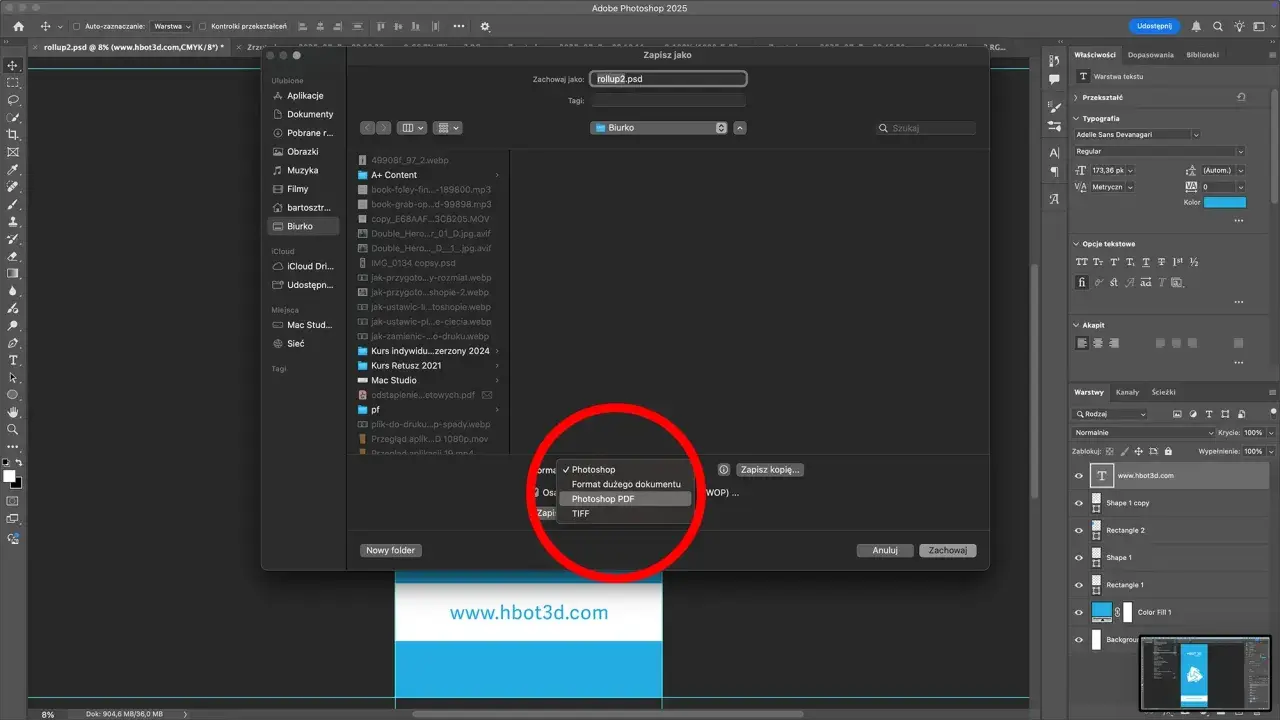
Ten artykuł to kompleksowy przewodnik po zapisywaniu plików w programie Adobe Photoshop, stworzony z myślą o użytkownikach, którzy chcą opanować tę kluczową umiejętność. Dowiesz się, jak świadomie wybierać między różnymi opcjami zapisu i formatami plików, aby Twoje projekty zawsze wyglądały profesjonalnie, niezależnie od tego, czy trafią do sieci, czy do druku.
Skuteczny zapis pliku w Photoshopie to podstawa profesjonalnej pracy
- Rozróżniaj "Zapisz", "Zapisz jako" i "Eksportuj" do różnych celów.
- Wybieraj format pliku (PSD, JPG, PNG, TIFF) w zależności od przeznaczenia.
- Optymalizuj pliki dla internetu (sRGB, 72 PPI) i dla druku (CMYK, 300 DPI).
- Zawsze zachowuj edytowalną wersję PSD swojego projektu.
- Unikaj spłaszczania obrazu, jeśli planujesz dalsze modyfikacje.

Dlaczego prawidłowy zapis pliku w Photoshopie jest absolutnie kluczowy?
Umiejętność prawidłowego zapisywania plików w Photoshopie to fundament, na którym opiera się cała praca graficzna. Pozwala ona nie tylko na zachowanie integralności i jakości Waszych projektów, ale także na uniknięcie frustrujących błędów, które mogą pojawić się na późniejszych etapach. Wyobraźcie sobie sytuację, w której poświęciliście godziny na dopracowanie detali, a potem przez niewłaściwy zapis tracicie wszystkie warstwy lub uzyskujecie obraz o fatalnej jakości. To scenariusz, którego należy za wszelką cenę unikać.
Świadomy wybór metody zapisu i formatu pliku ma bezpośredni wpływ na to, jak Wasz projekt będzie wyglądał i funkcjonował w docelowym środowisku czy to na stronie internetowej, w materiałach drukowanych, czy jako plik roboczy do dalszej edycji. Prawidłowy zapis zapewnia kompatybilność, optymalizuje rozmiar pliku (co jest kluczowe dla szybkości ładowania stron internetowych) i gwarantuje, że kolory będą wyglądać tak, jak tego oczekujecie. To także kwestia profesjonalizmu i szacunku dla własnej pracy.
W tym artykule skupimy się na praktycznych aspektach, które pomogą Wam rozwiać wszelkie wątpliwości techniczne i podejmować świadome decyzje dotyczące zapisywania plików. Chodzi o to, abyście mogli skupić się na kreatywności, a nie na martwieniu się o techniczne aspekty dystrybucji Waszych dzieł.

"Zapisz", "Zapisz jako" czy "Eksportuj"? Poznaj fundamentalne różnice i uniknij błędów
W programie Adobe Photoshop znajdziemy kilka podstawowych poleceń, które służą do zapisywania plików. Choć na pierwszy rzut oka mogą wydawać się podobne, każda z tych opcji ma swoje specyficzne zastosowanie i cel. Zrozumienie tych różnic jest absolutnie kluczowe, aby uniknąć błędów i zapewnić, że Wasz projekt zostanie zapisany w odpowiedniej formie.
Kiedy używać komendy "Zapisz", aby błyskawicznie nadpisać zmiany?
Polecenie "Zapisz" (skrót klawiszowy Ctrl+S na Windows, Cmd+S na macOS) jest Waszym najszybszym narzędziem do bieżącej pracy. Służy ono do natychmiastowego nadpisania istniejącego pliku wszystkimi wprowadzanymi na bieżąco zmianami. Jest to niezwykle wygodne podczas długich sesji edycyjnych, pozwalając Wam na regularne zabezpieczanie postępów. Pamiętajcie jednak, że "Zapisz" nie tworzy nowej wersji pliku po prostu modyfikuje tę, którą aktualnie otworzyliście. Jeśli chcecie zachować poprzednią wersję projektu, musicie skorzystać z innej opcji.
"Zapisz jako" Twoje polecenie do zachowania edytowalnej wersji roboczej (PSD)
Komenda "Zapisz jako" (Save As) to Wasz najlepszy przyjaciel, gdy chcecie stworzyć nową wersję projektu lub zapisać go w innym formacie. To właśnie tutaj najczęściej wybieramy zapis w formacie PSD (Photoshop Document). Dlaczego? Ponieważ format PSD jest natywnym formatem Photoshopa i przechowuje wszystkie elementy Waszego projektu w sposób edytowalny warstwy, maski, grupy, efekty, teksty wszystko to zostaje zachowane. Dzięki temu możecie w dowolnym momencie wrócić do pracy nad projektem, wprowadzać poprawki czy modyfikacje bez utraty jakości i możliwości edycji.
"Eksportuj jako" Klucz do finalnego pliku gotowego do publikacji w internecie
Opcje dostępne w menu "Eksportuj" (Export), a w szczególności "Eksportuj jako" (Export As), są przeznaczone do tworzenia finalnych, gotowych do użycia wersji Waszych projektów. Funkcje te pozwalają na zapisanie obrazu w formacie zoptymalizowanym pod konkretne zastosowanie, na przykład publikację w internecie. "Eksportuj jako" tworzy tzw. "spłaszczoną" wersję pliku, co oznacza, że wszystkie warstwy zostają połączone w jedną. Jest to idealne rozwiązanie, gdy potrzebujecie pliku o jak najmniejszym rozmiarze, który szybko się ładuje, a dalsza edycja oryginalnych warstw nie jest już potrzebna.
Przewodnik po najważniejszych formatach plików: co wybrać i dlaczego?
Wybór odpowiedniego formatu pliku jest równie ważny, jak sama umiejętność zapisywania. Każdy format ma swoje specyficzne właściwości, które decydują o jego przydatności w konkretnych zastosowaniach. Niewłaściwy wybór może skutkować utratą jakości, nieobsługiwaniem przezroczystości czy nadmiernym rozmiarem pliku. Przyjrzyjmy się najważniejszym formatom, z którymi spotkacie się w Photoshopie.
JPEG (.jpg) Idealny kompromis między jakością a rozmiarem dla zdjęć w internecie
Format JPEG (często zapisywany jako .jpg) to absolutny król internetu, jeśli chodzi o publikowanie zdjęć. Jego główną zaletą jest zastosowanie kompresji stratnej. Oznacza to, że podczas zapisu część danych jest usuwana, co pozwala na drastyczne zmniejszenie rozmiaru pliku. Jest to kluczowe dla szybkiego ładowania stron internetowych. Należy jednak pamiętać, że kompresja ta prowadzi do niewielkiej utraty jakości, która staje się bardziej widoczna przy wysokich poziomach kompresji. JPEG nie obsługuje przezroczystości, dlatego nie nadaje się do grafik, które mają mieć przezroczyste tło.
PNG (.png) Niezastąpiony format, gdy potrzebujesz przezroczystego tła
Jeśli Wasz projekt wymaga przezroczystego tła na przykład logo, ikony czy grafiki nakładane na inne tło format PNG jest Waszym niezawodnym wyborem. PNG wykorzystuje kompresję bezstratną, co oznacza, że jakość obrazu jest zachowana w stu procentach, bez utraty detali. Dodatkowo, PNG doskonale radzi sobie z przezroczystością. Wadą tego formatu jest zazwyczaj większy rozmiar pliku w porównaniu do JPEG, zwłaszcza w przypadku fotografii. Jest to jednak standard w przypadku elementów graficznych, gdzie przezroczystość jest kluczowa.
PSD (.psd) Święty Graal Twojego projektu, czyli jak zachować wszystkie warstwy do edycji
Format PSD to natywny format programu Adobe Photoshop. Jest to Wasz "święty graal", jeśli zależy Wam na zachowaniu pełnej edytowalności projektu. Plik PSD przechowuje wszystkie warstwy, maski, grupy, efekty tekstowe, tryby mieszania i inne dane, które pozwalają na dalszą pracę nad projektem w dowolnym momencie. Zapisując projekt w PSD, zapewniacie sobie możliwość powrotu do niego, wprowadzania zmian, eksperymentowania z innymi rozwiązaniami bez konieczności zaczynania od nowa. Zawsze warto zachować edytowalną wersję projektu w tym formacie.
TIFF (.tif) Złoty standard, czyli jak przygotować plik do profesjonalnego druku
Format TIFF (często zapisywany jako .tif) jest powszechnie uznawany za złoty standard w branży poligraficznej i przygotowywania materiałów do profesjonalnego druku. TIFF oferuje wysoką jakość, często bezstratną kompresję, a także możliwość zachowania warstw (choć nie zawsze jest to domyślne ustawienie). Jest to format, który drukarnie preferują, ponieważ zapewnia maksymalne zachowanie szczegółów i jakości obrazu, co przekłada się na profesjonalny wydruk. Przygotowując pliki do druku, zazwyczaj zapisujemy je właśnie w tym formacie lub w odpowiednim wariancie PDF.
Krok po kroku: Jak idealnie zapisać zdjęcie na stronę internetową (WWW)?
Optymalizacja zdjęć dla stron internetowych to nie tylko kwestia estetyki, ale przede wszystkim funkcjonalności. Szybkość ładowania strony ma ogromny wpływ na doświadczenie użytkownika i pozycjonowanie w wyszukiwarkach. Dlatego tak ważne jest, aby zdjęcia były odpowiednio przygotowane pod kątem internetu.
Użycie funkcji "Eksportuj jako" do maksymalnej optymalizacji
Najlepszym narzędziem do przygotowania plików dla internetu jest funkcja "Eksportuj jako" (Export As). Pozwala ona na podgląd obrazu w czasie rzeczywistym podczas wprowadzania zmian w ustawieniach, co ułatwia znalezienie optymalnego balansu między jakością a rozmiarem pliku. Po wybraniu tej opcji, możecie wybrać format (najczęściej JPEG lub PNG), ustawić jakość, a także sprawdzić finalny rozmiar pliku przed jego zapisaniem. Jest to proces znacznie bardziej intuicyjny i dający lepsze rezultaty niż starsza opcja "Zapisz dla Internetu".
Dobór jakości JPEG: jak znaleźć złoty środek między wagą pliku a wyglądem?
Podczas zapisywania w formacie JPEG, kluczowe jest ustawienie odpowiedniego poziomu jakości. W oknie "Eksportuj jako" znajdziecie suwak jakości. Zbyt wysoka jakość (np. 100%) da nam plik o dużej wadze, co spowolni ładowanie strony. Z kolei zbyt niska jakość spowoduje widoczne artefakty i utratę detali. Zazwyczaj optymalny kompromis dla większości zdjęć znajduje się w przedziale jakości 60-80%. Warto eksperymentować, obserwując podgląd i rozmiar pliku, aby znaleźć najlepsze ustawienie dla konkretnego obrazu.
Konwersja do profilu sRGB: sekret spójnych kolorów w każdej przeglądarce
Przestrzeń barwna sRGB jest standardem w internecie. Oznacza to, że większość urządzeń (monitory, smartfony) i przeglądarek internetowych jest skalibrowana do poprawnego wyświetlania kolorów w tym profilu. Jeśli Wasz projekt został stworzony w innej przestrzeni barwnej (np. Adobe RGB lub CMYK), konwersja do sRGB przed zapisem dla internetu jest niezbędna. Zapewni to, że kolory na Waszej stronie będą wyglądały spójnie i przewidywalnie dla wszystkich użytkowników, niezależnie od tego, jakiego urządzenia używają.Zmiana rozmiaru obrazu: dlaczego warto to zrobić przed zapisem?
Zanim zapiszecie plik dla internetu, warto rozważyć zmianę jego rozmiaru. Jeśli Wasze zdjęcie ma bardzo dużą rozdzielczość (np. zostało zrobione profesjonalnym aparatem), a na stronie będzie wyświetlane jako mała miniaturka, zapisanie go w pełnej rozdzielczości jest niepotrzebne i znacznie zwiększa wagę pliku. Zmniejszenie wymiarów obrazu do rzeczywistych rozmiarów, w jakich będzie wyświetlany na stronie, jest jednym z najskuteczniejszych sposobów na optymalizację. Rekomendowana rozdzielczość dla internetu to zazwyczaj 72 PPI (pikseli na cal), choć ważniejsze są same wymiary obrazu w pikselach.
Krok po kroku: Jak bezbłędnie przygotować plik do druku?
Przygotowanie plików do druku to zupełnie inny proces niż optymalizacja dla internetu. Wymaga on ścisłego przestrzegania standardów, które zapewnią najwyższą jakość wydruku i unikną problemów z drukarnią. Tu liczy się precyzja i odpowiednie parametry techniczne.
Tryb kolorów CMYK: dlaczego bez niego drukarnia odrzuci Twój projekt?
Podstawową różnicą między pracą dla internetu a druku jest tryb kolorów. Internet używa przestrzeni barwnej RGB (Red, Green, Blue światło), podczas gdy druk opiera się na modelu CMYK (Cyan, Magenta, Yellow, Key/Black tusze). Praca w trybie RGB podczas projektowania dla druku może prowadzić do znaczących różnic w kolorach po wydrukowaniu, ponieważ paleta barw CMYK jest węższa. Dlatego kluczowe jest skonwertowanie projektu do trybu CMYK przed wysłaniem go do drukarni. Najlepiej jest pracować w CMYK od samego początku, jeśli projekt jest przeznaczony do druku.
Ustawienie rozdzielczości 300 DPI: standard, którego musisz bezwzględnie pilnować
Rozdzielczość jest kluczowym parametrem wpływającym na ostrość i szczegółowość wydruku. Standardem w branży poligraficznej jest rozdzielczość 300 DPI (Dots Per Inch punktów na cal). Oznacza to, że na każdym calu wydrukowanego obrazu znajduje się 300 punktów. Praca w niższej rozdzielczości (np. 72 DPI) spowoduje, że wydruk będzie wyglądał na "pikselowaty" i nieostry. Upewnijcie się, że Wasz plik ma ustawioną rozdzielczość 300 DPI przed wysłaniem go do druku.
Zapis do formatu TIFF lub PDF/X: zapewnij drukarni plik najwyższej jakości
Gdy Wasz projekt jest gotowy i ustawiony w odpowiednim trybie kolorów (CMYK) oraz rozdzielczości (300 DPI), czas na zapis. Preferowanymi formatami przez drukarnie są TIFF oraz PDF, zwłaszcza w standardzie PDF/X. Format TIFF gwarantuje zachowanie wysokiej jakości obrazu i wszystkich danych. PDF/X to specjalny wariant PDF-a, zaprojektowany specjalnie do zastosowań poligraficznych, który zapewnia, że wszystkie fonty, obrazy i profile kolorów są poprawnie osadzone, minimalizując ryzyko błędów w druku. Zapisanie pliku w jednym z tych formatów to gwarancja profesjonalnego podejścia.
Najczęstsze błędy przy zapisywaniu i jak ich unikać: Twoja checklista
Nawet najbardziej doświadczeni graficy popełniają błędy, ale świadomość najczęstszych pułapek pozwala ich unikać. Przygotowałem dla Was checklistę typowych błędów przy zapisywaniu plików w Photoshopie, abyście mogli ich uniknąć i zaoszczędzić sobie czasu oraz nerwów.
"Spłaszczyłem obraz i straciłem warstwy!" Jak temu zapobiec raz na zawsze?
To klasyczny błąd, który zdarza się, gdy przez przypadek lub niewiedzę wybierzemy opcję "Spłaszcz obraz" (Flatten Image) w pliku PSD, a następnie go zapiszemy. Powoduje to utratę wszystkich edytowalnych warstw, zamieniając je w jedną warstwę tła. Aby temu zapobiec, zawsze pamiętajcie o zapisaniu kopii projektu w formacie PSD z warstwami przed jakimikolwiek operacjami, które mogą prowadzić do spłaszczenia, lub po prostu korzystajcie z "Zapisz jako", aby stworzyć nową wersję pliku roboczego.
Niewłaściwy format do przeznaczenia: dlaczego logo w JPG to zły pomysł?
Kolejnym częstym błędem jest używanie niewłaściwego formatu pliku do danego celu. Na przykład, zapisanie logo z przezroczystym tłem w formacie JPG spowoduje, że przezroczystość zostanie zastąpiona białym lub innym kolorem tła, a artefakty kompresji mogą zniekształcić drobne detale. Dla logotypów, ikon i grafik wymagających przezroczystości, zawsze wybierajcie format PNG. JPEG jest najlepszy dla fotografii, gdzie przezroczystość nie jest potrzebna.
Zignorowanie profilu kolorów i jego bolesne konsekwencje wizualne
Ignorowanie profilów kolorów to przepis na katastrofę, szczególnie gdy projekt przechodzi z ekranu do druku. Jeśli pracujecie w przestrzeni RGB i zapiszecie plik do druku bez konwersji do CMYK, kolory na wydruku mogą być znacznie wyblakłe i inne niż te, które widzieliście na monitorze. Podobnie, jeśli plik przeznaczony na stronę internetową nie jest w sRGB, kolory mogą się różnić w zależności od przeglądarki. Zawsze zwracajcie uwagę na zarządzanie kolorem i wybierajcie odpowiedni profil dla docelowego medium.
Przeczytaj również: Jak wyjustować tekst w Photoshopie? Poradnik krok po kroku
Zapis 16-bitowego obrazu do formatu JPG: co zrobić, gdy Photoshop wyświetla błąd?
Format JPG obsługuje maksymalnie 8 bitów na kanał koloru. Jeśli Wasz obraz jest w trybie 16-bitowym (co daje większą głębię kolorów i zakres tonalny), próba zapisania go bezpośrednio jako JPG spowoduje wyświetlenie błędu przez Photoshopa. Program zaproponuje konwersję do 8 bitów. W takiej sytuacji, jeśli nie potrzebujecie już 16-bitowej głębi dla dalszej edycji, zaakceptujcie konwersję. Jeśli jednak chcecie zachować plik 16-bitowy, najpierw zapiszcie go w formacie PSD, a dopiero potem, po ewentualnej konwersji do 8 bitów, eksportujcie jako JPG.
