
Obraz > Rozmiar obrazu lub poprzez skrót klawiszowy Alt + Ctrl + I). Proces ten wymaga zrozumienia kilku kluczowych pojęć, aby zachować jak najwyższą jakość obrazu. Kluczowe aspekty zmiany rozmiaru:
- Wymiary (Dimensions): Określają szerokość i wysokość obrazu w pikselach, centymetrach lub innych jednostkach.
- Rozdzielczość (Resolution): To gęstość pikseli. Standardem dla obrazów przeznaczonych do internetu jest 72 PPI (Pixels Per Inch), co zapewnia szybkie ładowanie strony. Do druku profesjonalnego zalecana jest znacznie wyższa rozdzielczość 300 DPI (Dots Per Inch), która gwarantuje ostrość i szczegółowość.
- Zachowanie proporcji (Constrain Proportions): Opcja, najczęściej symbolizowana ikoną łańcucha, która blokuje stosunek szerokości do wysokości. Jej zaznaczenie zapobiega zniekształceniu (rozciągnięciu lub spłaszczeniu) obrazu podczas zmiany jednego z wymiarów.
- Ponowne próbkowanie (Resampling): To proces, w którym Photoshop dodaje lub usuwa piksele w celu zmiany rozmiaru obrazu. Istnieją różne algorytmy ponownego próbkowania, które wpływają na ostateczną jakość. Do powiększania zdjęć często poleca się "Zachowaj szczegóły 2. 0" lub "Dwusześcienna gładsza", natomiast do zmniejszania "Dwusześcienna ostrzejsza".
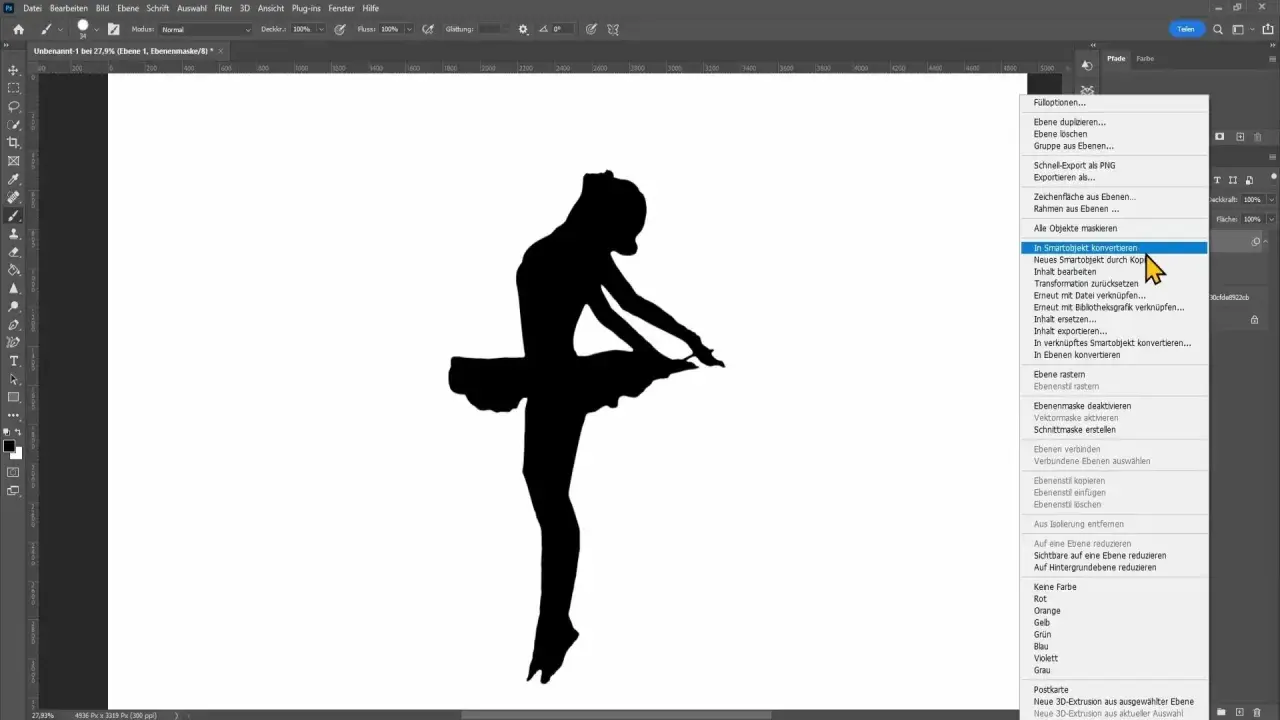
- Obiekty inteligentne (Smart Objects): Aby uniknąć utraty jakości przy wielokrotnych transformacjach, zaleca się konwersję warstwy na obiekt inteligentny przed zmianą rozmiaru. Pozwala to na nieniszczącą edycję, co oznacza, że oryginalne dane obrazu są zachowane. Najczęstsze scenariusze użycia obejmują zmniejszanie zdjęć do publikacji w mediach społecznościowych i na stronach internetowych oraz zwiększanie rozdzielczości i wymiarów w celu przygotowania obrazów do druku wielkoformatowego.
Skuteczna zmiana rozmiaru zdjęć w Photoshopie bez utraty jakości
- Kluczowe narzędzie to "Rozmiar obrazu" (Image Size), dostępne przez menu lub skrót Alt + Ctrl + I.
- Zrozumienie pojęć takich jak wymiary, rozdzielczość (72 PPI dla internetu, 300 DPI dla druku) i ponowne próbkowanie jest fundamentalne.
- Zawsze zachowuj proporcje obrazu, aby uniknąć zniekształceń.
- Używaj obiektów inteligentnych do nieniszczącej edycji i ochrony jakości.
- Wybór odpowiedniej metody ponownego próbkowania jest kluczowy dla zachowania ostrości przy zmniejszaniu i szczegółów przy powiększaniu.
Dlaczego prawidłowa zmiana rozmiaru zdjęcia to klucz do profesjonalnego wyglądu?
W dzisiejszym cyfrowym świecie, gdzie obrazy są wszechobecne, umiejętność prawidłowej zmiany rozmiaru zdjęć jest absolutnie fundamentalna. Wyobraź sobie stronę internetową, która ładuje się w nieskończoność, bo zdjęcia są zbyt duże. Albo profesjonalny wydruk, który wygląda jak rozmazana plama, bo jego rozdzielczość była zbyt niska. To właśnie dlatego zrozumienie różnic między wymaganiami dla internetu a druku jest tak ważne. Zdjęcia do internetu potrzebują być zoptymalizowane pod kątem szybkości ładowania mniejsza waga pliku to szybsza strona i lepsze doświadczenie dla użytkownika. Zazwyczaj wystarcza im rozdzielczość 72 PPI (pikseli na cal). Z kolei obrazy przeznaczone do druku wymagają znacznie wyższej szczegółowości i ostrości, stąd standardem jest 300 DPI (kropek na cal). Nieprawidłowa zmiana rozmiaru może prowadzić do pikselizacji (widocznych kwadratów zamiast gładkich przejść), rozmycia, a w konsekwencji do nieprofesjonalnego wyglądu Twoich prac. Dlatego warto poświęcić chwilę na opanowanie tej umiejętności.
Główne narzędzie do zmiany rozmiaru w Photoshopie Okno "Rozmiar obrazu"
Krok po kroku: Jak otworzyć i co oznaczają poszczególne opcje?
Otwarcie okna "Rozmiar obrazu" jest proste. Możesz to zrobić na dwa sposoby: przechodząc przez menu Obraz > Rozmiar obrazu lub używając wygodnego skrótu klawiszowego Alt + Ctrl + I. Po jego otwarciu zobaczysz kilka kluczowych sekcji, które pozwolą Ci precyzyjnie kontrolować wymiary i rozdzielczość Twojego pliku.
- Wymiary (Dimensions): Ta sekcja pozwala na bezpośrednią zmianę szerokości i wysokości obrazu. Możesz wybrać jednostkę, w jakiej chcesz pracować piksele (idealne do internetu), centymetry, milimetry, cale (często używane w druku) czy punkty.
- Szerokość (Width) i Wysokość (Height): Tutaj wpisujesz konkretne wartości dla wymiarów obrazu. Pamiętaj o ikonie łańcucha obok tych pól o niej powiem więcej za chwilę.
- Rozdzielczość (Resolution): Ta opcja określa gęstość pikseli w obrazie, wyrażaną w PPI (pikselach na cal) lub DPI (kropkach na cal). Jest to kluczowe dla jakości druku i wyświetlania na ekranie.
- Ponowne próbkowanie (Resample): To pole wyboru, które decyduje, czy Photoshop ma modyfikować liczbę pikseli w obrazie, czy tylko zmieniać jego rozmiar w obrębie istniejącej liczby pikseli (co wpływa na rozdzielczość). Wybór metody ponownego próbkowania jest niezwykle ważny dla jakości.
- Metoda (Method): Po zaznaczeniu "Ponowne próbkowanie", tutaj wybierasz algorytm, którego Photoshop ma użyć do zmiany liczby pikseli.
Wymiary, Rozdzielczość, Ponowne próbkowanie Jak zrozumieć te pojęcia?
Zanim zaczniemy zabawę z suwakami, upewnijmy się, że rozumiemy, czym są kluczowe pojęcia. Wymiary to po prostu fizyczna wielkość obrazu, mierzona w pikselach (najmniejszych elementach składowych cyfrowego obrazu) lub w jednostkach fizycznych, takich jak centymetry czy cale. To określa, jak duży obraz będzie na ekranie lub na wydruku. Z kolei rozdzielczość, często wyrażana jako PPI (Pixels Per Inch) dla ekranów lub DPI (Dots Per Inch) dla druku, mówi nam, jak gęsto te piksele są upakowane na danym obszarze. Wyższa rozdzielczość oznacza więcej szczegółów i ostrzejszy obraz, co jest kluczowe dla profesjonalnych wydruków (standard to 300 DPI). Dla internetu zazwyczaj wystarcza 72 PPI, ponieważ ekrany i tak nie są w stanie wyświetlić większej gęstości pikseli, a niższa rozdzielczość oznacza mniejszy plik i szybsze ładowanie strony. Ponowne próbkowanie (resampling) to proces, w którym Photoshop aktywnie tworzy lub usuwa piksele, aby dopasować obraz do nowych wymiarów. Kiedy zmniejszasz obraz, Photoshop usuwa piksele, a kiedy go powiększasz, dodaje nowe, interpolując kolory na podstawie otaczających pikseli. Sposób, w jaki to robi, ma ogromny wpływ na jakość końcową.
Magiczny łańcuszek, czyli dlaczego opcja "Zachowaj proporcje" jest tak ważna
Ikona łańcucha, znajdująca się zazwyczaj między polami "Szerokość" i "Wysokość" w oknie "Rozmiar obrazu", to Twój najlepszy przyjaciel w walce z deformacją obrazu. Kiedy ten łańcuch jest zapięty (zaznaczony), zmiana wartości szerokości automatycznie dostosuje wysokość, i odwrotnie, zachowując oryginalne proporcje obrazu. To zapobiega nieestetycznemu rozciąganiu lub spłaszczaniu zdjęcia. Wyobraź sobie, że masz zdjęcie ludzkiej twarzy i zmieniasz tylko szerokość, nie zachowując proporcji osoba na zdjęciu stanie się nienaturalnie szeroka. Zawsze, ale to zawsze, upewnij się, że łańcuch jest zapięty, chyba że celowo chcesz uzyskać efekt artystyczny. Wtedy możesz go rozpiąć, ale bądź przygotowany na potencjalne zniekształcenia.
Jak zmniejszyć zdjęcie do publikacji w internecie bez widocznej utraty jakości?
Optymalne ustawienia dla social media i stron WWW (rozmiar w pikselach i 72 PPI)
Zmniejszanie zdjęć do internetu to sztuka kompromisu między rozmiarem pliku a jakością wizualną. Dla większości zastosowań internetowych, takich jak strony WWW, blogi czy media społecznościowe, idealna rozdzielczość to 72 PPI. Dlaczego? Ponieważ ekrany komputerów i urządzeń mobilnych zazwyczaj nie wyświetlają obrazów z większą gęstością pikseli, a podnoszenie tej wartości nie przynosi zauważalnych korzyści wizualnych, za to znacząco zwiększa wagę pliku. Kluczowe jest tutaj dobranie odpowiednich wymiarów w pikselach. Przykładowo, dla nagłówka strony internetowej mogą to być wymiary 1920x1080 pikseli, podczas gdy zdjęcie profilowe na Facebooku ma zazwyczaj wymiary 170x170 pikseli (choć warto sprawdzić aktualne wytyczne danej platformy). Zawsze sprawdzaj wymagania konkretnej platformy lub wytyczne dotyczące strony WWW, aby dobrać optymalne wymiary. Pamiętaj, że mniejszy plik to szybsze ładowanie strony, co jest kluczowe dla doświadczenia użytkownika i pozycjonowania w wyszukiwarkach.
Wybór najlepszej metody ponownego próbkowania (resamplingu) przy zmniejszaniu
Gdy zmniejszasz zdjęcie, Photoshop musi usunąć część pikseli. Aby zrobić to jak najefektywniej i zachować jak najwięcej detali, warto wybrać odpowiednią metodę ponownego próbkowania. W oknie "Rozmiar obrazu", po zaznaczeniu opcji "Ponowne próbkowanie", w menu rozwijanym wybierz "Dwusześcienna ostrzejsza" (Bicubic Sharper). Ta metoda jest specjalnie zaprojektowana do zmniejszania obrazów. Analizuje ona otaczające piksele i tworzy nowy, mniejszy obraz, jednocześnie delikatnie wyostrzając krawędzie, co pomaga zachować wrażenie ostrości i szczegółowości nawet po redukcji liczby pikseli. Użycie tej metody minimalizuje ryzyko utraty wyrazistości, które mogłoby wystąpić przy innych algorytmach.
Sztuczka z obiektem inteligentnym Twoja siatka bezpieczeństwa
Chcesz mieć pewność, że Twoje oryginalne dane obrazu pozostaną nienaruszone, nawet jeśli będziesz wielokrotnie zmieniać rozmiar zdjęcia lub stosować inne transformacje? Rozwiązaniem są Obiekty inteligentne (Smart Objects). Zanim zaczniesz zmniejszać zdjęcie, kliknij prawym przyciskiem myszy na warstwę ze zdjęciem na panelu Warstwy i wybierz opcję "Konwertuj na obiekt inteligentny". Od tej pory wszystkie zmiany rozmiaru i transformacje będą nieniszczące. Oznacza to, że Photoshop przechowuje oryginalne dane obrazu i stosuje do nich wszystkie operacje. Możesz wielokrotnie zmniejszać i powiększać obiekt inteligentny, a jakość będzie znacznie lepsza niż przy pracy na zwykłej warstwie rastrowej. To Twoja siatka bezpieczeństwa, która chroni przed nieodwracalną utratą jakości.
Jak przygotować zdjęcie do druku, aby było ostre i wyraźne?
Magiczna liczba 300 DPI Standard, który musisz znać
Kiedy myślimy o druku profesjonalnym czy to ulotki, plakaty, zdjęcia rodzinne czy materiały reklamowe kluczową rolę odgrywa rozdzielczość. Standardem, który zapewnia najwyższą jakość, ostrość i szczegółowość, jest 300 DPI (Dots Per Inch). Ta liczba oznacza, że na każdy cal kwadratowy wydruku przypada 300 pojedynczych kropek atramentu lub tonera. Wyższa wartość DPI przekłada się na gładsze przejścia tonalne, ostrzejsze krawędzie i bogactwo detali, które są niezbędne, aby obraz wyglądał profesjonalnie po przeniesieniu na papier. Ignorowanie tego standardu może skutkować wydrukiem, który jest rozmazany, ziarnisty lub po prostu nieprzyjemny dla oka. Dlatego zawsze, gdy przygotowujesz zdjęcie do druku, upewnij się, że jego rozdzielczość to właśnie 300 DPI.
Zmiana rozmiaru w centymetrach a rozdzielczość Jak to połączyć?
Przygotowując zdjęcie do druku, często pracujemy w jednostkach fizycznych, takich jak centymetry lub cale, a nie piksele. Jak więc połączyć te wymiary z wymaganą rozdzielczością 300 DPI? To proste. W oknie "Rozmiar obrazu" (Alt + Ctrl + I), upewnij się, że masz zaznaczone "Ponowne próbkowanie" i że ikona łańcucha jest zapięta. Następnie, w polach "Szerokość" i "Wysokość", wybierz jednostkę "cm" (lub "cale"). Wpisz pożądaną szerokość i wysokość wydruku w centymetrach. Teraz kluczowe: w polu "Rozdzielczość" wpisz 300 DPI. Photoshop automatycznie przeliczy, ile pikseli jest potrzebnych, aby uzyskać dany rozmiar w centymetrach przy tej rozdzielczości. Na przykład, jeśli chcesz wydrukować zdjęcie o wymiarach 10x15 cm w jakości 300 DPI, Photoshop ustawi odpowiednią liczbę pikseli (około 1181x1772 pikseli), aby zapewnić wysoką jakość wydruku.
Czy można powiększyć małe zdjęcie do druku? Jak to zrobić z głową?
Powiększanie małego zdjęcia do rozmiaru odpowiedniego do druku to zawsze pewne wyzwanie i potencjalnie wiąże się z utratą jakości. Idealnie jest zaczynać od obrazu, który ma wystarczającą rozdzielczość i wymiary do zamierzonego celu. Jednak jeśli masz tylko małe zdjęcie i musisz je powiększyć, Photoshop oferuje narzędzia, które mogą pomóc zminimalizować efekt pikselizacji. Kluczem jest tutaj świadomy wybór metody ponownego próbkowania. Zamiast polegać na domyślnych ustawieniach, wybierz algorytmy przeznaczone do powiększania. Pamiętaj, że nawet najlepsze algorytmy nie stworzą detali, których pierwotnie nie było w obrazie, ale mogą sprawić, że powiększenie będzie wyglądać znacznie lepiej niż przy użyciu prostszych metod. Zawsze warto też pracować na kopii oryginalnego pliku, aby nie stracić pierwotnej jakości.
Powiększanie bez efektu "pikselozy" Jak zachować jakość zdjęcia?
Metody ponownego próbkowania idealne do powiększania ("Zachowaj szczegóły 2.0")
Gdy musisz powiększyć zdjęcie, aby zachować jak najwięcej szczegółów i uniknąć efektu "schodków" lub pikselozy, Photoshop oferuje kilka zaawansowanych metod ponownego próbkowania. Jedną z najlepszych jest opcja "Zachowaj szczegóły 2.0" (Preserve Details 2.0). Ta metoda jest stworzona do powiększania i stara się inteligentnie odtworzyć drobne detale, minimalizując przy tym powstawanie szumów. Kolejną dobrą opcją jest "Dwusześcienna gładsza" (Bicubic Smoother), która również jest zoptymalizowana do powiększania, tworząc gładsze przejścia tonalne i mniej widoczne artefakty. Po wybraniu jednej z tych metod, warto również zwrócić uwagę na suwak "Redukcja szumów" w tym samym oknie. Dostosowanie go może pomóc w dalszym wygładzeniu obrazu i poprawie jego ogólnego wyglądu po powiększeniu.
Redukcja szumów Jak wygładzić obraz po powiększeniu?
Powiększanie zdjęć, zwłaszcza tych wykonanych przy słabym oświetleniu lub z wysokim ISO, często wiąże się z pojawieniem się szumów cyfrowych drobnych, kolorowych kropek, które psują gładkość obrazu. Po zastosowaniu odpowiedniej metody powiększania, warto skorzystać z wbudowanych narzędzi Photoshopa do redukcji szumów. Możesz to zrobić na kilka sposobów. W oknie "Rozmiar obrazu", podczas wyboru metody ponownego próbkowania, często znajduje się opcja "Redukcja szumów". Możesz też skorzystać z dedykowanego filtra Filtr > Szum > Redukuj szum. Pamiętaj jednak, aby używać tych narzędzi z umiarem. Zbyt agresywna redukcja szumów może sprawić, że obraz stanie się zbyt gładki, tracąc ważne detale i teksturę. Celem jest znalezienie złotego środka, który wygładzi niepożądane artefakty, jednocześnie zachowując jak najwięcej istotnych szczegółów.
Szybsze metody zmiany rozmiaru Kiedy warto z nich korzystać?
Skrót klawiszowy, który musisz znać: Alt+Ctrl+I
W świecie grafiki komputerowej szybkość i efektywność są kluczowe. Dlatego zapamiętanie kilku podstawowych skrótów klawiszowych może znacząco przyspieszyć Twoją pracę. Jeśli chodzi o zmianę rozmiaru obrazu, absolutnie niezbędny jest skrót Alt + Ctrl + I (na Windows) lub Option + Command + I (na Mac). Ten prosty kombinacja klawiszy natychmiast otwiera okno "Rozmiar obrazu", omijając potrzebę nawigacji po menu. Dzięki temu możesz błyskawicznie uzyskać dostęp do wszystkich opcji związanych z wymiarami i rozdzielczością, co jest nieocenione, gdy musisz szybko dostosować kilka zdjęć.
Narzędzie "Przekształcanie swobodne" (Ctrl+T) a zmiana rozmiaru jakie są różnice?
Często początkujący użytkownicy mylą zmianę rozmiaru obrazu za pomocą okna "Rozmiar obrazu" z narzędziem "Przekształcanie swobodne" (Ctrl + T). Chociaż oba narzędzia pozwalają na zmianę wielkości elementów, działają inaczej i służą nieco innym celom. Narzędzie "Przekształcanie swobodne" służy głównie do transformacji warstw w obrębie dokumentu możesz je przesuwać, obracać, skalować i zniekształcać. Kiedy używasz go na zwykłej warstwie rastrowej, faktycznie zmienia się rozmiar tej warstwy w ramach płótna dokumentu, ale niekoniecznie wpływa to na rzeczywistą liczbę pikseli obrazu w taki sam sposób, jak okno "Rozmiar obrazu". Jeśli jednak warstwa jest obiektem inteligentnym, "Przekształcanie swobodne" działa w sposób nieniszczący, podobnie jak zmiana rozmiaru w oknie "Rozmiar obrazu". Kluczowa różnica polega na tym, że okno "Rozmiar obrazu" pozwala na precyzyjne ustawienie wymiarów i rozdzielczości całego obrazu, podczas gdy "Przekształcanie swobodne" jest bardziej narzędziem do manipulacji poszczególnymi elementami na warstwach.
Najczęstsze błędy przy zmianie rozmiaru i jak ich unikać
Błąd 1: Zapisywanie zmian na oryginalnym pliku
To jeden z najczęstszych i najbardziej bolesnych błędów, jakie można popełnić. Zmniejszając zdjęcie do internetu, a następnie zapisując je pod tą samą nazwą, bezpowrotnie tracisz oryginalny, wysokiej jakości plik. Jeśli kiedykolwiek będziesz potrzebować tego zdjęcia do druku lub w większym rozmiarze, będziesz miał problem. Zawsze, ale to zawsze, korzystaj z opcji "Zapisz jako..." (File > Save As...) lub pracuj na kopiach plików. Pozwoli Ci to zachować oryginalny materiał w nienaruszonym stanie i mieć pewność, że zawsze masz dostęp do wersji o najwyższej jakości.
Błąd 2: Ignorowanie rozdzielczości (DPI/PPI)
Zapisanie zdjęcia w odpowiednich wymiarach w pikselach, ale z niewłaściwą rozdzielczością, to jak przygotowanie pysznego ciasta, ale zapomnienie o dodaniu do niego kluczowego składnika. Jeśli przygotowujesz zdjęcie do internetu i ustawisz 300 DPI, plik będzie niepotrzebnie duży, co spowolni ładowanie strony. Z kolei jeśli chcesz wydrukować zdjęcie i ustawisz tylko 72 DPI, uzyskasz efekt rozmycia i pikselizacji, który będzie daleki od profesjonalizmu. Zrozumienie i prawidłowe ustawienie rozdzielczości (72 PPI dla internetu, 300 DPI dla druku) jest absolutnie kluczowe dla uzyskania pożądanego rezultatu.
Przeczytaj również: Jak zmienić język w Photoshopie? Prosty przewodnik krok po kroku
Błąd 3: Niewłaściwy wybór metody ponownego próbkowania
Photoshop oferuje kilka algorytmów do ponownego próbkowania, a wybór niewłaściwego może mieć znaczący wpływ na jakość obrazu. Użycie metody przeznaczonej do powiększania podczas zmniejszania zdjęcia może prowadzić do nadmiernego wygładzenia i utraty ostrości. Z kolei stosowanie metody do zmniejszania przy powiększaniu może skutkować pojawieniem się widocznych pikseli i artefaktów. Dlatego tak ważne jest, aby świadomie wybierać odpowiednią metodę ponownego próbkowania "Dwusześcienna ostrzejsza" do zmniejszania i "Zachowaj szczegóły 2.0" lub "Dwusześcienna gładsza" do powiększania. Świadomy wybór tych opcji to gwarancja najlepszej możliwej jakości przy każdej zmianie rozmiaru.
