
Justowanie tekstu, czyli wyrównywanie go jednocześnie do lewego i prawego marginesu, jest podstawową funkcją w profesjonalnym projektowaniu graficznym. Nadaje blokom tekstowym uporządkowany i estetyczny wygląd, który jest kluczowy dla czytelności i ogólnego wrażenia profesjonalizmu projektu. W programie Adobe Photoshop, aby w pełni wykorzystać tę funkcję, musimy zrozumieć kilka fundamentalnych zasad.
Dlaczego justowanie tekstu w Photoshopie jest kluczowe dla profesjonalnego wyglądu Twoich projektów
Różnica, którą widać na pierwszy rzut oka: estetyka i czytelność
Justowanie tekstu to więcej niż tylko techniczny detal; to świadomy wybór projektanta, który wpływa na odbiór całości. Dobrze wyjustowany blok tekstu wygląda schludnie, uporządkowanie i sprawia wrażenie dopracowania. Eliminuje niechlujne "ząbki" na krawędziach tekstu, które mogą pojawić się przy wyrównaniu tylko do lewej lub prawej strony. Dzięki temu czytelnik może skupić się na treści, a nie na niedoskonałościach układu. W projektach graficznych, gdzie każdy element ma znaczenie, właśnie takie detale budują profesjonalny wizerunek.
Uporządkowanie bloków tekstowych jest niezwykle ważne, szczególnie w materiałach drukowanych, takich jak książki, magazyny czy ulotki. W tych zastosowaniach justowanie pomaga stworzyć spójną siatkę, która ułatwia nawigację po treści i sprawia, że tekst jest przyjemniejszy w odbiorze. W kontekście cyfrowym, choć trendy się zmieniają, wyjustowany tekst nadal ma swoje zastosowanie, nadając niektórym projektom elegancji i formalności.
Tekst punktowy vs tekst akapitowy: fundamentalna zasada, bez której nie ruszysz dalej
Zanim zaczniemy mówić o samym justowaniu, musimy zrozumieć kluczową różnicę między dwoma typami tekstu w Photoshopie: tekstem punktowym i tekstem akapitowym (nazywanym również obszarowym). Tekst punktowy tworzymy, klikając narzędziem tekst pojedynczo w dowolnym miejscu obszaru roboczego. Taki tekst jest traktowany jako pojedynczy punkt, a jego długość jest ograniczona jedynie szerokością ekranu lub obszaru roboczego. Co najważniejsze, opcje justowania są niedostępne dla tekstu punktowego.Z kolei tekst akapitowy tworzymy, wybierając narzędzie "Tekst" i przeciągając kursor, aby narysować ramkę. Tekst wprowadzony w ten sposób jest ograniczony do zdefiniowanego obszaru. To właśnie ten typ tekstu pozwala nam na pełne wykorzystanie funkcji justowania, czyli wyrównania do obu marginesów. Dlatego tak ważne jest, aby od początku wiedzieć, którego narzędzia użyć, w zależności od tego, czy chcemy uzyskać efekt punktowy, czy akapitowy z możliwością justowania.

Jak wyjustować tekst w Photoshopie? Instrukcja krok po kroku
Krok 1: Prawidłowe utworzenie pola tekstowego klucz do sukcesu
Aby móc skorzystać z opcji justowania, pierwszym i najważniejszym krokiem jest prawidłowe utworzenie pola tekstowego. Wybierz narzędzie "Tekst" (skrót klawiszowy "T") z paska narzędzi. Następnie, zamiast klikać pojedynczo w obszarze roboczym (co stworzyłoby tekst punktowy), kliknij i przeciągnij kursorem, rysując prostokątną ramkę. To właśnie w tej ramce będzie umieszczony Twój tekst akapitowy.
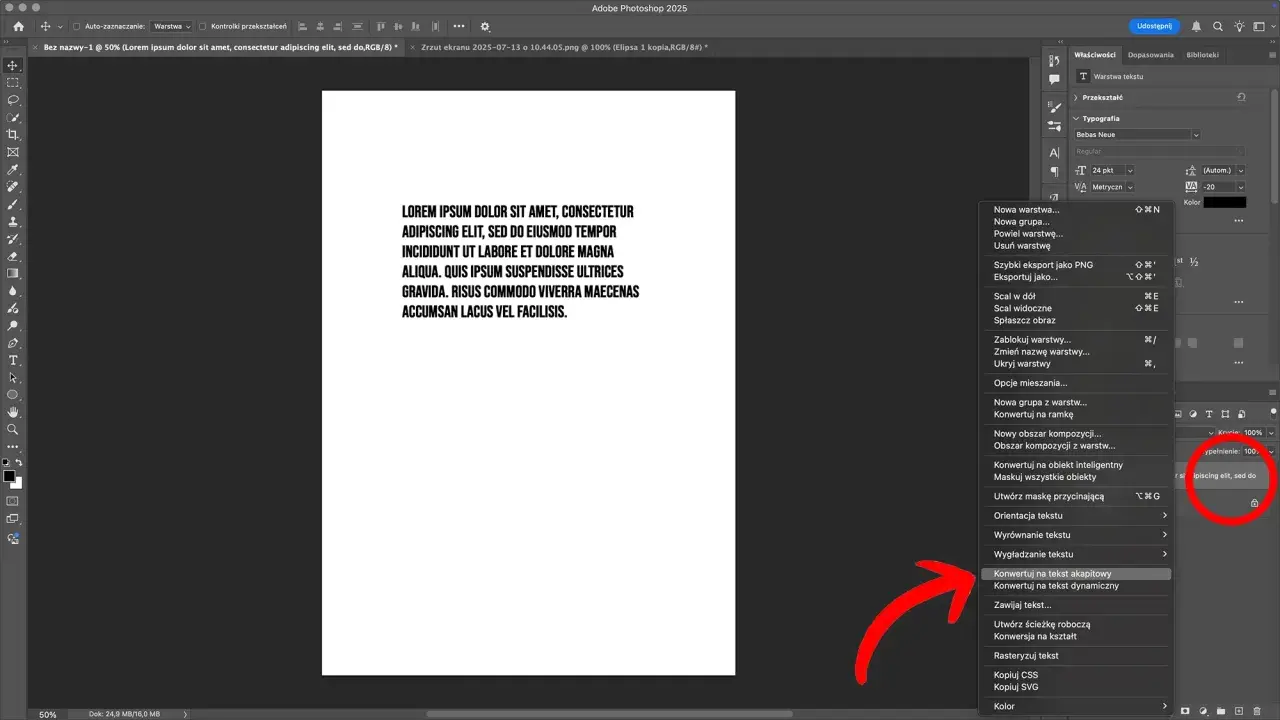
Po narysowaniu ramki możesz zacząć wprowadzać tekst. Pamiętaj, że jeśli przypadkowo kliknąłeś i zacząłeś pisać tekst punktowy, zawsze możesz go przekonwertować na tekst akapitowy. Ale tworząc od razu pole, oszczędzasz sobie dodatkowych kroków.
Krok 2: Gdzie ukrywa się panel "Akapit" i jak go aktywować?
Gdy już masz tekst akapitowy, potrzebujesz panelu "Akapit", aby móc nim zarządzać. Jeśli panel ten nie jest widoczny na Twoim pulpicie roboczym Photoshopa, nie ma problemu. Możesz go łatwo aktywować, przechodząc do menu głównego i wybierając "Okno" (Window) -> "Akapit" (Paragraph). Panel "Akapit" jest centralnym miejscem, gdzie znajdziesz wszystkie opcje dotyczące wyrównania, wcięć, interlinni i właśnie justowania tekstu.
Krok 3: Wybieramy właściwą opcję justowania co oznaczają poszczególne ikony?
W panelu "Akapit" znajdziesz grupę ikon odpowiedzialnych za wyrównanie tekstu. Oto ich znaczenie:
- Wyjustuj ostatni wiersz do lewej: Wszystkie wiersze tekstu są wyjustowane do lewego marginesu, z wyjątkiem ostatniego wiersza, który jest wyrównany do lewej.
- Wyjustuj ostatni wiersz do środka: Wszystkie wiersze tekstu są wyjustowane do lewego marginesu, z wyjątkiem ostatniego wiersza, który jest wyrównany do środka.
- Wyjustuj ostatni wiersz do prawej: Wszystkie wiersze tekstu są wyjustowane do lewego marginesu, z wyjątkiem ostatniego wiersza, który jest wyrównany do prawej.
- Wyjustuj wszystkie wiersze (justowanie wymuszone): Wszystkie wiersze tekstu, włącznie z ostatnim, są wyjustowane do obu marginesów. To właśnie ta opcja tworzy równomierne bloki tekstu, ale może też prowadzić do nieestetycznych odstępów, o czym powiem więcej za chwilę.

Najczęstszy problem: Opcje justowania są nieaktywne! Jak to naprawić w 30 sekund?
Diagnoza problemu: Dlaczego Photoshop blokuje możliwość justowania?
Spotkałeś się z sytuacją, że przy próbie wyjustowania tekstu, ikony w panelu "Akapit" są wyszarzone i nieaktywne? To frustrujące, ale niemal zawsze ma jedno, proste wytłumaczenie. Powodem jest to, że tekst został wprowadzony jako tekst punktowy, a nie akapitowy. Photoshop po prostu nie oferuje opcji justowania dla pojedynczych linii tekstu traktowanych jako punkt.
Szybkie rozwiązanie: Konwersja tekstu punktowego na akapitowy
Na szczęście naprawienie tego problemu jest bardzo proste i zajmuje dosłownie chwilę. Postępuj według poniższych kroków:
- Upewnij się, że masz zaznaczoną warstwę tekstową w panelu warstw.
- Przejdź do menu głównego i wybierz "Tekst" (Type) -> "Konwertuj na tekst akapitowy" (Convert to Paragraph Text).
Po wykonaniu tej prostej operacji, ikony justowania w panelu "Akapit" powinny stać się aktywne, umożliwiając Ci swobodne wyrównywanie tekstu.

Gdy justowanie tworzy "rzeki" w tekście jak zapanować nad nieestetycznymi odstępami?
Czym są "rzeki" i dlaczego psują Twój projekt?
"Rzeki" w tekście to potoczne określenie dla nieestetycznych, zbyt dużych odstępów między wyrazami, które pojawiają się w wyjustowanym tekście. Tworzą one pionowe lub ukośne "przerwy" w bloku tekstu, które znacząco obniżają jego czytelność i psują estetykę całego projektu. W profesjonalnym projekcie graficznym takie "rzeki" są absolutnie niepożądane i świadczą o braku dbałości o detale.
Ukryte menu "Opcje justowania": Twoje centrum kontroli nad odstępami
Aby skutecznie walczyć z "rzekami", musisz poznać narzędzie, które daje Ci pełną kontrolę nad odstępami. W panelu "Akapit" znajduje się małe menu kontekstowe (zazwyczaj ikonka z trzema poziomymi liniami lub strzałką w dół), po kliknięciu na które otworzy się lista opcji. Wybierz z niej "Opcje justowania" (Justification). To właśnie tutaj kryją się ustawienia pozwalające na precyzyjne dostosowanie wyglądu wyjustowanego tekstu.
Jak precyzyjnie ustawić odstępy między wyrazami i literami, by tekst wyglądał idealnie?
W oknie "Opcje justowania" znajdziesz kilka kluczowych parametrów, które pozwalają na zminimalizowanie "rzek" i uzyskanie równomiernego rozkładu tekstu:
- Odstępy między wyrazami (Word Spacing): Pozwala określić minimalny, preferowany i maksymalny dopuszczalny odstęp między wyrazami. Ustawienie rozsądnych wartości (np. preferowany 100%, minimalny 75%, maksymalny 130%) pomoże Photoshopowi lepiej rozkładać tekst.
- Odstępy między literami (Letter Spacing): Kontroluje odstępy między poszczególnymi literami w słowie. Zazwyczaj używa się go rzadziej, ale w specyficznych przypadkach może pomóc w wyrównaniu.
- Skalowanie glifów (Glyph Scaling): Pozwala na nieznaczne rozciągnięcie lub skompresowanie poszczególnych znaków. Należy go używać z dużą ostrożnością, ponieważ może prowadzić do deformacji tekstu.
Eksperymentując z tymi ustawieniami, możesz znacząco poprawić wygląd wyjustowanego tekstu i sprawić, że będzie on wyglądał profesjonalnie i czytelnie. Pamiętaj, że kluczem jest znalezienie złotego środka, który zadowoli zarówno estetykę, jak i czytelność.
Zaawansowane techniki justowania, o których musisz wiedzieć
Justowanie wymuszone ("Wyjustuj wszystkie wiersze") kiedy go używać, a kiedy unikać?
Opcja "Wyjustuj wszystkie wiersze", czyli justowanie wymuszone, jest potężnym narzędziem, ale wymaga świadomego użycia. Jest idealna do tworzenia bardzo zwartych bloków tekstu, np. w krótkich nagłówkach, podpisach pod zdjęciami lub w specyficznych efektach graficznych, gdzie chcemy uzyskać idealnie równe krawędzie na całej wysokości bloku. Jednakże, przy dłuższych akapitach, justowanie wymuszone może prowadzić do bardzo dużych i nieestetycznych odstępów między słowami, co znacząco obniża czytelność. Dlatego w przypadku długich tekstów, takich jak artykuły czy opisy, lepiej jest używać opcji "Wyjustuj ostatni wiersz do lewej" lub dokładnie kontrolować odstępy w "Opcjach justowania".
Kontrola dzielenia wyrazów: Jak włączyć i skonfigurować polskie reguły przenoszenia?
Dzielenie wyrazów, czyli przenoszenie części słów na koniec linii, jest niezwykle ważne dla estetyki wyjustowanego tekstu. Pozwala ono na zmniejszenie odstępów między wyrazami i uzyskanie bardziej równomiernego bloku. W Photoshopie, aby włączyć i skonfigurować dzielenie wyrazów, należy w panelu "Akapit" zaznaczyć opcję "Dzielenie wyrazów" (Hyphenation). Następnie, w menu kontekstowym panelu "Akapit", można wybrać "Opcje dzielenia wyrazów" (Hyphenation Options), gdzie można dostosować język (ważne dla poprawnego stosowania polskich reguł), liczbę kolejnych przeniesień, a także minimalną długość słowa, które może być podzielone.
Praktyczne przykłady: Idealne justowanie w ulotce, na plakacie i w grafice social media
Wykorzystanie justowania może się różnić w zależności od medium. Na przykład, w ulotkach i plakatach, gdzie przestrzeń jest często ograniczona, a tekst musi być czytelny z pewnej odległości, stosuje się często justowanie wymuszone w nagłówkach lub krótkich blokach informacyjnych. Ważne jest, aby sprawdzić, czy nie powstają zbyt duże odstępy. W przypadku dłuższych tekstów, np. w broszurach, preferuje się wyrównanie do lewej z kontrolowanym dzieleniem wyrazów, co zapewnia lepszą czytelność.
W grafikach do mediów społecznościowych, gdzie liczy się szybkie przyciągnięcie uwagi, często stosuje się prostsze formy wyrównania. Tekst punktowy lub tekst akapitowy wyrównany do lewej jest zazwyczaj wystarczający. Justowanie może być użyte w bardziej artystycznych projektach, gdzie tworzy specyficzny efekt wizualny, ale zawsze trzeba pamiętać o czytelności na małych ekranach urządzeń mobilnych. Zawsze warto pamiętać o zasadach, które podpowiada nam doświadczenie, na przykład te publikowane na stronach takich jak intercolor.pl, które pomagają zrozumieć, jak osiągnąć profesjonalny wygląd.
