
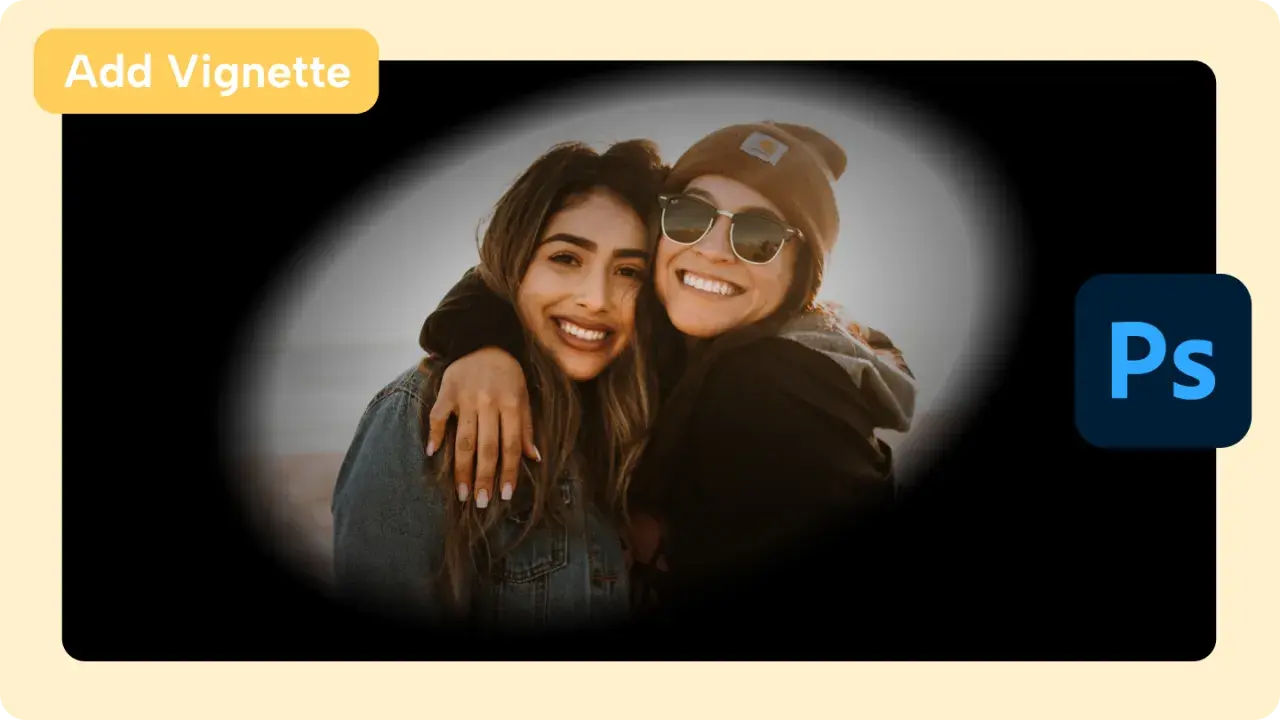
Winieta w fotografii to subtelny, ale potężny efekt, który może całkowicie odmienić odbiór Twojego zdjęcia. Polega ona na przyciemnieniu lub rozjaśnieniu krawędzi obrazu, co naturalnie kieruje wzrok widza ku centrum kadru. Choć pierwotnie była uznawana za wadę optyczną, dziś świadomie stosowana w postprodukcji, staje się narzędziem artystycznym dodającym głębi, nastroju i profesjonalnego szlifu. W tym artykule przeprowadzę Cię przez kilka sprawdzonych metod tworzenia winiety w Adobe Photoshop, od najszybszych po te dające pełną kontrolę, abyś mógł nadać swoim fotografiom niepowtarzalny charakter.
Szybkie tworzenie profesjonalnych winiet w Photoshopie
- Winieta to efekt przyciemnienia lub rozjaśnienia krawędzi obrazu, skupiający uwagę na głównym motywie.
- Pierwotnie wada optyczna, dziś jest celowym narzędziem artystycznym, dodającym głębi i nastroju.
- Photoshop oferuje wiele metod jej tworzenia, m.in. filtr Camera Raw, Korekcja Obiektywu, warstwy dopasowania i gradient.
- Kluczem do profesjonalnej winiety jest subtelność i unikanie typowych błędów, takich jak "dziurka od klucza".
- Winieta najlepiej sprawdza się w portretach i fotografii produktowej, a rzadziej w krajobrazach.
Czym jest winieta i dlaczego odmieni Twoje zdjęcia?
Winieta to technika, która w subtelny sposób wpływa na percepcję fotografii. Początkowo, gdy obiektywy nie były tak doskonałe jak dziś, przyciemnienie na brzegach kadru było niepożądaną wadą optyczną. Jednak fotografowie szybko dostrzegli potencjał tego efektu i zaczęli go świadomie wykorzystywać. Współcześnie winieta jest celowym zabiegiem stylistycznym, który pozwala na podkreślenie głównego obiektu na zdjęciu, dodanie kompozycji głębi i stworzenie specyficznego nastroju od intymnego i nostalgicznego, po dramatyczny i skupiony. Według danych Super3D.pl, winieta jest szczególnie ceniona w fotografii portretowej, gdzie skutecznie izoluje postać od tła, oraz w fotografii produktowej, gdzie pomaga wyeksponować detale produktu. Z kolei w fotografii krajobrazowej, gdzie często dążymy do pokazania rozległości sceny, nadmierne stosowanie winiety może być przytłaczające i nienaturalne.
Od wady obiektywu do potężnego narzędzia artystycznego
To fascynujące, jak coś, co kiedyś było uważane za defekt, dziś stało się tak cenionym narzędziem w arsenale fotografa. Winieta, kiedyś będąca wynikiem niedoskonałości optyki, dziś jest świadomie kreowanym elementem estetycznym. Jej obecność na zdjęciu potrafi nadać mu charakteru, sprawić, że stanie się bardziej wyrafinowane i artystyczne. To dowód na to, jak ewoluuje postrzeganie obrazu i jak technika może służyć wizji artystycznej.
Jak winieta kieruje wzrokiem widza i buduje nastrój fotografii?
Psychologia widzenia jest kluczem do zrozumienia mocy winiety. Nasze oczy naturalnie podążają w kierunku jaśniejszych obszarów, a przyciemnione krawędzie działają jak niewidzialna ramka, która skutecznie kieruje uwagę na to, co najważniejsze w centrum kadru. Ale to nie wszystko. Winieta ma również ogromny wpływ na emocje, które wywołuje zdjęcie. Delikatne przyciemnienie może dodać fotografii nutę tajemniczości, nostalgii, a nawet intymności, tworząc wrażenie bliskości z obiektem. Z kolei mocniejsza, bardziej kontrastowa winieta może nadać zdjęciu dramatyzmu i podkreślić jego dynamikę.
Portret, produkt, krajobraz kiedy winietowanie sprawdza się najlepiej?
Zastosowanie winiety jest bardzo zależne od gatunku fotografii. W portretach, gdzie liczy się przede wszystkim twarz modela, winieta działa jak subtelne światło reflektora, skupiając całą uwagę na oczach i wyrazie twarzy. Podobnie w fotografii produktowej pozwala wyizolować przedmiot od otoczenia, podkreślając jego formę i detale. Z drugiej strony, w fotografii krajobrazowej, gdzie chcemy pokazać przestrzeń i rozległość natury, mocna winieta może nie tylko przytłoczyć scenę, ale też zniekształcić poczucie skali. Dlatego w krajobrazach zazwyczaj stosuje się ją bardzo oszczędnie, jeśli w ogóle.
Metoda #1: Błyskawiczna winieta w 30 sekund dzięki filtrowi Camera Raw
Jeśli zależy Ci na szybkości i prostocie, filtr Camera Raw będzie Twoim najlepszym przyjacielem. To jedna z najbardziej intuicyjnych metod tworzenia winiety, która pozwala uzyskać świetne rezultaty w mgnieniu oka. Oto jak to zrobić:
Krok 1: Jak otworzyć zdjęcie w filtrze Camera Raw?
Aby rozpocząć, otwórz swoje zdjęcie w programie Adobe Photoshop. Następnie, aby przejść do filtra Camera Raw, możesz wybrać jedną z dwóch dróg: jeśli używasz Adobe Bridge, po prostu dwukrotnie kliknij na miniaturę zdjęcia. Jeśli pracujesz bezpośrednio w Photoshopie, przejdź do menu: Filtr > Filtr Camera Raw. Pamiętaj, że najlepiej pracować na plikach RAW, aby zachować jak najwięcej informacji o obrazie, ale metoda ta działa również z plikami JPEG.
Krok 2: Gdzie znaleźć panel Efekty (Fx) i jego magiczne suwaki?
Po otwarciu zdjęcia w filtrze Camera Raw, zwróć uwagę na prawą stronę interfejsu. Znajdziesz tam kilka paneli z narzędziami. Poszukaj panelu oznaczonego jako "Efekty" (Fx). Po kliknięciu na niego, zobaczysz sekcję zatytułowaną "Winietowanie po kadrowaniu". To właśnie tutaj kryją się narzędzia, które pozwolą Ci stworzyć efekt winiety.
Krok 3: Kontrola nad efektem co oznaczają suwaki Ilość, Punkt środkowy, Zaokrąglenie i Wtapianie?
W sekcji "Winietowanie po kadrowaniu" znajdziesz cztery kluczowe suwaki, które dają Ci pełną kontrolę nad wyglądem winiety:
- Ilość: Ten suwak odpowiada za siłę efektu. Przesuwając go w lewo (wartości ujemne), przyciemniasz krawędzie zdjęcia, tworząc klasyczną winietę. Przesuwając w prawo (wartości dodatnie), możesz uzyskać efekt rozjaśnienia brzegów.
- Punkt środkowy: Określa, jak daleko od środka kadru zaczyna się efekt winiety. Mniejsze wartości oznaczają, że winieta zaczyna się bliżej centrum, podczas gdy większe wartości przesuwają jej początek ku krawędziom.
- Zaokrąglenie: Ten suwak kontroluje kształt winiety. Wartości ujemne sprawiają, że winieta jest bardziej kwadratowa, podczas gdy wartości dodatnie nadają jej bardziej okrągły kształt.
- Wtapianie: Kluczowy suwak, który decyduje o miękkości przejścia między przyciemnionymi krawędziami a jasnym centrum. Wyższe wartości oznaczają bardziej płynne, naturalne przejście, co jest zazwyczaj pożądane.
Eksperymentuj z tymi suwakami, aż uzyskasz efekt, który najlepiej pasuje do Twojego zdjęcia. Pamiętaj, że subtelność jest kluczem do profesjonalnego wyglądu!
Metoda #2: Pełna kontrola i precyzja winieta za pomocą warstwy dopasowania
Jeśli potrzebujesz maksymalnej kontroli nad każdym aspektem winiety, od jej intensywności po kształt i przejścia, ta metoda jest dla Ciebie. Wykorzystuje ona nieniszczące techniki edycji, co oznacza, że zawsze możesz wrócić i wprowadzić poprawki.
Krok 1: Dlaczego warto używać warstwy dopasowania Krzywe lub Poziomy?
Warstwy dopasowania, takie jak "Krzywe" lub "Poziomy", są niezwykle elastyczne. Pozwalają na modyfikację jasności i kontrastu całego obrazu lub jego fragmentów, bez trwałego uszkadzania oryginalnych pikseli. To oznacza, że możesz eksperymentować z różnymi ustawieniami, a nawet całkowicie wycofać zmiany, jeśli nie będziesz zadowolony z efektu. Dodatkowo, warstwy dopasowania współpracują z maskami, co jest kluczowe w tworzeniu precyzyjnej winiety.Krok 2: Przyciemnianie całego obrazu jak to zrobić poprawnie?
Zacznij od dodania nowej warstwy dopasowania. W panelu Warstwy wybierz ikonę koła z połową wypełnioną czernią i białą, a następnie wybierz "Krzywe" lub "Poziomy". Aby przyciemnić cały obraz, na krzywej (lub suwakach poziomów) przesuń punkt środkowy w dół (dla Krzywych) lub suwak środkowy w prawo (dla Poziomów). Rób to stopniowo, obserwując zdjęcie. Celem jest lekkie przyciemnienie, które nie spowoduje utraty detali w najciemniejszych partiach. Pamiętaj, że będziemy to później modyfikować za pomocą maski.
Krok 3: Praca z maską warstwy i pędzlem, czyli jak odsłonić światło w centrum kadru
Każda warstwa dopasowania automatycznie otrzymuje maskę. Domyślnie jest ona biała, co oznacza, że efekt warstwy jest widoczny na całym obrazie. Aby stworzyć winietę, musimy "odmalować" efekt w centrum kadru. Wybierz narzędzie "Pędzel" (B). Upewnij się, że masz ustawiony czarny kolor jako pierwszy plan. W panelu Warstwy kliknij na maskę warstwy dopasowania, aby ją uaktywnić. Teraz, używając miękkiego pędzla (ustaw twardość na niską wartość, np. 0-20%), zacznij malować po centrum zdjęcia. Czarne pociągnięcia na masce powodują, że efekt przyciemnienia jest "ukrywany", odsłaniając oryginalny, jaśniejszy obraz. Dostosuj rozmiar pędzla i siłę nacisku (krycie), aby uzyskać płynne przejście od przyciemnionych krawędzi do jasnego centrum.
Porada dla zaawansowanych: Zmiana trybu mieszania dla bardziej subtelnego efektu
Jeśli chcesz uzyskać jeszcze bardziej zintegrowany i subtelny efekt, poeksperymentuj z trybami mieszania warstwy dopasowania. Zamiast domyślnego trybu "Normalny", spróbuj ustawić warstwę na "Mnożenie" (Multiply) dla mocniejszego przyciemnienia lub "Miękkie światło" (Soft Light) dla bardziej subtelnego, światłocieniowego efektu. Każdy tryb inaczej reaguje z pikselami znajdującymi się pod spodem, co może dać bardzo ciekawe rezultaty. Pamiętaj, aby po zmianie trybu mieszania ponownie dostosować ustawienia warstwy dopasowania i krycie maski, jeśli zajdzie taka potrzeba.
Metoda #3: Klasyczna technika dla początkujących, czyli gradient kołowy
Narzędzie Gradient to prosty, ale skuteczny sposób na stworzenie winiety, który świetnie sprawdzi się dla osób dopiero zaczynających swoją przygodę z Photoshopem.
Krok 1: Tworzenie nowej warstwy i wybór narzędzia Gradient
Rozpocznij od otwarcia swojego zdjęcia w Photoshopie. Następnie, w panelu Warstwy, kliknij ikonę "Utwórz nową warstwę" (kwadrat ze znakiem plus). Upewnij się, że ta nowa, pusta warstwa jest zaznaczona. Teraz wybierz narzędzie "Gradient" z paska narzędzi (skrót klawiszowy G). Jeśli widzisz narzędzie "Wiadro z farbą", kliknij na nie i przytrzymaj, aby wybrać "Gradient".Krok 2: Jak ustawić gradient od koloru do przezroczystości?
Na górnym pasku opcji narzędzia Gradient, kliknij na pole z podglądem gradientu. Otworzy się okno edytora gradientów. W sekcji "Predefiniowane" (Presets) znajdź i wybierz gradient typu "Od koloru do przezroczystości" (Color to Transparent). Następnie, kliknij na kolorowy znacznik po lewej stronie (oznaczający kolor początkowy) i wybierz kolor, który chcesz użyć do stworzenia winiety najczęściej jest to czarny lub bardzo ciemny szary. Po prawej stronie, znacznik oznaczający przezroczystość powinien pozostać przezroczysty. Kliknij "OK", aby zamknąć edytor gradientów.
Krok 3: Aplikacja gradientu i dopasowanie krycia warstwy
Teraz, trzymając wciśnięty lewy przycisk myszy w centrum zdjęcia, przeciągnij kursor w kierunku krawędzi, tworząc gradient. Im dłużej przeciągniesz, tym bardziej rozległy będzie efekt. Po nałożeniu gradientu, Twoje zdjęcie prawdopodobnie będzie wyglądać na mocno przyciemnione. Aby to naprawić, w panelu Warstwy zmień tryb mieszania tej warstwy z "Normalny" na "Mnożenie" (Multiply) lub "Miękkie światło" (Soft Light). Następnie, stopniowo zmniejszaj krycie (Opacity) warstwy, aż uzyskasz subtelny, naturalnie wyglądający efekt winiety. Możesz również eksperymentować z innymi trybami mieszania, takimi jak "Przyciemnienie liniowe" (Linear Burn).
Metoda #4: Szybkie przyciemnienie krawędzi za pomocą Korekcji Obiektywu
Filtr "Korekcja obiektywu" to kolejne szybkie narzędzie w Photoshopie, które pozwala na dodanie efektu winiety bez konieczności zagłębiania się w skomplikowane ustawienia.
Krok 1: Gdzie znaleźć filtr „Korekcja obiektywu”?
Aby skorzystać z tej metody, otwórz swoje zdjęcie w Photoshopie. Następnie przejdź do menu: Filtr > Korekcja obiektywu. Spowoduje to otwarcie nowego okna dialogowego z różnymi opcjami edycji.Krok 2: Zakładka „Niestandardowe” i jej ukryte możliwości
W oknie "Korekcja obiektywu" znajdź zakładkę zatytułowaną "Niestandardowe" (Custom). Po jej wybraniu, po prawej stronie zobaczysz sekcję zatytułowaną "Winieta". To właśnie tutaj możemy kontrolować efekt.
Krok 3: Jak regulować suwaki Winieta, by uzyskać zamierzony rezultat?
W sekcji "Winieta" znajdują się dwa główne suwaki:
- Ilość: Podobnie jak w filtrze Camera Raw, ten suwak kontroluje siłę przyciemnienia (lub rozjaśnienia, jeśli przesuniesz go w prawo). Wartości ujemne przyciemnią krawędzie.
- Punkt środkowy: Ten suwak określa, gdzie rozpoczyna się efekt winiety. Mniejsze wartości oznaczają, że przyciemnienie zaczyna się bliżej centrum, podczas gdy większe wartości przesuwają je ku zewnętrznym krawędziom kadru.
Dostosuj oba suwaki, aby uzyskać pożądany efekt. Pamiętaj, aby efekt był subtelny i naturalny. Po zakończeniu kliknij "OK", aby zastosować zmiany do swojego zdjęcia.
Najczęstsze błędy, przez które Twoja winieta wygląda amatorsko (i jak ich unikać)
Tworzenie winiety to sztuka subtelności. Nawet najlepsze narzędzia mogą dać amatorski efekt, jeśli popełnimy kilka podstawowych błędów. Oto najczęstsze pułapki i sposoby, jak ich unikać:
Błąd #1: Efekt „dziurki od klucza” dlaczego subtelność jest kluczowa?
Jednym z najbardziej rażących błędów jest stworzenie winiety, która jest zbyt mocna i ma zbyt ostre krawędzie, przypominając "dziurkę od klucza". Taki efekt od razu zdradza, że zdjęcie było edytowane i odciąga uwagę od głównego tematu, zamiast go podkreślać. Kluczem jest umiar. Winieta powinna być ledwo zauważalna, stanowić naturalne dopełnienie kompozycji, a nie dominować nad nią. Zawsze staraj się, aby przejście między przyciemnionymi krawędziami a centrum było płynne i delikatne.
Błąd #2: Idealnie czarne rogi jak zachować detale w cieniach?
Używanie czystej czerni do stworzenia winiety jest kuszące, ale często prowadzi do utraty cennych detali w cieniach. Zamiast jednolitej, płaskiej czerni, staraj się używać ciemnych odcieni szarości lub kolorów, które pasują do tonacji zdjęcia. Zachowaj bogactwo tonalne nawet w przyciemnionych obszarach. Jeśli Twoja winieta wydaje się zbyt ciemna i "zjada" szczegóły, zmniejsz jej intensywność lub użyj jaśniejszego odcienia. Pamiętaj, że celem jest subtelne przyciemnienie, a nie całkowite wyeliminowanie detali.
Błąd #3: Niedopasowany kształt i twarde przejścia sekret idealnego wtapiania
Winieta nie zawsze musi być idealnie okrągła. Jej kształt powinien być dopasowany do kompozycji zdjęcia i obiektu, który chcesz podkreślić. Co ważniejsze, przejścia między przyciemnionymi krawędziami a centrum muszą być miękkie i płynne. Twarde, wyraźne linie winiety wyglądają nienaturalnie i psują cały efekt. Zawsze używaj miękkiego pędzla z niską twardością podczas pracy z maskami lub reguluj suwak "Wtapianie" w filtrach, aby uzyskać naturalne, stopniowe przejście. Pomyśl o winietcie jak o delikatnym cieniu, który otula zdjęcie.
Kreatywne zastosowania winiety wyjdź poza schemat
Choć klasyczna, ciemna winieta jest najpopularniejsza, warto pamiętać, że ten efekt można wykorzystać na wiele bardziej kreatywnych sposobów. Nie ograniczaj się tylko do przyciemniania!
Jak stworzyć kolorową winietę idealnie dopasowaną do palety barw zdjęcia?
Kto powiedział, że winieta musi być czarna lub szara? Możesz stworzyć winietę w dowolnym kolorze, który harmonizuje z paletą barw Twojego zdjęcia. Na przykład, w ciepłym, jesiennym portrecie, możesz użyć delikatnego odcienia brązu lub pomarańczu. W zdjęciu z dominującymi niebieskimi tonacjami, subtelna winieta w odcieniach granatu może dodać głębi i spójności. Aby to zrobić, możesz użyć warstwy dopasowania "Jednolity kolor" (Solid Color) zamiast "Krzywych", ustawić jej tryb mieszania na "Mnożenie" lub "Nakładka" (Overlay), a następnie użyć maski, aby odsłonić kolor w centrum kadru. Eksperymentuj z kolorami to świetny sposób na dodanie zdjęciu unikalnego charakteru.
Przeczytaj również: Jak zmienić kolor ubrania w Photoshopie poradnik krok po kroku
Odwrotna winieta: Kiedy warto rozjaśnić brzegi kadru i jak to zrobić?
Istnieje również zjawisko odwrotnej winiety, czyli rozjaśnienia krawędzi obrazu zamiast ich przyciemniania. Choć rzadziej stosowana, może być niezwykle efektowna. Odwrotna winieta potrafi nadać zdjęciu eteryczny, marzycielski charakter, sprawiając wrażenie, jakby światło wypływało z zewnątrz. Jest to szczególnie przydatne w portretach, gdzie chcemy uzyskać delikatny, "świetlisty" efekt, lub w fotografiach produktowych, gdzie chcemy nadać przedmiotowi lekkości. Aby ją stworzyć, możesz użyć tej samej metody z warstwą dopasowania "Krzywe" lub "Poziomy", ale zamiast przyciemniać, rozjaśnij cały obraz. Następnie, za pomocą czarnego pędzla na masce, "odmaluj" efekt przyciemnienia na brzegach, pozostawiając środek ciemniejszy. Alternatywnie, możesz użyć narzędzia Gradient, ustawiając go od jasnego koloru na zewnątrz do ciemniejszego w centrum.
