
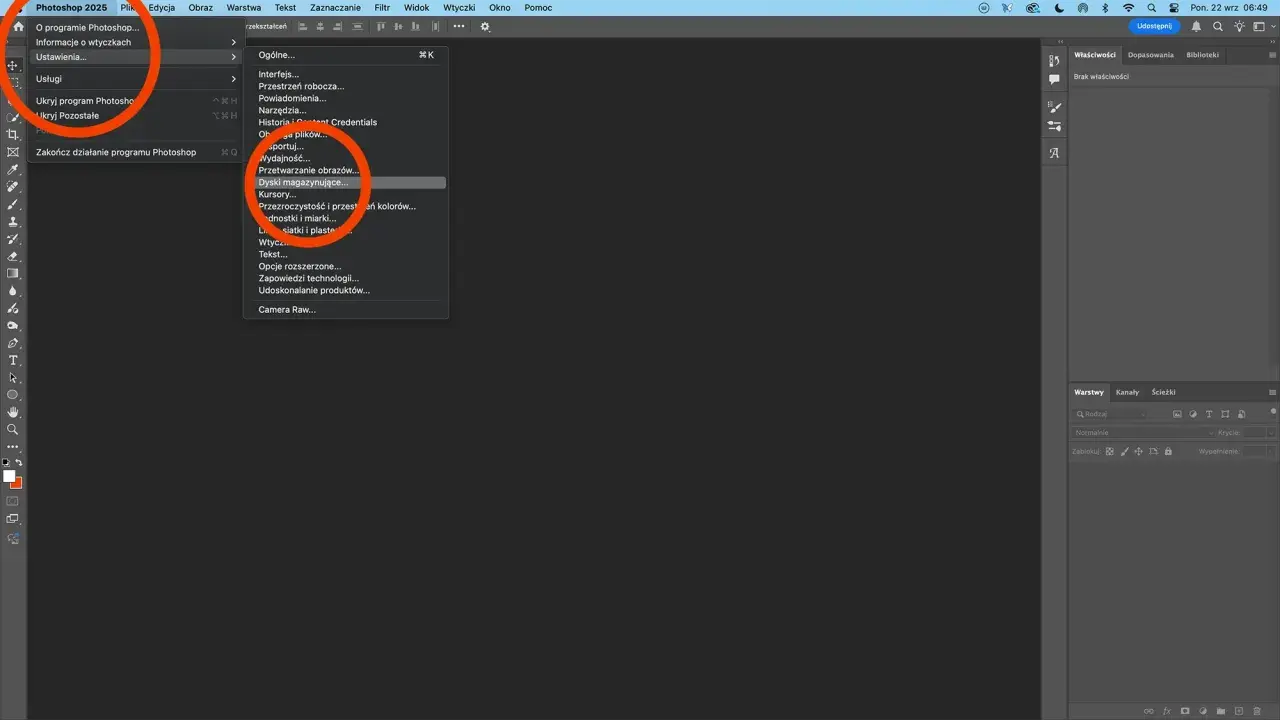
Dysk magazynujący (ang. scratch disk) w programie Photoshop to przestrzeń na dysku twardym lub SSD, której program używa jako tymczasowej pamięci wirtualnej, gdy operacje przekraczają dostępną pamięć RAM. Photoshop przechowuje na nim części dokumentów, stany historii oraz inne dane tymczasowe. Problem pojawia się, gdy na wyznaczonym dysku magazynującym kończy się wolne miejsce, co objawia się komunikatem o błędzie "Dyski magazynujące są pełne" i może uniemożliwić dalszą pracę, a nawet uruchomienie programu. Główne metody rozwiązania tego problemu można podzielić na natychmiastowe i prewencyjne: Natychmiastowe czyszczenie:
-
Funkcja "Wyczyść" (Purge) w Photoshopie: Umożliwia zwolnienie pamięci RAM i miejsca na dysku magazynującym poprzez usunięcie danych ze schowka, stanów historii lub całej pamięci podręcznej. Dostępna jest w menu
Edycja > Wyczyść. -
Ręczne usuwanie plików tymczasowych: Pliki tymczasowe Photoshopa (zwykle z prefiksem
~PSTlubPhotoshop Tempi rozszerzeniem. tmp) są główną przyczyną zapełniania się dysku. Należy je usunąć po zamknięciu programu.-
Windows: Pliki te najczęściej znajdują się w ukrytym folderze użytkownika
AppData\Local\Temp(dostęp przez wpisanie%temp%w oknie "Uruchom"). -
macOS: Pliki tymczasowe zazwyczaj znajdują się w folderze
/tmp.
-
Windows: Pliki te najczęściej znajdują się w ukrytym folderze użytkownika
Konfiguracja i optymalizacja (działania prewencyjne):
-
Zmiana dysku magazynującego: W preferencjach Photoshopa (
Edycja > Preferencje > Dyski magazynującew Windows lubPhotoshop > Ustawienia > Dyski magazynującew macOS) można wskazać jeden lub więcej dysków do użycia. Zaleca się wybranie szybkiego dysku SSD (innego niż systemowy), który ma dużo wolnego miejsca (rekomendowane minimum to 40-100 GB). -
Awaryjna zmiana dysku: Jeśli błąd uniemożliwia uruchomienie Photoshopa, można przytrzymać klawisze
CTRL + ALT(Windows) lubCMD + Option(macOS) zaraz po uruchomieniu programu. Pojawi się okno dialogowe pozwalające na wybór nowego dysku magazynującego. -
Optymalizacja użycia pamięci: W preferencjach wydajności (
Edycja > Preferencje > Wydajność) można zwiększyć ilość pamięci RAM przydzielonej dla Photoshopa (zalecane do 85%) oraz ograniczyć liczbę stanów historii, co zmniejszy zapotrzebowanie na miejsce na dysku magazynującym. - Dobre nawyki: Regularne zamykanie programu (co usuwa pliki tymczasowe z danej sesji), zapisywanie pracy i unikanie tworzenia dokumentów o przypadkowo bardzo dużych wymiarach pomaga zapobiegać problemowi. Zaleca się używanie dedykowanego, szybkiego dysku SSD jako głównego dysku magazynującego, co jest najskuteczniejszą metodą na poprawę ogólnej wydajności Photoshopa i uniknięcie problemów z zapełnioną przestrzenią.
Szybkie i skuteczne rozwiązania problemu pełnego dysku magazynującego w Photoshopie
- Użyj funkcji "Wyczyść" (Purge) w Photoshopie, aby zwolnić pamięć RAM i miejsce na dysku.
- Ręcznie usuń pliki tymczasowe Photoshopa z folderów systemowych po zamknięciu programu.
- W nagłych przypadkach zmień dysk magazynujący podczas uruchamiania Photoshopa za pomocą skrótu klawiszowego.
- Skonfiguruj preferencje Photoshopa, aby używał szybkiego dysku SSD jako głównego dysku magazynującego.
- Zoptymalizuj ustawienia pamięci RAM i stanów historii, aby zmniejszyć zapotrzebowanie programu na miejsce.
- Wprowadź dobre nawyki pracy, takie jak regularne zapisywanie i zamykanie programu.
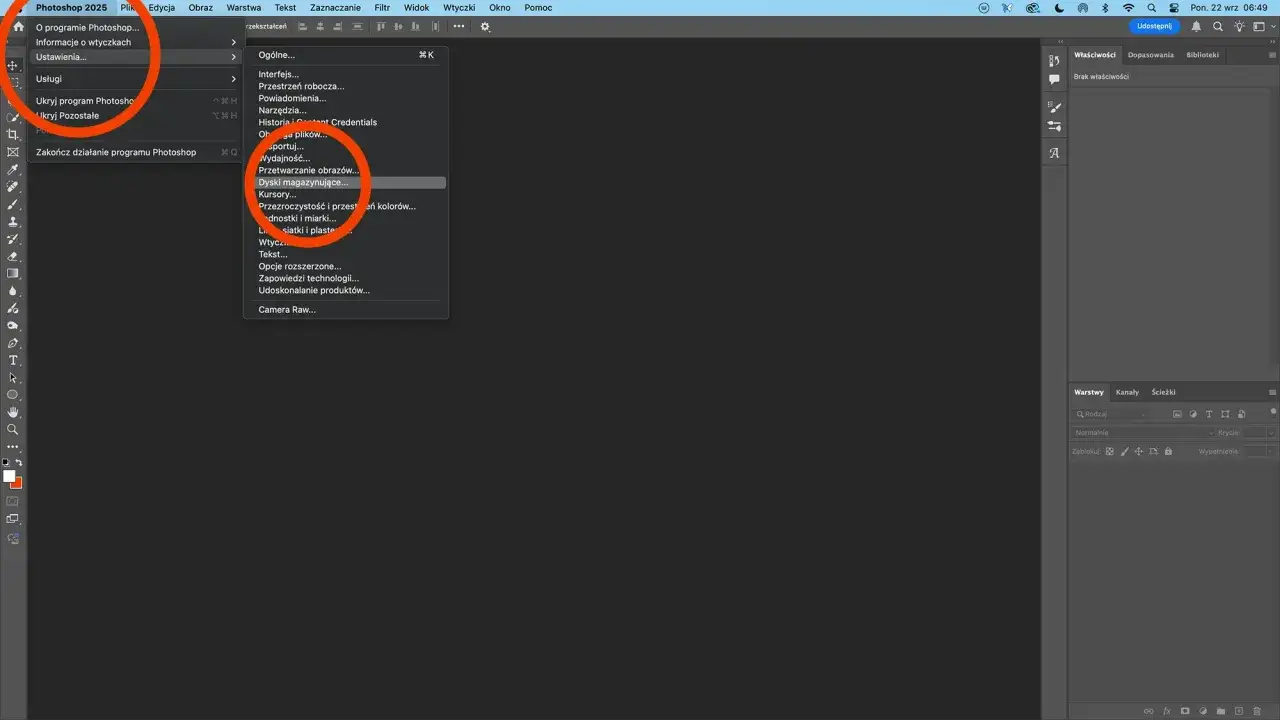 "Dyski magazynujące" w Photoshopie. Jak wyczyścić dysk magazynujący w Photoshopie?">
Dlaczego Photoshop nagle krzyczy "Dysk magazynujący jest pełny"? Zrozum swój cyfrowy warsztat
Dysk magazynujący, czyli scratch disk, to kluczowy element pracy w Adobe Photoshop, działający jak dodatkowa pamięć operacyjna. Kiedy Twoja fizyczna pamięć RAM zostaje wyczerpana podczas skomplikowanych operacji graficznych, Photoshop zaczyna wykorzystywać przestrzeń na dysku twardym jako tymczasowe "miejsce na biurku". Przechowuje tam fragmenty otwartych dokumentów, historię Twoich działań (tzw. stany historii) oraz inne dane tymczasowe niezbędne do płynnego działania. Problem pojawia się, gdy ta przestrzeń się kończy. Najczęstsze przyczyny błędu "Dyski magazynujące są pełne" to: brak wystarczającej ilości wolnego miejsca na dysku, który Photoshop wybrał do pracy, nagromadzenie nieusuniętych plików tymczasowych z poprzednich sesji, a także błędna konfiguracja początkowa programu. Kiedy ten komunikat się pojawia, praca w Photoshopie staje się niemożliwa, a w skrajnych przypadkach program może odmówić uruchomienia.
Natychmiastowa pomoc: Jak odblokować Photoshopa i dokończyć pracę, gdy każda sekunda się liczy?
Metoda 1: Użyj wewnętrznego narzędzia "Wyczyść" (Purge) kiedy i jak z niego korzystać?
Gdy Photoshop sygnalizuje problem z dyskiem magazynującym, pierwszym i najszybszym rozwiązaniem jest skorzystanie z wbudowanej funkcji "Wyczyść" (Purge). Znajdziesz ją w menu Edycja > Wyczyść. Ta opcja pozwala na natychmiastowe zwolnienie pamięci RAM i miejsca na dysku magazynującym. Do wyboru masz kilka możliwości: "Schowek" (usuwa zawartość schowka systemowego), "Historie" (usuwa wszystkie stany historii, cofając Cię do momentu otwarcia pliku) oraz "Wszystko" (łączy obie powyższe opcje). W większości przypadków, gdy brakuje miejsca, najskuteczniejsze będzie wybranie opcji "Wszystko". Pamiętaj jednak, że usunięcie stanów historii oznacza utratę możliwości cofnięcia wielu ostatnich kroków.
Metoda 2: Zamykamy program, czyli najprostszy sposób na usunięcie plików z bieżącej sesji
Czasami najprostsze rozwiązania są najlepsze. Jeśli problem z dyskiem magazynującym pojawił się nagle, a Ty masz jeszcze możliwość interakcji z programem, najlepszym pierwszym krokiem może być po prostu zamknięcie Photoshopa. Po prawidłowym zamknięciu programu, większość tymczasowych plików, które nagromadziły się podczas bieżącej sesji, jest automatycznie usuwana. W wielu przypadkach może to wystarczyć, aby zwolnić niezbędną przestrzeń i pozwolić Ci kontynuować pracę. Po ponownym uruchomieniu programu sprawdź, czy problem nadal występuje.
Metoda awaryjna: Co zrobić, gdy błąd blokuje start programu? (skrót klawiszowy ratujący życie)
Sytuacja, w której Photoshop nie chce się uruchomić z powodu błędu pełnego dysku magazynującego, jest frustrująca, ale na szczęście istnieje awaryjne rozwiązanie. Zaraz po kliknięciu ikony Photoshopa, aby go uruchomić, przytrzymaj klawisze CTRL + ALT na Windows lub CMD + Option na macOS. Kontynuuj ich przytrzymywanie, aż pojawi się okno dialogowe z ustawieniami dysków magazynujących. Pozwoli Ci to wybrać inny, pusty dysk jako tymczasowy obszar roboczy, co umożliwi uruchomienie programu. Po uruchomieniu będziesz mógł przejść do bardziej szczegółowych ustawień i naprawić problem na stałe.Gruntowne porządki: Jak ręcznie zlokalizować i usunąć ukryte "śmieci" Photoshopa?
Krok po kroku w Windows: Jak znaleźć i bezpiecznie opróżnić folder plików tymczasowych (%temp%)
Pliki tymczasowe Photoshopa to często główny winowajca problemu z zapełnionym dyskiem magazynującym. W systemie Windows najczęściej znajdziesz je w ukrytym folderze %temp%. Aby się do niego dostać, naciśnij klawisze Win + R, aby otworzyć okno "Uruchom", a następnie wpisz %temp% i naciśnij Enter. Zobaczysz zawartość folderu tymczasowego. Pliki Photoshopa mogą mieć nazwy zaczynające się od ~PST, Photoshop Temp lub podobne, często z rozszerzeniem .tmp. Ważne: zanim zaczniesz usuwać, upewnij się, że Photoshop jest całkowicie zamknięty. Następnie możesz zaznaczyć wszystkie podejrzane pliki (lub wszystkie pliki w tym folderze, jeśli nie masz pewności) i usunąć je. System może poprosić o potwierdzenie lub poinformować, że niektóre pliki są w użyciu te pomiń.
Instrukcja dla macOS: Gdzie system ukrywa pliki tymczasowe Photoshopa?
Użytkownicy systemu macOS również mogą napotkać problem z plikami tymczasowymi. W tym systemie są one zazwyczaj przechowywane w folderze /tmp. Aby uzyskać do niego dostęp, otwórz aplikację "Terminal" (znajdziesz ją w folderze Narzędzia lub przez wyszukiwarkę Spotlight) i wpisz polecenie cd /tmp, a następnie naciśnij Enter. Zobaczysz listę plików. Podobnie jak w Windows, szukaj plików związanych z Photoshopem, które mogą mieć rozszerzenie .tmp lub specyficzne prefiksy. Pamiętaj o najważniejszej zasadzie: Photoshop musi być całkowicie zamknięty przed przystąpieniem do usuwania jakichkolwiek plików z tego folderu.
Zasada bezpieczeństwa: Dlaczego pliki tymczasowe usuwamy tylko przy wyłączonym Photoshopie?
Absolutnie kluczowe jest, aby nigdy nie usuwać plików tymczasowych, gdy Photoshop jest uruchomiony. Program aktywnie korzysta z tych plików do przechowywania danych bieżącej pracy. Próba usunięcia pliku, który jest w danym momencie używany, może prowadzić do jego uszkodzenia, utraty niezapisanych danych, a nawet do awarii całego programu. Dopiero po całkowitym zamknięciu Photoshopa można mieć pewność, że pliki tymczasowe nie są już aktywnie wykorzystywane i można je bezpiecznie usunąć, aby zwolnić miejsce na dysku magazynującym.
Strategia na przyszłość: Skonfiguruj dyski magazynujące raz, a dobrze i zapomnij o problemie
Jak wybrać idealny dysk magazynujący? (SSD kontra HDD, dysk systemowy kontra dedykowany)
Aby uniknąć problemów z dyskiem magazynującym w przyszłości, kluczowa jest jego odpowiednia konfiguracja. Przede wszystkim, wybierz szybki dysk SSD. Różnica w wydajności w porównaniu do tradycyjnego dysku HDD jest ogromna operacje będą wykonywane wielokrotnie szybciej. Idealnie, dysk magazynujący powinien być dedykowany, czyli inny niż dysk, na którym zainstalowany jest system operacyjny i sam Photoshop. Pozwala to na lepsze rozłożenie obciążenia i zapobiega spowolnieniu systemu. Niezależnie od typu, upewnij się, że dysk ma dużo wolnego miejsca rekomendowane minimum to od 40 do nawet 100 GB, w zależności od tego, jak intensywnie pracujesz z dużymi plikami.
Jak prawidłowo przypisać nowy, szybszy dysk w preferencjach Photoshopa?
Zmiana dysku magazynującego w Photoshopie jest prosta. W systemie Windows przejdź do Edycja > Preferencje > Dyski magazynujące. W systemie macOS ścieżka wygląda podobnie: Photoshop > Ustawienia > Dyski magazynujące. Zobaczysz listę dostępnych dysków. Zaznacz pole wyboru przy dysku, który chcesz używać jako dysk magazynujący (najlepiej szybki SSD z dużą ilością wolnego miejsca). Możesz zaznaczyć więcej niż jeden dysk Photoshop będzie z nich korzystał sekwencyjnie, od pierwszego do ostatniego na liście. Upewnij się, że Twój główny, szybki dysk jest na górze listy. Według danych serwisu AnitaTomala.pl, odpowiednie skonfigurowanie dysków magazynujących jest kluczowe dla płynnej pracy.
Czy jeden dysk magazynujący wystarczy? Zasady przydzielania przestrzeni i kolejności
Posiadanie jednego, szybkiego dysku SSD jako dysku magazynującego to już duży krok naprzód. Jednak dla najbardziej wymagających użytkowników, pracujących z bardzo dużymi plikami lub wieloma programami jednocześnie, warto rozważyć użycie kilku dysków magazynujących. Photoshop wykorzystuje je w kolejności, w jakiej zostały ustawione na liście preferencji. Oznacza to, że najpierw zapełni pierwszy dysk, potem drugi, i tak dalej. Najlepszą strategią jest umieszczenie najszybszego dysku (np. NVMe SSD) na pierwszym miejscu, a następnie kolejnych szybkich dysków. Zapewni to maksymalną wydajność i zapobiegnie problemom z brakiem miejsca nawet podczas najbardziej intensywnych sesji edycyjnych.
Mądra optymalizacja: Proste zmiany w ustawieniach, które zmniejszą apetyt Photoshopa na miejsce
Zarządzanie pamięcią RAM: Ile "mocy" oddać Photoshopowi, by rzadziej korzystał z dysku?
Więcej pamięci RAM dla Photoshopa oznacza rzadsze sięganie po dysk magazynujący. Aby to zrobić, przejdź do Edycja > Preferencje > Wydajność (Windows) lub Photoshop > Ustawienia > Wydajność (macOS). Zobaczysz suwak, który pozwala określić, ile procent pamięci RAM system może przydzielić dla Photoshopa. W większości przypadków, jeśli masz 16 GB RAM lub więcej, bezpieczne jest ustawienie tej wartości na 85%. Im więcej RAM przydzielisz, tym więcej danych Photoshop będzie mógł przechowywać w pamięci operacyjnej, co znacząco przyspieszy pracę i zmniejszy obciążenie dysku magazynującego.
Stany historii jako cichy poeracz miejsca: Jak je mądrze ograniczyć?
Każde wykonane przez Ciebie działanie w Photoshopie jest zapisywane jako "stan historii". Choć przydatne do cofania błędów, stany te zajmują miejsce na dysku magazynującym. W tym samym oknie preferencji wydajności znajdziesz opcję "Stany historii" (History States). Domyślnie ustawiona jest na około 50, co jest rozsądną liczbą. Jeśli jednak masz problemy z miejscem, możesz ją nieco zmniejszyć, na przykład do 20 lub 30. Pamiętaj, że zmniejszenie tej liczby oznacza, że będziesz mógł cofnąć mniej kroków. Znajdź złoty środek, który pozwoli Ci na elastyczną pracę, jednocześnie oszczędzając miejsce.
Przeczytaj również: Jak zmienić kolor ubrania w Photoshopie poradnik krok po kroku
Dobre nawyki, które chronią Twój dysk: od kontroli wymiarów pliku po regularne zapisywanie
Poza technicznymi ustawieniami, codzienne nawyki pracy mają ogromny wpływ na stan dysku magazynującego. Oto kilka kluczowych zasad:
- Regularnie zamykaj Photoshopa: Jak już wspominałam, każde zamknięcie programu czyści tymczasowe pliki z bieżącej sesji. Nie zostawiaj go otwartego przez wiele dni, jeśli nie jest to absolutnie konieczne.
- Często zapisuj swoją pracę: Używaj skrótu CTRL + S (Windows) lub CMD + S (macOS) regularnie. Zapisanie pliku pozwala Photoshopowi na zwolnienie części pamięci podręcznej i zmniejsza ryzyko utraty danych w razie awarii.
- Uważaj na wymiary plików: Czasami przez przypadek można stworzyć dokument o ogromnych wymiarach, które nie są potrzebne do projektu. Zawsze sprawdzaj wymiary (szerokość, wysokość, rozdzielczość) przed rozpoczęciem pracy lub podczas tworzenia nowego dokumentu.
- Monitoruj wolne miejsce: Regularnie sprawdzaj, ile wolnego miejsca pozostało na Twoich dyskach magazynujących. To pozwoli Ci zareagować, zanim pojawi się komunikat o błędzie.
Wprowadzenie tych prostych praktyk do swojej codziennej pracy znacząco poprawi stabilność i wydajność Photoshopa, chroniąc Cię przed frustrującymi problemami z dyskiem.
