
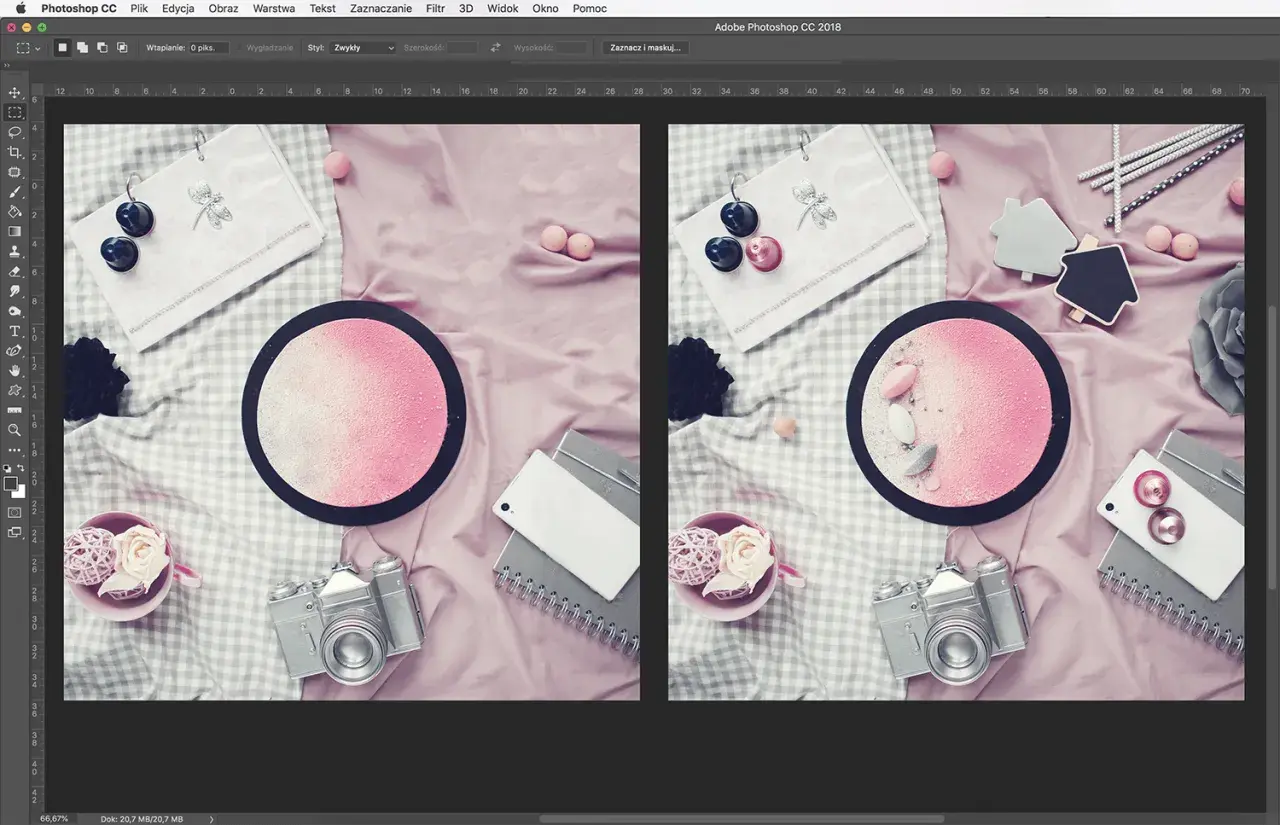
Niechciane obiekty na zdjęciach potrafią być niezwykle frustrujące, psując idealnie skomponowaną scenę i odwracając uwagę od głównego tematu. Na szczęście, Adobe Photoshop oferuje potężny zestaw narzędzi, które pozwalają na skuteczne pozbycie się takich elementów, przywracając zdjęciom ich pierwotny blask. Niezależnie od tego, czy jesteś początkującym entuzjastą fotografii, czy doświadczonym profesjonalistą, opanowanie tych technik znacząco podniesie jakość Twoich prac.
Skuteczne usuwanie obiektów w Photoshopie to klucz do perfekcyjnych zdjęć
- Wybór odpowiedniego narzędzia zależy od złożoności tła oraz wielkości i kształtu usuwanego elementu.
- Wypełnienie generatywne (Generative Fill) to rewolucyjna funkcja AI do usuwania obiektów i realistycznego wypełniania pustek.
- Content-Aware Fill automatycznie analizuje otoczenie i wypełnia obszar, idealny dla prostych teł.
- Stempel (Clone Stamp Tool) oferuje manualną precyzję, kopiując fragmenty obrazu.
- Pędzel korygujący (Healing Brush) i Łatka (Patch Tool) to narzędzia do usuwania mniejszych niedoskonałości.
- Praca na warstwach jest fundamentalna dla nieniszczącej edycji i łatwych korekt.
Niechciane elementy na zdjęciach, takie jak przechodnie w tle, kosze na śmieci, czy przypadkowe obiekty, mogą skutecznie zepsuć nawet najlepsze ujęcie. Na szczęście, Adobe Photoshop oferuje szeroki wachlarz zaawansowanych narzędzi, które pozwalają na ich niemal magiczne usunięcie. Ten artykuł przeprowadzi Cię przez różnorodne metody od prostych, automatycznych rozwiązań, po precyzyjne techniki manualne i najnowocześniejsze funkcje oparte na sztucznej inteligencji. Dowiesz się, jak wybrać najlepsze narzędzie dla konkretnej sytuacji i uzyskasz profesjonalne rezultaty, które zachwycą każdego.
Dlaczego umiejętność usuwania obiektów odmieni Twoje zdjęcia?
Opanowanie sztuki usuwania niechcianych obiektów to jak posiadanie magicznej różdżki w cyfrowej obróbce. Pozwala ona nie tylko na poprawę estetyki zdjęć, ale także na znaczące podniesienie ich profesjonalizmu. Dzięki tej umiejętności możesz skupić całą uwagę widza na głównym temacie fotografii, eliminując wszelkie rozpraszające elementy. Co więcej, ta technika potrafi uratować pozornie nieudane ujęcia, przekształcając je w dzieła sztuki. Daje Ci to również ogromną swobodę kreatywną, pozwalając na realizację wizji artystycznej bez kompromisów wynikających z niedoskonałości uchwyconego momentu.
Krótki przegląd metod od prostych narzędzi po sztuczną inteligencję
W Photoshopie znajdziemy cały arsenał narzędzi do usuwania obiektów. Możemy je podzielić na kilka głównych kategorii. Najnowocześniejsze rozwiązania wykorzystują sztuczną inteligencję, takie jak Wypełnienie Generatywne (Generative Fill), które potrafi inteligentnie odtworzyć brakujące fragmenty tła. Bardziej tradycyjne, ale wciąż niezwykle skuteczne, są narzędzia automatyczne, jak Content-Aware Fill, które analizują otoczenie i samodzielnie wypełniają pustkę. Dla tych, którzy cenią sobie pełną kontrolę, dostępne są narzędzia manualne, przede wszystkim Stempel (Clone Stamp Tool), pozwalający na precyzyjne kopiowanie pikseli. Nie można też zapomnieć o narzędziach do szybkich poprawek, jak Pędzel Korygujący (Healing Brush) czy Łatka (Patch Tool), idealnych do usuwania mniejszych niedoskonałości.

Metoda 1: Magia AI, czyli Wypełnienie Generatywne (Generative Fill) w akcji
Wypełnienie Generatywne (Generative Fill) to prawdziwa rewolucja w świecie edycji zdjęć, napędzana przez zaawansowaną sztuczną inteligencję Adobe Firefly. To narzędzie nie tylko usuwa niechciane obiekty, ale robi to w sposób, który często zapiera dech w piersiach. Analizuje ono całe zdjęcie jego oświetlenie, perspektywę, kolory i tekstury aby wygenerować idealnie dopasowane tło w miejscu usuniętego elementu. Dzięki temu rezultaty są niezwykle naturalne i spójne, nawet w najbardziej złożonych scenach. To narzędzie otwiera nowe możliwości i znacząco przyspiesza pracę nad retuszem.
Jak usunąć dowolny obiekt za pomocą jednego kliknięcia?
- Zaznacz obiekt: Użyj narzędzia Lasso, Szybkiego zaznaczania lub Zaznaczania obiektu, aby precyzyjnie zaznaczyć element, który chcesz usunąć.
- Aktywuj Wypełnienie Generatywne: Po zaznaczeniu, na górnym pasku kontekstowym pojawi się opcja "Wypełnienie generatywne". Kliknij ją.
- Wprowadź polecenie (opcjonalnie): Możesz wpisać krótkie polecenie tekstowe, np. "usuń", "wymaż", lub pozostawić pole puste, aby Photoshop sam zinterpretował Twoją intencję.
- Wygeneruj i wybierz: Photoshop zaproponuje kilka wariantów wypełnienia. Przejrzyj je i wybierz ten, który najlepiej pasuje do Twojego zdjęcia.
Praktyczny poradnik krok po kroku: Usuwanie postaci z tłumu na zdjęciu z wakacji
- Otwórz swoje zdjęcie w Adobe Photoshop.
- Wybierz narzędzie Lasso (L) i dokładnie obrysuj postać, którą chcesz usunąć z tłumu. Staraj się zaznaczyć ją jak najdokładniej, ale nie martw się o drobne niedociągnięcia AI sobie z nimi poradzi.
- Po zaznaczeniu postaci, na górnym pasku kontekstowym kliknij przycisk "Wypełnienie generatywne".
- W polu tekstowym, które się pojawi, wpisz "usuń" lub pozostaw je puste, jeśli chcesz, aby Photoshop sam dobrał najlepsze rozwiązanie.
- Kliknij przycisk "Generuj". Photoshop połączy się z chmurą Adobe Firefly i po chwili przedstawi Ci kilka propozycji wypełnienia tła.
- Przejrzyj wygenerowane warianty. Zazwyczaj jeden z nich będzie wyglądał bardzo naturalnie, idealnie wtapiając się w otoczenie.
- Jeśli żaden z wariantów nie jest idealny, możesz spróbować ponownie wygenerować opcje, ewentualnie lekko modyfikując zaznaczenie lub wprowadzając inne polecenie tekstowe.
Kiedy Wypełnienie Generatywne to najlepszy wybór, a kiedy warto sięgnąć po inne narzędzia?
Wypełnienie Generatywne jest absolutnie genialne, gdy masz do czynienia ze złożonymi tłami, dużymi obiektami, które trzeba usunąć, lub gdy chcesz nie tylko usunąć coś, ale też dodać nowy element. Jego zdolność do analizy całego kontekstu zdjęcia sprawia, że często daje najbardziej realistyczne rezultaty bez wysiłku. Jednakże, wymaga ono połączenia z internetem i może czasami generować nieoczekiwane efekty, które wymagają dopracowania. W sytuacjach, gdy potrzebujesz absolutnej precyzji manualnej, masz bardzo specyficzne tekstury do odtworzenia, lub pracujesz offline, lepiej sięgnąć po tradycyjne narzędzia, takie jak Stempel czy Content-Aware Fill.

Metoda 2: Inteligentny automat Wypełnienie z uwzględnieniem zawartości (Content-Aware Fill)
Content-Aware Fill to jedno z najbardziej przydatnych narzędzi w Photoshopie, które znacząco ułatwia usuwanie niechcianych obiektów. Działa ono na zasadzie analizy pikseli otaczających zaznaczony obszar. Na podstawie tej analizy program inteligentnie wypełnia pustkę, starając się dopasować teksturę, kolor i oświetlenie do otoczenia. Jest to metoda niezwykle szybka i skuteczna, szczególnie w sytuacjach, gdy tło jest w miarę jednolite i nie zawiera skomplikowanych wzorów czy detali.
Jak działa Content-Aware Fill i dlaczego jest tak skuteczny?
Mechanizm działania Content-Aware Fill opiera się na zaawansowanych algorytmach analizy obrazu. Kiedy zaznaczysz obiekt do usunięcia, Photoshop skanuje otaczające go piksele, identyfikując dominujące kolory, tekstury i wzory. Następnie, wykorzystując te informacje, tworzy nowe piksele, które płynnie wpasowują się w istniejące tło. Szczególnie skuteczne jest to w przypadku prostych teł, takich jak niebo, trawa, ściana czy jednolita powierzchnia. Program stara się odtworzyć naturalne przejścia tonalne i tekstury, dzięki czemu usunięcie obiektu jest często niemal niewidoczne.
Krok po kroku: Jak usunąć niechciany element (np. kosz na śmieci) z jednolitego tła?
- Za pomocą narzędzia Lasso (L) lub innego narzędzia zaznaczania, dokładnie zaznacz obiekt, który chcesz usunąć (np. kosz na śmieci).
- Naciśnij klawisze Shift + Delete, aby otworzyć okno dialogowe "Wypełnij".
- W polu "Użyj" wybierz opcję "Z uwzględnieniem zawartości".
- Kliknij "OK". Photoshop automatycznie usunie zaznaczony obiekt i wypełni pusty obszar.
- Jeśli efekt nie jest idealny, możesz spróbować zaznaczyć obiekt nieco luźniej lub ciaśniej i powtórzyć proces. Czasami drobne poprawki innymi narzędziami mogą być konieczne.
Najczęstsze problemy i jak sobie z nimi radzić, gdy automat zawodzi
Chociaż Content-Aware Fill jest potężnym narzędziem, czasami może zawieść, zwłaszcza przy bardziej złożonych tłach. Typowe problemy to powtarzające się wzory, które wyglądają nienaturalnie, rozmyte krawędzie lub niedopasowanie kolorów. Aby sobie z tym poradzić, warto spróbować kilku rzeczy. Po pierwsze, precyzyjniej zaznaczaj obiekt czasami zbyt duży lub zbyt mały obszar zaznaczenia może wprowadzić algorytm w błąd. Po drugie, skorzystaj z okna dialogowego Content-Aware Fill Workspace (Edycja > Wypełnienie z uwzględnieniem zawartości), gdzie możesz ręcznie wskazać, które obszary obrazu Photoshop ma brać pod uwagę przy próbkowaniu. Wreszcie, jeśli automat nie dał idealnego efektu, użyj innych narzędzi, takich jak Stempel czy Pędzel Korygujący, do wykonania drobnych poprawek manualnych.
Metoda 3: Precyzja w Twoich rękach opanuj Stempel (Clone Stamp Tool)
Stempel (Clone Stamp Tool) to narzędzie, które daje Ci absolutną kontrolę nad procesem usuwania obiektów. Działa ono na zasadzie kopiowania pikseli z jednego fragmentu obrazu i malowania nimi w innym miejscu. To oznacza, że to Ty decydujesz, skąd pobierasz "materiał" do zakrycia niechcianego elementu. Choć wymaga to więcej cierpliwości i precyzji niż automatyczne metody, Stempel pozwala na osiągnięcie niezwykle naturalnych i dopracowanych rezultatów, szczególnie w trudnych przypadkach, gdzie automaty mogą sobie nie poradzić.
Stempel vs automaty: Kiedy manualna kontrola daje lepsze efekty?
Narzędzia automatyczne, takie jak Content-Aware Fill czy Wypełnienie Generatywne, są świetne do szybkiego usuwania obiektów, ale czasami mogą generować artefakty lub nienaturalne powtórzenia, zwłaszcza przy skomplikowanych teksturach, takich jak wzorzyste tapety, drewno, czy szczegółowe wzory tkanin. W takich sytuacjach Stempel jest niezastąpiony. Pozwala on na bardzo precyzyjne kopiowanie fragmentów tła, zachowując jego unikalne cechy i zapewniając, że efekt końcowy będzie wyglądał całkowicie naturalnie. Jest to narzędzie dla tych, którzy cenią sobie perfekcję i są gotowi poświęcić trochę więcej czasu na osiągnięcie idealnego rezultatu.
Praktyczny poradnik: Jak sklonować fragment tła, by idealnie zakryć obiekt?
- Wybierz narzędzie Stempel (S) z paska narzędzi.
- Ustaw odpowiedni rozmiar i twardość pędzla. Zazwyczaj miękki pędzel daje bardziej płynne przejścia.
- Próbuj obszar źródłowy: Przytrzymaj klawisz Alt (Windows) lub Option (Mac) i kliknij na fragment tła, który chcesz skopiować. Ten obszar stanie się Twoim źródłem.
- Maluj nad obiektem: Zacznij malować nad niechcianym obiektem. Zobaczysz, jak piksele z obszaru źródłowego są kopiowane w miejsce, gdzie malujesz.
- Często zmieniaj punkty próbkowania: Aby uniknąć powtarzalności i nienaturalnych wzorów, regularnie próbuj nowe obszary tła (Alt/Option + kliknięcie).
Jak unikać efektu "powtarzalności" i nienaturalnych wzorów przy stemplowaniu?
- Często zmieniaj punkty próbkowania: To klucz do sukcesu. Pobieraj próbki z różnych, naturalnie wyglądających fragmentów tła.
- Używaj różnych rozmiarów pędzla: Dostosuj rozmiar pędzla do obszaru, który zakrywasz.
- Zmień krycie i przepływ (opacity i flow): Czasami malowanie z niższym kryciem lub przepływem pozwala na delikatniejsze, bardziej naturalne nakładanie kopiowanego fragmentu.
- Pracuj na nowej, pustej warstwie: Zaznacz opcję "Próbka: Wszystkie warstwy" (Sample: All Layers) w pasku opcji narzędzia Stempel i maluj na nowej, pustej warstwie. Dzięki temu możesz łatwo cofnąć zmiany lub je modyfikować.
- Próbkuj z różnych, naturalnie wyglądających obszarów tła: Zwracaj uwagę na to, jak wygląda oryginalne tło i staraj się naśladować jego naturalne przejścia i tekstury.
Metoda 4: Szybkie poprawki dla perfekcjonistów Pędzel Korygujący i Łatka
Gdy potrzebujesz szybko usunąć drobne niedoskonałości, takie jak kurz, małe plamki, czy niewielkie obiekty, niezastąpione okazują się narzędzia Pędzel Korygujący (Healing Brush Tool) oraz Łatka (Patch Tool). Są one zaprojektowane do inteligentnego mieszania pikseli, co pozwala na uzyskanie bardzo naturalnych rezultatów przy minimalnym wysiłku. Stanowią one doskonałe uzupełnienie dla bardziej zaawansowanych metod usuwania obiektów.
Czym różni się Pędzel korygujący (Healing Brush) od Stempla?
Podstawowa różnica polega na sposobie działania. Stempel dosłownie kopiuje piksele z jednego miejsca w drugie. Natomiast Pędzel Korygujący jest bardziej inteligentny kopiuje teksturę i światło z próbkowanego obszaru, ale miesza je z kolorem i cieniem obszaru, nad którym malujesz. Dzięki temu efekt jest zazwyczaj bardziej płynny i naturalny, zwłaszcza przy retuszu skóry, gdzie ważne jest zachowanie subtelnych przejść tonalnych i tekstury. Pędzel korygujący "rozumie" kontekst otoczenia, podczas gdy Stempel działa jak prosta kopiarka.
Punktowy pędzel korygujący (Spot Healing Brush): Idealne narzędzie do usuwania kurzu, plam i niedoskonałości cery
Punktowy Pędzel Korygujący (Spot Healing Brush Tool) to prawdziwy mistrz w usuwaniu drobnych defektów. Jego działanie jest w pełni automatyczne wystarczy kliknąć lub przeciągnąć narzędziem nad małym obiektem, a Photoshop sam analizuje otoczenie i inteligentnie wypełnia usunięty obszar. Jest to idealne narzędzie do szybkiego usuwania kurzu z matrycy aparatu, drobnych plamek, krostek, czy innych niedoskonałości cery. Jego prostota i skuteczność sprawiają, że jest to must-have w arsenale każdego fotografa i grafika.
Jak używać Łatki (Patch Tool) do usuwania większych, nieregularnych elementów?
Narzędzie Łatka (Patch Tool) działa na nieco innej zasadzie. Najpierw zaznaczasz obszar z niechcianym obiektem, podobnie jak przy użyciu narzędzia Lasso. Następnie, trzymając wciśnięty przycisk myszy, przeciągasz to zaznaczenie na czysty fragment tła, z którego chcesz pobrać teksturę i światło. Po zwolnieniu przycisku myszy, Photoshop wypełni pierwotnie zaznaczony obszar, używając informacji z miejsca docelowego. Jest to bardzo skuteczne przy usuwaniu większych, nieregularnych elementów, zwłaszcza gdy tło jest w miarę jednolite i łatwo znaleźć odpowiedni fragment do skopiowania.
Które narzędzie wybrać? Praktyczne porównanie i scenariusze użycia
Wybór odpowiedniego narzędzia do usuwania obiektów w Photoshopie zależy od wielu czynników, takich jak złożoność tła, wielkość i kształt usuwanego elementu, a także od tego, ile czasu chcesz poświęcić na edycję. Zrozumienie mocnych stron każdego z nich pozwoli Ci pracować szybciej i efektywniej, osiągając profesjonalne rezultaty.
Proste tło vs. skomplikowana tekstura dobór techniki do zdjęcia
W przypadku prostych, jednolitych teł, takich jak ściana, niebo czy jednolita trawa, świetnie sprawdzą się narzędzia automatyczne. Content-Aware Fill i Punktowy Pędzel Korygujący potrafią zdziałać cuda, analizując otoczenie i tworząc płynne wypełnienie. Natomiast przy skomplikowanych teksturach, takich jak wzorzyste tkaniny, drewno, cegła czy skomplikowane wzory architektoniczne, gdzie powtarzalność jest kluczowa, narzędzia takie jak Wypełnienie Generatywne (które potrafi odtworzyć złożone wzory) lub Stempel (dający pełną kontrolę nad kopiowaniem) będą znacznie lepszym wyborem. Stempel pozwoli Ci precyzyjnie naśladować unikalne cechy tekstury, unikając nienaturalnych powtórzeń.
Usuwanie małego obiektu vs. dużej postaci co sprawdzi się najlepiej?
Jeśli chodzi o małe niedoskonałości, takie jak kurz, plamki, czy drobne przechodnie, Punktowy Pędzel Korygujący i Łatka są zazwyczaj najszybszym i najskuteczniejszym rozwiązaniem. Dla średnich obiektów na w miarę prostym tle, Content-Aware Fill często poradzi sobie doskonale. Natomiast przy usuwaniu dużych obiektów, całych postaci, czy elementów, które znacząco wpływają na kompozycję, Wypełnienie Generatywne jest często najlepszym wyborem ze względu na jego zdolność do inteligentnego odtwarzania kontekstu. W trudnych przypadkach, gdy potrzebna jest maksymalna precyzja i kontrola, Stempel nadal pozostaje niezastąpiony.
Tabela porównawcza: Szybkość, precyzja i jakość efektu dla każdej z metod
| Narzędzie | Szybkość | Precyzja | Złożoność Tła | Idealne Zastosowanie |
|---|---|---|---|---|
| Wypełnienie Generatywne | Bardzo wysoka | Wysoka (AI) | Niska do wysokiej | Duże obiekty, złożone tła, dodawanie elementów |
| Content-Aware Fill | Wysoka | Średnia do wysokiej | Niska do średniej | Średnie obiekty na prostych tłach |
| Stempel (Clone Stamp Tool) | Średnia do niskiej | Bardzo wysoka (manualna) | Niska do bardzo wysokiej | Precyzyjne kopiowanie tekstur, trudne przypadki |
| Pędzel Korygujący (Spot Healing Brush) | Bardzo wysoka | Wysoka (automatyczna) | Niska do średniej | Małe niedoskonałości, kurz, plamki, cera |
| Łatka (Patch Tool) | Wysoka | Wysoka | Niska do średniej | Większe, nieregularne obiekty na jednolitym tle |
Profesjonalny retusz w zasięgu ręki: Dobre praktyki i kluczowe wskazówki
Osiągnięcie profesjonalnych rezultatów w usuwaniu obiektów to nie tylko kwestia wyboru odpowiedniego narzędzia, ale także stosowania dobrych praktyk edycyjnych. Nawet najlepsze narzędzie może zawieść, jeśli nie będziemy postępować ostrożnie. Oto kilka kluczowych wskazówek, które pomogą Ci sprawić, by Twoja ingerencja była całkowicie niewidoczna.
Praca na warstwach dlaczego to absolutna podstawa nieniszczącej edycji?
To absolutna podstawa każdej poważnej edycji w Photoshopie. Praca na osobnych warstwach daje Ci nieograniczoną elastyczność. Pozwala na łatwe wprowadzanie korekt, eksperymentowanie z różnymi narzędziami i ustawieniami bez ryzyka uszkodzenia oryginalnego obrazu. Jeśli popełnisz błąd, możesz po prostu usunąć lub wyłączyć warstwę, na której pracowałeś, nie tracąc nic z pierwotnego zdjęcia. Jest to klucz do nieniszczącej edycji, która pozwala na zachowanie najwyższej jakości obrazu i daje Ci swobodę do wprowadzania zmian na każdym etapie procesu.
Jak dbać o spójność oświetlenia i cieni po usunięciu obiektu?
Po usunięciu obiektu, kluczowe jest, aby nowe, wypełnione tło idealnie pasowało do reszty zdjęcia pod względem oświetlenia i cieni. Zwróć uwagę na kierunek światła padającego na scenę i upewnij się, że wypełniony obszar zachowuje podobną intensywność i kierunek cieni. Czasami może być konieczne delikatne rozjaśnienie lub przyciemnienie fragmentu tła za pomocą narzędzi Dodge (Rozjaśnij) i Burn (Przyciemnij), aby zapewnić pełną spójność wizualną. Celem jest, aby oko widza nie zauważyło żadnej różnicy w oświetleniu.
Przeczytaj również: Jak wyjustować tekst w Photoshopie? Poradnik krok po kroku
Ostatnie szlify: Jak sprawić, by nikt nie zauważył Twojej ingerencji?
Gdy już wydaje Ci się, że praca jest zakończona, wykonaj kilka ostatnich kroków, aby upewnić się, że retusz jest perfekcyjny. Oddal widok zdjęcia do 100% lub nawet więcej, aby wychwycić wszelkie drobne niedociągnięcia, które mogą być niewidoczne przy bliższym spojrzeniu. Kolejnym świetnym trikiem jest odwrócenie obrazu horyzontalnie (Obraz > Obrót obrazu > Odwróć obraz poziomo). W ten sposób Twoje mózg zacznie postrzegać zdjęcie jako nowe i łatwiej wyłapiesz wszelkie nienaturalne wzory czy błędy. Ostatecznym celem jest, aby osoba oglądająca zdjęcie nie miała nawet podejrzenia, że coś zostało z niego usunięte.
