
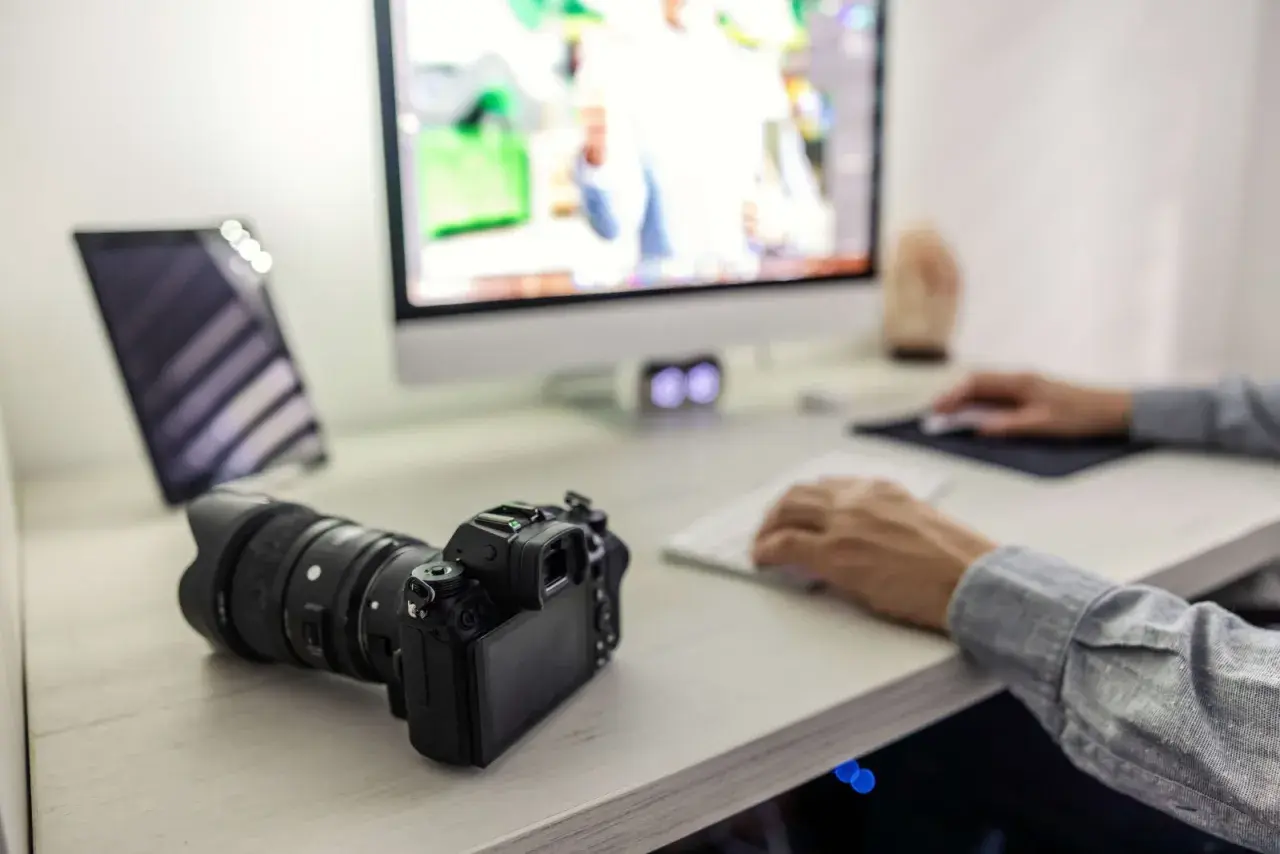
Zgranie zdjęć z aparatu Sony na komputer to czynność, która może wydawać się skomplikowana, zwłaszcza jeśli robisz to po raz pierwszy. Wiem z własnego doświadczenia, jak ważne jest, aby ten proces przebiegł sprawnie i bezpiecznie. W końcu te fotografie to nasze wspomnienia, często uchwycone w wyjątkowych momentach. W tym przewodniku pokażę Ci, jak krok po kroku przenieść Twoje cenne zdjęcia z aparatu Sony na dysk komputera, niezależnie od tego, czy wolisz tradycyjny kabel USB, szybki czytnik kart pamięci, czy nowoczesne połączenie bezprzewodowe Wi-Fi. Przygotuj się na łatwy i przyjemny transfer!
Kluczowe kroki do bezpiecznego transferu zdjęć z aparatu Sony na komputer
- Upewnij się, że aparat jest naładowany, a kabel USB sprawny przed rozpoczęciem transferu.
- Wybierz jedną z trzech metod: kabel USB, czytnik kart pamięci lub połączenie Wi-Fi.
- Dla kabla USB, ustaw odpowiedni tryb połączenia (MTP/Pamięć masowa) w menu aparatu Sony.
- Czytnik kart oferuje najszybszy transfer, wymaga bezpiecznego wyjęcia karty z aparatu.
- Transfer Wi-Fi często wymaga aplikacji Sony Imaging Edge Desktop i połączenia z tą samą siecią.
- W przypadku problemów (np. komputer nie widzi aparatu), sprawdź kabel, porty i ustawienia aparatu.

Twoje zdjęcia zasługują na bezpieczeństwo: od czego zacząć transfer na komputer?
Szybkie przygotowanie: co sprawdzić w aparacie i komputerze przed podłączeniem?
Zanim przystąpisz do zgrywania zdjęć, warto poświęcić chwilę na szybkie przygotowanie. Upewnij się, że bateria w Twoim aparacie Sony jest wystarczająco naładowana, aby uniknąć przerw w transferze. Sprawdź również stan kabla USB uszkodzony kabel może być przyczyną problemów z połączeniem. W menu aparatu Sony, w sekcji ustawień USB, upewnij się, że wybrany jest tryb "MTP" (Media Transfer Protocol) lub "Pamięć masowa", co pozwoli komputerowi rozpoznać aparat jako dysk zewnętrzny. W niektórych modelach może być również konieczne wyłączenie funkcji `[Ctrl w/ Smartphone]` jeśli jest włączona, aby umożliwić połączenie z komputerem.
Kabel, karta czy Wi-Fi? Poznaj 3 skuteczne metody i wybierz najlepszą dla siebie
Istnieją trzy główne sposoby na przeniesienie zdjęć z aparatu Sony na komputer, a każdy z nich ma swoje zalety. Najbardziej uniwersalny jest transfer za pomocą kabla USB, który jest niezawodny i dostępny dla większości użytkowników. Jeśli zależy Ci na szybkości i prostocie, czytnik kart pamięci będzie idealnym rozwiązaniem, szczególnie przy dużej liczbie plików. Nowsze modele aparatów oferują również wygodne połączenie bezprzewodowe przez Wi-Fi, które eliminuje potrzebę użycia kabli, choć często wymaga dodatkowego oprogramowania. Wybór metody zależy od Twoich preferencji, modelu aparatu i dostępnego sprzętu.
Metoda #1: Zgrywanie zdjęć przez kabel USB niezawodny klasyk krok po kroku
Krok 1: Jak poprawnie ustawić tryb połączenia USB w menu aparatu Sony?
Aby komputer poprawnie rozpoznał Twój aparat Sony, musisz ustawić odpowiedni tryb połączenia USB. Włącz aparat i przejdź do jego menu. Zazwyczaj znajdziesz opcję związaną z połączeniem USB lub PC w sekcji ustawień systemowych lub połączeń. Wybierz tryb "MTP" (Media Transfer Protocol) lub "Pamięć masowa" (Mass Storage). Tryb MTP jest często domyślny i pozwala na przeglądanie plików bez bezpośredniego dostępu do struktury karty pamięci, natomiast "Pamięć masowa" traktuje aparat jak zwykły dysk wymienny.
Krok 2: Podłączanie i transfer plików w systemie Windows instrukcja obrazkowa
Po ustawieniu trybu USB w aparacie, podłącz jeden koniec kabla USB do aparatu, a drugi do wolnego portu USB w komputerze z systemem Windows. Komputer powinien automatycznie wykryć aparat jako nowe urządzenie. Otwórz "Mój Komputer" lub "Ten komputer". Powinieneś zobaczyć ikonę reprezentującą Twój aparat Sony lub kartę pamięci. Kliknij dwukrotnie, aby otworzyć zawartość, a następnie przejdź do folderu DCIM (Digital Camera Images), gdzie przechowywane są Twoje zdjęcia. Możesz teraz skopiować (Ctrl+C) i wkleić (Ctrl+V) wybrane zdjęcia lub całe foldery do dowolnego miejsca na dysku komputera.
Krok 3: Jak to zrobić na komputerze Mac (macOS)?
Na komputerach Mac proces jest podobny. Po podłączeniu aparatu Sony kablem USB i ustawieniu odpowiedniego trybu w aparacie, system macOS powinien automatycznie uruchomić aplikację "Pobieranie obrazów" (Image Capture). Jeśli aplikacja nie uruchomi się sama, znajdziesz ją w folderze "Aplikacje". W "Pobieraniu obrazów" możesz wybrać, które zdjęcia chcesz zaimportować i do jakiego folderu na Macu. Alternatywnie, aparat może pojawić się jako dysk zewnętrzny w Finderze, co pozwoli na ręczne przeciąganie i upuszczanie plików z folderu DCIM.
Metoda #2: Czytnik kart pamięci najszybszy sposób na zgranie setek zdjęć
Dlaczego czytnik kart to często najlepszy wybór?
Czytnik kart pamięci jest powszechnie uznawany za najszybszą i najprostszą metodę transferu zdjęć, zwłaszcza gdy masz do zgrania setki, a nawet tysiące plików. Przede wszystkim, transfer danych odbywa się bezpośrednio z karty pamięci do komputera, omijając elektronikę aparatu, co często skutkuje wyższą prędkością. Dodatkowo, nie musisz martwić się o stan baterii aparatu ani o skomplikowane ustawienia USB. Wystarczy wyjąć kartę, włożyć ją do czytnika i gotowe. Jest to również bezpieczniejsze dla aparatu, ponieważ eliminuje ryzyko przypadkowego odłączenia kabla podczas transferu.
Jak bezpiecznie wyjąć kartę z aparatu i skopiować dane na komputer?
Aby bezpiecznie wyjąć kartę pamięci z aparatu Sony, upewnij się, że aparat jest wyłączony. Następnie otwórz klapkę komory karty pamięci i delikatnie naciśnij kartę, aby wyskoczyła z gniazda. Po wyjęciu karty, włóż ją do odpowiedniego slotu w czytniku kart pamięci, a czytnik podłącz do portu USB w komputerze. Komputer rozpozna kartę jako dysk wymienny. Otwórz ten dysk, przejdź do folderu DCIM i skopiuj zdjęcia do wybranej lokalizacji na dysku twardym. Po zakończeniu transferu pamiętaj, aby bezpiecznie wysunąć dysk (kartę pamięci) z systemu operacyjnego przed fizycznym odłączeniem czytnika, aby zapobiec uszkodzeniu danych.
Metoda #3: Bezprzewodowa wygoda jak skonfigurować transfer przez Wi-Fi?
Pierwsze kroki: łączenie aparatu Sony z domową siecią Wi-Fi
Wiele nowszych aparatów Sony oferuje możliwość bezprzewodowego transferu zdjęć przez Wi-Fi. Aby to zrobić, musisz najpierw połączyć aparat z tą samą siecią Wi-Fi, do której podłączony jest Twój komputer. W menu aparatu znajdź opcje dotyczące sieci (Network) lub Wi-Fi. Wybierz opcję "Ustawienia Wi-Fi" lub "Połącz z siecią", a następnie wyszukaj swoją domową sieć i wprowadź hasło, jeśli jest wymagane. Upewnij się, że zarówno aparat, jak i komputer są w zasięgu routera Wi-Fi, aby zapewnić stabilne połączenie.
Rola oprogramowania Sony Imaging Edge Desktop w transferze bez kabli
Do efektywnego transferu zdjęć przez Wi-Fi z aparatu Sony na komputer często niezbędne jest oprogramowanie Sony Imaging Edge Desktop. Ta darmowa aplikacja, dostępna na stronie Sony, zastępuje starsze programy i oferuje rozbudowane funkcje, w tym bezprzewodowy transfer plików. Moduł "Remote" w Imaging Edge Desktop pozwala na zdalne sterowanie aparatem i automatyczne pobieranie zdjęć po ich wykonaniu, natomiast moduł "Viewer" umożliwia przeglądanie i importowanie zdjęć już zapisanych na karcie pamięci aparatu. Bez tego oprogramowania, transfer Wi-Fi może być niemożliwy lub znacznie utrudniony.
Przesyłanie zdjęć bezpośrednio na komputer jak to zainicjować?
Po połączeniu aparatu z siecią Wi-Fi i zainstalowaniu Imaging Edge Desktop na komputerze, otwórz aplikację. W module "Viewer" lub "Remote" powinieneś zobaczyć opcję połączenia z aparatem. Postępuj zgodnie z instrukcjami wyświetlanymi na ekranie, aby nawiązać połączenie. Gdy aparat zostanie wykryty, będziesz mógł przeglądać zdjęcia na karcie pamięci i wybrać te, które chcesz przenieść. Imaging Edge Desktop zazwyczaj oferuje opcję automatycznego importu lub ręcznego wyboru plików do przeniesienia na komputer. Pamiętaj, że transfer bezprzewodowy może być wolniejszy niż przez kabel czy czytnik kart, zwłaszcza przy dużych plikach RAW.
Poznaj swojego sojusznika: Co to jest Sony Imaging Edge Desktop i dlaczego warto go używać?
Nie tylko transfer: przeglądanie, edycja RAW i zdalne sterowanie aparatem
Sony Imaging Edge Desktop to znacznie więcej niż tylko narzędzie do transferu zdjęć. To kompleksowy pakiet oprogramowania, który rozszerza możliwości Twojego aparatu Sony. Składa się z trzech głównych modułów: "Remote", "Viewer" i "Edit". Moduł "Remote" pozwala na zdalne sterowanie aparatem z komputera, co jest niezwykle przydatne w fotografii studyjnej czy krajobrazowej. "Viewer" to potężna przeglądarka zdjęć, która umożliwia szybkie sortowanie i wybieranie najlepszych ujęć. Natomiast "Edit" to narzędzie do podstawowej edycji plików RAW, pozwalające na wywołanie zdjęć z pełnym wykorzystaniem potencjału matrycy aparatu. To wszystko sprawia, że Imaging Edge Desktop jest nieocenionym narzędziem dla każdego posiadacza aparatu Sony.
Skąd pobrać i jak zainstalować oficjalny program Sony?
Oprogramowanie Sony Imaging Edge Desktop jest dostępne do pobrania bezpłatnie bezpośrednio ze strony wsparcia technicznego firmy Sony. Aby je znaleźć, wejdź na oficjalną stronę Sony, przejdź do sekcji "Wsparcie" i wyszukaj "Imaging Edge Desktop". Upewnij się, że pobierasz wersję zgodną z Twoim systemem operacyjnym (Windows lub macOS). Proces instalacji jest standardowy po pobraniu pliku instalacyjnego uruchom go i postępuj zgodnie z instrukcjami na ekranie. Po zainstalowaniu i pierwszym uruchomieniu oprogramowania, możesz zostać poproszony o zgodę na pobranie dodatkowych komponentów lub aktualizacji, co jest normalnym procesem.
Pomocy, mój komputer nie widzi aparatu! Najczęstsze problemy i ich proste rozwiązania
Problem: Brak reakcji po podłączeniu kabla USB lista kontrolna
Jeśli po podłączeniu aparatu Sony kablem USB komputer nie reaguje, zacznij od prostej listy kontrolnej. Po pierwsze, sprawdź, czy kabel USB jest w pełni sprawny najlepiej użyj oryginalnego kabla Sony lub innego, o którym wiesz, że działa. Po drugie, spróbuj podłączyć kabel do innego portu USB w komputerze, ponieważ jeden z nich może być uszkodzony. Po trzecie, upewnij się, że aparat jest włączony i w jego menu ustawiony jest prawidłowy tryb połączenia USB (MTP lub Pamięć masowa), jak opisano wcześniej. Czasami pomaga również ponowne uruchomienie zarówno komputera, jak i aparatu. Według danych Sony, prawidłowe ustawienie trybu USB jest kluczowe dla rozpoznania urządzenia.
Problem: Komunikat o błędzie lub nierozpoznanym urządzeniu co to oznacza?
Komunikat o błędzie typu "Urządzenie USB nierozpoznane" lub podobny może wskazywać na kilka problemów. Może to być problem ze sterownikami USB spróbuj zaktualizować sterowniki USB w menedżerze urządzeń komputera. Czasami problemem jest konflikt oprogramowania, więc tymczasowe wyłączenie antywirusa lub innych programów działających w tle może pomóc. Upewnij się również, że nie próbujesz podłączyć aparatu w trybie, który jest przeznaczony dla smartfonów (np. `[Ctrl w/ Smartphone]` musi być wyłączone, jeśli chcesz połączyć się z PC).
Problem: Połączenie Wi-Fi ciągle się zrywa jak ustabilizować sygnał?
Niestabilne połączenie Wi-Fi podczas transferu zdjęć może być frustrujące. Aby ustabilizować sygnał, upewnij się, że zarówno aparat Sony, jak i komputer znajdują się blisko routera Wi-Fi i nie ma między nimi zbyt wielu przeszkód (ścian, mebli), które mogłyby zakłócać sygnał. Unikaj innych urządzeń elektronicznych, które mogą generować zakłócenia w paśmie Wi-Fi. Sprawdź również, czy w ustawieniach aparatu lub routera nie ma opcji oszczędzania energii, która mogłaby wyłączać Wi-Fi po pewnym czasie bezczynności. Aktualizacja firmware'u aparatu może również poprawić stabilność połączenia bezprzewodowego.
Transfer zakończony sukcesem: Co dalej? Dobre praktyki po zgraniu zdjęć
Jak mądrze organizować zdjęcia na dysku, by ich nie zgubić?
Po zgraniu zdjęć na komputer, kluczowe jest ich odpowiednie zorganizowanie, aby łatwo je odnaleźć w przyszłości. Stwórz logiczną strukturę folderów, na przykład według roku, a następnie miesiąca lub wydarzenia (np. "2023/08_Wakacje_Grecja"). Nadawaj plikom zdjęć konsekwentne nazwy, które zawierają datę i krótki opis (np. "20230815_Grecja_ZachodSlonca_001.jpg"). Możesz również użyć oprogramowania do zarządzania zdjęciami, takiego jak Adobe Lightroom, Google Photos czy nawet wbudowane narzędzia systemu operacyjnego, które oferują tagowanie i wyszukiwanie zdjęć. Dobra organizacja to podstawa, aby Twoje wspomnienia były zawsze pod ręką.
Tworzenie kopii zapasowych (backup) dlaczego to absolutna konieczność?
Zgranie zdjęć na komputer to dopiero pierwszy krok. Absolutną koniecznością jest tworzenie regularnych kopii zapasowych (backupów). Dyski twarde mogą ulec awarii, a utrata cennych zdjęć jest doświadczeniem, którego nikt nie chce przeżyć. Rozważ przechowywanie kopii zapasowych w co najmniej dwóch niezależnych miejscach: na zewnętrznym dysku twardym oraz w chmurze (np. Google Drive, Dropbox, OneDrive). Regularnie aktualizuj te kopie zapasowe po każdym większym transferze zdjęć. Dzięki temu, nawet w przypadku awarii komputera, Twoje wspomnienia będą bezpieczne i dostępne.
