
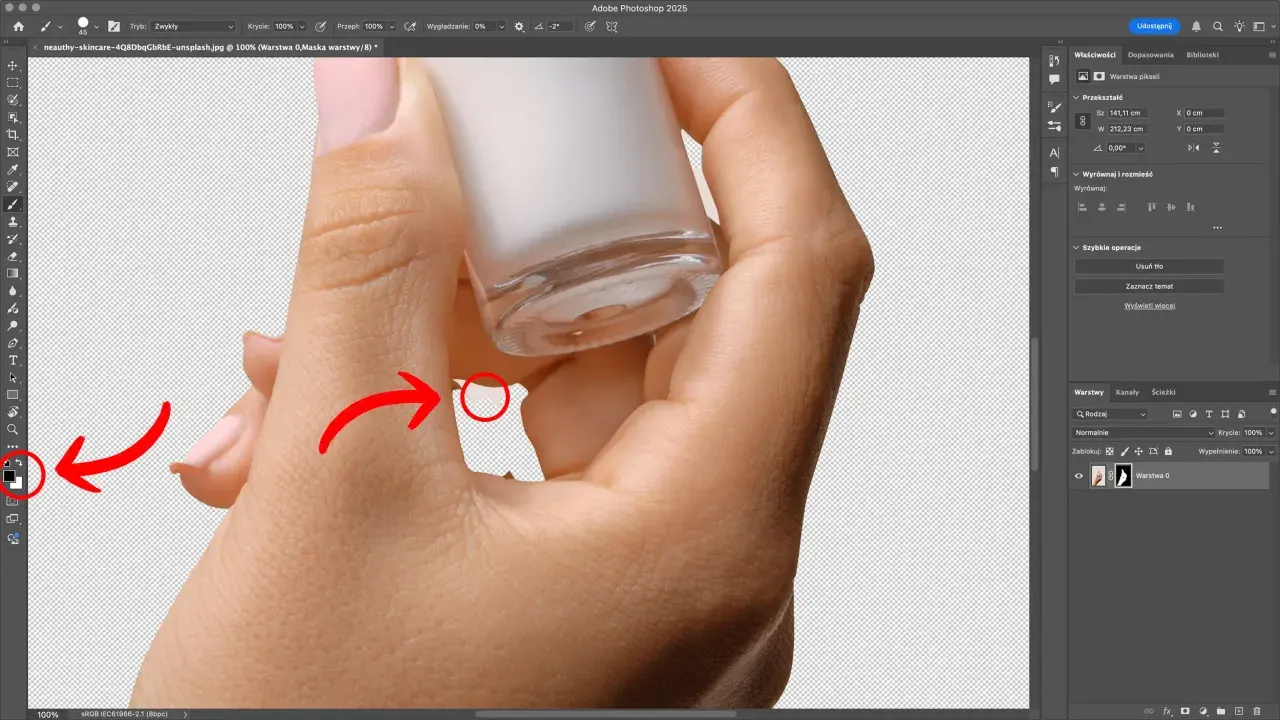
Usuwanie tła z obrazu w programie Adobe Photoshop to jedna z tych fundamentalnych umiejętności, która potrafi diametralnie zmienić charakter i profesjonalizm naszych projektów. Niezależnie od tego, czy tworzysz atrakcyjne wizualnie oferty produktowe dla sklepu internetowego, projektujesz chwytliwe materiały marketingowe, czy składasz złożone fotomontaże, czyste i precyzyjne wycięcie obiektu jest absolutnie kluczowe. Ta pozornie prosta czynność otwiera drzwi do świata profesjonalnej grafiki, gdzie każdy detal ma znaczenie.
Skuteczne usuwanie tła w Photoshopie to klucz do profesjonalnych projektów
- Poznaj automatyczne narzędzia AI dla szybkich rezultatów.
- Opanuj półautomatyczne metody dla większej kontroli.
- Naucz się precyzyjnego wycinania za pomocą Pióra.
- Dowiedz się, jak radzić sobie ze skomplikowanymi krawędziami, takimi jak włosy.
- Stosuj maski warstw dla niedestrukcyjnej edycji.
- Zapisuj pliki w odpowiednim formacie, np. PNG, aby zachować przezroczystość.

Dlaczego precyzyjne usuwanie tła to umiejętność, która odmieni Twoje projekty?
W dzisiejszym świecie cyfrowym, gdzie pierwsze wrażenie jest wszystkim, umiejętność efektywnego usuwania tła z obrazów w programie Adobe Photoshop jest nieoceniona. Jest to podstawowa czynność, która znajduje zastosowanie w niemal każdej dziedzinie pracy z grafiką od branży e-commerce, gdzie profesjonalne zdjęcia produktów są kluczowe dla sprzedaży, przez marketing, gdzie czyste wizualizacje przyciągają uwagę, aż po szeroko pojęte projektowanie graficzne. Zrozumienie i opanowanie tej techniki pozwala na tworzenie czystych, profesjonalnych kompozycji, które wyróżniają się na tle konkurencji i budują zaufanie odbiorców. To umiejętność, która pozwala nam przejąć pełną kontrolę nad tym, co widzowie widzą.
Od profesjonalnych zdjęć produktowych po kreatywne fotomontaże poznaj zastosowania
Zastosowania precyzyjnego usuwania tła są praktycznie nieograniczone. Wyobraź sobie sklep internetowy, gdzie każdy produkt prezentowany jest na idealnie białym, jednolitym tle to właśnie efekt starannego wycinania. W reklamie, czyste wycięcie obiektu pozwala na umieszczenie go na dowolnym tle, tworząc spójną i atrakcyjną wizualnie kampanię. Fotomontaże, które przenoszą nas w inne światy, również opierają się na perfekcyjnym łączeniu elementów z różnych zdjęć, co wymaga nienagannego wycinania. Nawet projektując strony internetowe, często potrzebujemy wyizolowanych elementów graficznych, które idealnie wpasują się w układ strony. W każdym z tych przypadków, czyste wycięcia podnoszą jakość wizualną projektu, czyniąc go bardziej profesjonalnym i estetycznym.
Praca destrukcyjna vs. niedestrukcyjna: fundament, który musisz poznać przed startem
Zanim zagłębimy się w techniki usuwania tła, musimy zrozumieć kluczową różnicę między pracą destrukcyjną a niedestrukcyjną. Edycja destrukcyjna polega na trwałym usuwaniu lub modyfikowaniu pikseli obrazu. Oznacza to, że raz usunięte tło, nie da się łatwo przywrócić. Z drugiej strony, praca niedestrukcyjna, która jest standardem w profesjonalnym świecie grafiki, pozwala na wprowadzanie zmian w sposób odwracalny. Najważniejszym narzędziem umożliwiającym niedestrukcyjne usuwanie tła są maski warstw. Pozwalają one na ukrywanie lub odkrywanie fragmentów warstwy bez trwałej utraty danych. Dzięki temu możemy w każdej chwili powrócić do oryginalnego obrazu lub modyfikować efekt wycinania bez obawy o zniszczenie oryginalnych pikseli. To daje nam ogromną elastyczność i bezpieczeństwo podczas pracy.

Błyskawiczne usuwanie tła jednym kliknięciem kiedy automatyzacja AI wystarczy?
W świecie, gdzie czas jest na wagę złota, automatyczne metody usuwania tła w Photoshopie to prawdziwe wybawienie. Są one niezwykle szybkie i proste w użyciu, co czyni je idealnym rozwiązaniem dla początkujących użytkowników lub w sytuacjach, gdy potrzebujemy błyskawicznych rezultatów. Jednak warto pamiętać, że choć AI potrafi zdziałać cuda, nie zawsze poradzi sobie z najbardziej skomplikowanymi obrazami. Czasem potrzebujemy czegoś więcej niż tylko jednego kliknięcia.
Krok po kroku: Jak użyć funkcji "Szybkie operacje > Usuń tło"?
Jednym z najprostszych sposobów na usunięcie tła jest skorzystanie z funkcji "Szybkie akcje" (Quick Actions) dostępnej w panelu Właściwości (Properties). Oto jak to zrobić:
- Otwórz swoje zdjęcie w programie Adobe Photoshop.
- Upewnij się, że warstwa z obrazem jest zaznaczona w panelu Warstwy (Layers).
- Przejdź do panelu Właściwości (Properties). Jeśli go nie widzisz, możesz go otworzyć z menu Okno (Window) > Właściwości (Properties).
- W sekcji "Szybkie akcje" (Quick Actions) znajdź i kliknij przycisk "Usuń tło" (Remove Background).
- Photoshop, wykorzystując sztuczną inteligencję, automatycznie przeanalizuje obraz, wykryje główny obiekt i usunie tło, tworząc jednocześnie maskę warstwy.
To niezwykle szybka metoda, która w wielu przypadkach daje zaskakująco dobre rezultaty, szczególnie przy prostych zdjęciach, gdzie obiekt wyraźnie odcina się od tła.
Narzędzie "Zaznaczanie obiektu": Twój inteligentny asystent w precyzyjnym wskazywaniu
Narzędzie "Zaznaczanie obiektu" (Object Selection Tool) to kolejny przykład potęgi AI w Photoshopie, oferujący nieco większą kontrolę niż w pełni automatyczne "Usuń tło". Działa ono na zasadzie inteligentnego rozpoznawania obiektów w Twoim obrazie. Aby go użyć:
- Wybierz narzędzie "Zaznaczanie obiektu" (Object Selection Tool) z paska narzędzi (zazwyczaj znajduje się w grupie z narzędziami szybkiego zaznaczania).
- W pasku opcji na górze ekranu upewnij się, że wybrany jest tryb "Zaznacz obiekty" (Select Subject) lub "Zaznacz obszar" (Rectangle/Lasso).
- Jeśli wybierzesz tryb "Zaznacz obszar", po prostu narysuj prostokąt lub zaznacz lasso wokół obiektu, który chcesz wyciąć. Photoshop spróbuje automatycznie dopasować zaznaczenie do krawędzi obiektu.
- Jeśli Photoshop wykryje kilka obiektów, możesz kliknąć na ten, który Cię interesuje, a narzędzie automatycznie go zaznaczy.
- Po utworzeniu zaznaczenia, możesz je dopracować lub od razu zastosować maskę warstwy, klikając ikonę maski w panelu Warstwy.
To narzędzie jest świetne, gdy chcesz szybko zaznaczyć konkretny obiekt, który jest wyraźnie widoczny na zdjęciu.
Zalety i wady automatycznych metod kiedy mogą zawieść?
Automatyczne metody usuwania tła, takie jak "Szybkie akcje" czy "Zaznaczanie obiektu", mają swoje niezaprzeczalne zalety:
- Szybkość: Pozwalają na usunięcie tła w ciągu kilku sekund.
- Łatwość użycia: Nie wymagają zaawansowanej wiedzy technicznej, są idealne dla początkujących.
- Skuteczność przy prostych obrazach: Doskonale radzą sobie z obiektami o wyraźnych krawędziach i jednolitym tle.
Jednak mają też swoje ograniczenia:
- Problemy ze skomplikowanymi krawędziami: Automatyczne algorytmy często mają trudności z precyzyjnym wycięciem elementów takich jak włosy, futro, pióra czy drobne prześwity.
- Niedokładności przy niskim kontraście: Jeśli obiekt słabo odcina się od tła, AI może mieć problem z prawidłowym rozpoznaniem jego granic.
- Brak kontroli nad szczegółami: Nie dają możliwości precyzyjnego sterowania procesem wycinania w trudnych miejscach.
W sytuacjach, gdy zależy nam na absolutnej perfekcji lub gdy obraz jest skomplikowany, metody automatyczne mogą zawieść, pozostawiając niedociągnięcia, które będą widoczne w finalnym projekcie.

Półautomatyczne narzędzia w akcji: Jak przejąć większą kontrolę nad zaznaczeniem?
Gdy automatyczne narzędzia okazują się niewystarczające, a potrzebujemy większej precyzji bez konieczności zagłębiania się w w pełni manualne techniki, z pomocą przychodzą narzędzia półautomatyczne. Oferują one świetny balans między szybkością a kontrolą, pozwalając na dopracowanie zaznaczenia tam, gdzie algorytmy AI mogłyby się pogubić.
Szybkie zaznaczanie (Quick Selection Tool): Malowanie selekcji w kilka sekund
Narzędzie "Szybkie zaznaczanie" (Quick Selection Tool) działa intuicyjnie jak inteligentny pędzel. Wystarczy "malować" nim po obiekcie, a Photoshop automatycznie stara się dopasować zaznaczenie do jego krawędzi. Oto jak go efektywnie używać:
- Wybierz narzędzie "Szybkie zaznaczanie" z paska narzędzi.
- W pasku opcji na górze możesz dostosować rozmiar pędzla.
- Kliknij i przeciągnij po obiekcie, który chcesz zaznaczyć. Narzędzie automatycznie dodaje piksele do zaznaczenia, podążając za krawędziami.
- Jeśli narzędzie zaznaczy zbyt duży obszar, przytrzymaj klawisz Alt (Windows) lub Option (Mac), a pędzel zmieni się w narzędzie do odejmowania od zaznaczenia.
- Maluj ostrożnie wzdłuż krawędzi, aby uzyskać jak najdokładniejsze zaznaczenie.
Narzędzie to jest szczególnie przydatne, gdy obiekt ma dość wyraźne krawędzie i dobrze odcina się od tła, ale wymaga drobnych poprawek.
Różdżka (Magic Wand): Idealne rozwiązanie dla jednolitych teł jak z niej korzystać?
Narzędzie "Różdżka" (Magic Wand) to klasyk w Photoshopie, który wciąż jest niezwykle skuteczny, zwłaszcza przy pracy z jednolitymi tłami. Działa ono na zasadzie zaznaczania pikseli o podobnym kolorze. Oto jak je wykorzystać:
- Wybierz narzędzie "Różdżka" (Magic Wand) z paska narzędzi.
- W pasku opcji na górze kluczowe jest ustawienie parametru "Tolerancja" (Tolerance). Niższa wartość zaznaczy tylko bardzo podobne kolory, wyższa szerszy zakres. Zacznij od wartości około 20-30 i eksperymentuj.
- Kliknij na obszar tła, który chcesz zaznaczyć. Różdżka zaznaczy wszystkie sąsiadujące piksele o podobnym kolorze, w granicach ustawionej tolerancji.
- Aby zaznaczyć więcej obszarów, przytrzymaj klawisz Shift podczas klikania. Aby odjąć od zaznaczenia, użyj klawisza Alt (Windows) lub Option (Mac).
- Po zaznaczeniu tła, możesz odwrócić zaznaczenie (Cmd+Shift+I lub Ctrl+Shift+I), aby zaznaczyć główny obiekt, a następnie zastosować maskę warstwy.
Różdżka jest idealna do usuwania jednolitych, białych lub czarnych teł, które często spotykamy w zdjęciach produktowych.
Jak korygować i doprecyzowywać zaznaczenie w trybie szybkiej maski?
Tryb Szybkiej Maski (Quick Mask Mode) to potężne narzędzie, które pozwala na precyzyjne dopracowanie każdego zaznaczenia, niezależnie od tego, jak zostało ono wykonane. Jest to jak malowanie na masce, gdzie czerwony obszar pokazuje, co jest zaznaczone, a co nie. Aby z niego skorzystać:
- Wykonaj wstępne zaznaczenie za pomocą dowolnego narzędzia (np. Szybkie zaznaczanie, Różdżka).
- Kliknij przycisk "Edytuj w trybie szybkiej maski" (Edit in Quick Mask Mode) na dole panelu narzędzi lub naciśnij klawisz Q.
- Teraz możesz używać standardowych narzędzi malarskich, takich jak Pędzel (Brush Tool), do doprecyzowania zaznaczenia.
- Malowanie białym kolorem dodaje obszary do zaznaczenia (usuwa czerwony kolor maski).
- Malowanie czarnym kolorem odejmuje obszary od zaznaczenia (dodaje czerwony kolor maski).
- Po zakończeniu dopracowywania, ponownie kliknij przycisk "Edytuj w trybie szybkiej maski" lub naciśnij klawisz Q, aby powrócić do standardowego trybu zaznaczenia.
Tryb Szybkiej Maski daje Ci pełną kontrolę nad każdym pikselem zaznaczenia, co jest nieocenione przy bardziej złożonych zadaniach.

Pełna kontrola i chirurgiczna precyzja: Jak mistrzowsko posługiwać się Piórem (Pen Tool)?
Narzędzie Pióro (Pen Tool) to absolutny król precyzji w Photoshopie. Choć wymaga więcej czasu i wprawy niż inne narzędzia, to właśnie ono pozwala na uzyskanie idealnie gładkich, profesjonalnych ścieżek i wycięć. Jest to metoda, którą wybierają profesjonaliści, gdy liczy się każdy detal często nazywana jest "szparowaniem".
Pióro od podstaw: Tworzenie ścieżek i precyzyjnych krzywych wokół obiektu
Kluczem do sukcesu z Piórem jest zrozumienie, jak działają punkty kontrolne i krzywe Beziera. Oto podstawy:
- Wybierz narzędzie Pióro (Pen Tool) z paska narzędzi.
- W pasku opcji na górze upewnij się, że wybrany jest tryb "Ścieżka" (Path).
- Kliknij w punkcie początkowym obiektu.
- Kliknij w kolejnym punkcie, tworząc linię prostą. Aby stworzyć krzywą, kliknij i przeciągnij myszką. Pojawią się "wąsy" (uchwyty), które kontrolują kształt krzywej.
- Aby zamknąć ścieżkę, kliknij na pierwszym punkcie kontrolnym, gdy kursor Pióra pokaże małe kółko.
- Punkty kontrolne można edytować: kliknij na punkt, aby go zaznaczyć, a następnie przeciągnij jego uchwyty, aby zmienić kształt krzywej.
- Aby dodać nowy punkt kontrolny, kliknij Piórem w dowolnym miejscu na ścieżce. Aby usunąć punkt, przytrzymaj klawisz Alt (Windows) lub Option (Mac) i kliknij na punkt.
Ćwiczenie czyni mistrza im więcej będziesz pracować z Piórem, tym szybciej i precyzyjniej będziesz tworzyć ścieżki.
Jak zamienić ścieżkę na zaznaczenie i stworzyć idealnie gładkie krawędzie?
Po utworzeniu idealnej ścieżki za pomocą Pióra, czas zamienić ją na zaznaczenie, które będziemy mogli wykorzystać do wycięcia obiektu:
- Upewnij się, że ścieżka jest aktywna w panelu Ścieżki (Paths). Jeśli go nie widzisz, otwórz go z menu Okno (Window) > Ścieżki (Paths).
- Z menu panelu Ścieżki wybierz opcję "Utwórz zaznaczenie" (Make Selection).
- W oknie dialogowym możesz ustawić "Promień pióra" (Feather Radius). Dla idealnie ostrych krawędzi ustaw wartość 0 px. Dla delikatnego rozmycia, możesz ustawić niewielką wartość (np. 0.1-0.5 px).
- Kliknij OK. Twoja ścieżka zostanie zamieniona na aktywne zaznaczenie.
- Teraz możesz zastosować maskę warstwy do tego zaznaczenia, aby niedestrukcyjnie wyciąć obiekt.
Dzięki temu procesowi uzyskasz idealnie gładkie i precyzyjne krawędzie, które są wizytówką profesjonalnych wycięć.
Kiedy warto poświęcić czas na Pióro? Scenariusze dla profesjonalistów
Choć Pióro wymaga czasu, są sytuacje, w których jego użycie jest absolutnie uzasadnione:
- Fotografia produktowa do druku: Gdy produkt ma być drukowany w wysokiej rozdzielczości, każdy detal i każda krawędź muszą być idealne.
- Grafiki o wysokiej rozdzielczości: Projekty przeznaczone do dużych formatów, billboardów czy plakatów wymagają najwyższej precyzji.
- Obiekty o skomplikowanych kształtach: Produkty o bardzo regularnych, geometrycznych kształtach lub z ostrymi, wyraźnymi krawędziami.
- Wymagana absolutna perfekcja: W projektach, gdzie każdy element musi być dopracowany do perfekcji, Pióro jest niezastąpione.
Choć praca z Piórem może wydawać się żmudna, efekty, jakie można dzięki niemu osiągnąć, są warte poświęconego czasu, zwłaszcza gdy liczy się najwyższa jakość.
Największe wyzwanie: Jak perfekcyjnie wyciąć włosy, futro i prześwitujące elementy?
Wycinanie obiektów z trudnymi krawędziami, takimi jak włosy, futro, czy elementy półprzezroczyste, stanowi największe wyzwanie w procesie usuwania tła. Standardowe narzędzia często sobie z tym nie radzą, pozostawiając nieestetyczne "poszarpane" krawędzie lub artefakty. Na szczęście Photoshop oferuje zaawansowane techniki, które pozwalają poradzić sobie nawet z najtrudniejszymi przypadkami.
Przestrzeń robocza "Zaznacz i maskuj" Twoje centrum dowodzenia
Przestrzeń robocza "Zaznacz i maskuj" (Select and Mask) to dedykowane środowisko w Photoshopie, które zostało stworzone z myślą o precyzyjnym dopracowywaniu zaznaczeń. Jest to prawdziwe centrum dowodzenia dla zaawansowanej selekcji:
- Po wykonaniu wstępnego zaznaczenia dowolnym narzędziem, kliknij przycisk "Zaznacz i maskuj" (Select and Mask) na górnym pasku opcji lub kliknij prawym przyciskiem myszy na zaznaczenie i wybierz tę opcję.
- Otworzy się nowe okno, w którym możesz wybrać różne tryby podglądu (np. na czarnym tle, na białym tle, na przezroczystym tle), co ułatwia ocenę jakości zaznaczenia.
- Po lewej stronie znajdziesz zestaw zaawansowanych narzędzi do dopracowywania krawędzi.
Ta przestrzeń robocza daje Ci narzędzia do precyzyjnej kontroli nad każdym aspektem selekcji.
Narzędzie "Popraw krawędź": Sekret idealnego wycinania skomplikowanych detali
Kluczowym narzędziem w przestrzeni "Zaznacz i maskuj" jest pędzel "Popraw krawędź" (Refine Edge Brush Tool). Działa on na zasadzie inteligentnego analizowania pikseli na krawędzi zaznaczenia i próbuje odróżnić obiekt od tła, szczególnie w przypadku włosów i futra:
- Wybierz narzędzie "Popraw krawędź" (Refine Edge Brush Tool) z lewego paska narzędzi w przestrzeni "Zaznacz i maskuj".
- Dostosuj rozmiar pędzla tak, aby był nieco większy niż obszar włosów lub futra, który chcesz poprawić.
- Delikatnie "maluj" pędzlem wzdłuż krawędzi obiektu, tam gdzie znajdują się włosy, futro lub inne trudne detale.
- Photoshop analizuje piksele pod pędzlem i próbuje inteligentnie wyodrębnić te elementy, usuwając jednocześnie niechciane tło.
- Po zastosowaniu narzędzia, możesz dodatkowo dopracować zaznaczenie za pomocą innych narzędzi dostępnych w tej przestrzeni roboczej.
To narzędzie jest absolutnie niezastąpione przy wycinaniu postaci z włosami lub zwierząt z futrem.
Wycinanie z użyciem kanałów: Zaawansowana technika dla trudnych przypadków
Dla najbardziej skomplikowanych przypadków, takich jak dym, woda, szkło czy bardzo drobne, półprzezroczyste detale, które są trudne do zaznaczenia innymi metodami, można zastosować zaawansowaną technikę wycinania z użyciem kanałów (Channels). Ogólna zasada działania jest następująca:
- Otwórz panel Kanały (Channels).
- Przeanalizuj kanały RGB (Czerwony, Zielony, Niebieski) i znajdź ten, który oferuje największy kontrast między obiektem a tłem. Często jest to kanał niebieski.
- Zduplikuj ten kanał, aby nie pracować na oryginale.
- Użyj narzędzi takich jak "Poziomy" (Levels) lub "Krzywe" (Curves) na skopiowanym kanale, aby maksymalnie zwiększyć kontrast białe obszary będą oznaczać obiekt, czarne tło.
- Po uzyskaniu dobrego kontrastu, wczytaj ten kanał jako zaznaczenie (Ctrl+kliknięcie na miniaturę kanału).
- Wróć do panelu Warstwy (Layers) i zastosuj maskę warstwy do tego zaznaczenia.
Ta technika wymaga pewnej wprawy, ale pozwala uzyskać rezultaty niemożliwe do osiągnięcia innymi metodami.
Finalizacja pracy: Jak uniknąć typowych błędów i zapisać plik?
Po wykonaniu wszystkich kroków związanych z wycinaniem, kluczowe jest prawidłowe zakończenie pracy. Dbałość o detale na tym etapie pozwoli uniknąć typowych błędów i zapewni profesjonalny wygląd finalnego projektu. Pamiętaj, że nawet najlepsze wycinanie może zostać zepsute przez niewłaściwy zapis pliku.
Czym są maski warstw i dlaczego musisz zacząć ich używać?
Jak już wspominałem, maski warstw są fundamentem niedestrukcyjnej edycji. Pozwalają one na ukrywanie lub odkrywanie części warstwy bez trwałego usuwania pikseli. Kiedy tworzysz maskę warstwy z zaznaczenia, biały kolor maski oznacza widoczne obszary, a czarny ukryte. Szare odcienie oznaczają półprzezroczystość.
Dlaczego musisz ich używać?
- Elastyczność: Zawsze możesz wrócić i zmodyfikować maskę, poprawiając krawędzie lub przywracając fragmenty obrazu.
- Bezpieczeństwo: Nie niszczysz oryginalnych danych obrazu.
- Profesjonalizm: Jest to standard pracy w branży graficznej.
Nawet jeśli wydaje Ci się, że wycięcie jest idealne, praca na maskach warstw daje Ci pewność, że w każdej chwili możesz wprowadzić poprawki.
Jak pozbyć się niechcianej poświaty (aureoli) koloru tła na krawędziach obiektu?
Jednym z najczęstszych problemów po wycięciu obiektu jest tzw. "aureola" delikatna poświata koloru tła widoczna na krawędziach obiektu, zwłaszcza na ciemnych lub kolorowych tłach. Oto jak sobie z nią radzić:
- "Odkontaminuj kolory" (Decontaminate Colors): W przestrzeni roboczej "Zaznacz i maskuj" znajdziesz opcję "Odkontaminuj kolory". Zaznaczenie jej i ustawienie odpowiedniego promienia może pomóc usunąć niechciane zabarwienie krawędzi.
- Ręczne malowanie na masce: Czasami najlepszym rozwiązaniem jest ręczne dopracowanie maski warstwy. Używając miękkiego, czarnego pędzla o niskiej kryjącości, możesz delikatnie "zamalować" fragmenty maski, które zawierają poświatę.
- Narzędzia do rozmywania krawędzi: W niektórych przypadkach można delikatnie rozmyć krawędzie zaznaczenia przed utworzeniem maski, aby zniwelować ostry kontrast między obiektem a kolorem tła.
Uważne obserwowanie krawędzi obiektu i stosowanie odpowiednich technik pozwoli Ci pozbyć się tej niechcianej poświaty.
Przeczytaj również: Photoshop: Co to jest? Podstawy i zastosowania dla początkujących
PNG vs. JPG: Jaki format pliku wybrać, aby zachować przezroczystość?
Ostatnim, ale niezwykle ważnym krokiem jest zapisanie pliku. Wybór odpowiedniego formatu jest kluczowy, jeśli chcemy zachować przezroczystość usuniętego tła:
- PNG (.png): Jest to format pliku, który natywnie obsługuje przezroczystość. Jeśli chcesz zapisać obraz z wyciętym tłem, tak aby można go było umieścić na innym tle bez widocznego kwadratu, wybierz format PNG. Jest to idealne rozwiązanie dla grafik internetowych, ikon, logo i wszędzie tam, gdzie potrzebna jest przezroczystość.
- JPG (.jpg / .jpeg): Format JPG nie obsługuje przezroczystości. Każdy zapis w tym formacie zamieni przezroczyste obszary na białe tło (lub kolor tła, jeśli był ustawiony). JPG jest świetny do zdjęć, gdzie przezroczystość nie jest potrzebna, ponieważ oferuje lepszą kompresję i mniejsze rozmiary plików.
Pamiętaj, aby zawsze wybierać format PNG, gdy chcesz zachować przezroczystość. Możesz to zrobić, wybierając Plik (File) > Zapisz jako (Save As) lub Eksportuj jako (Export As) i wybierając odpowiedni format.
