
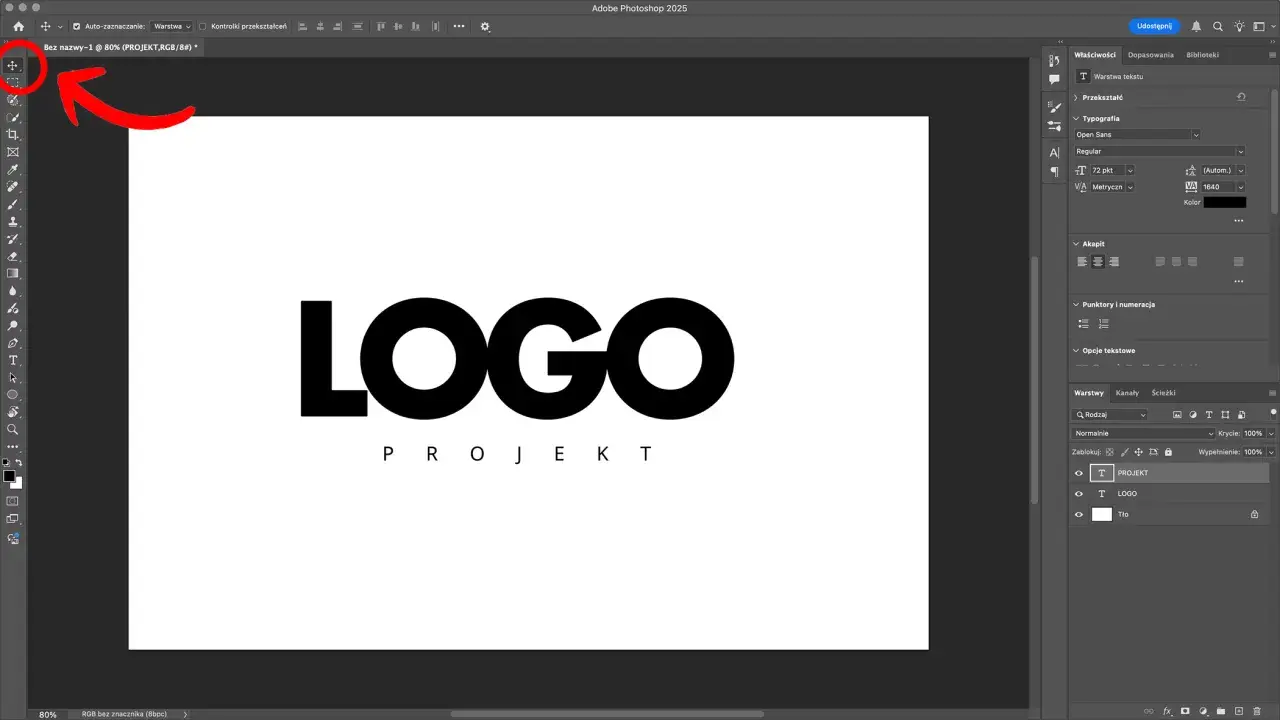
Tworzenie logo w programie Adobe Photoshop jest popularnym tematem wśród początkujących grafików i właścicieli małych firm w Polsce, którzy posiadają ten program i chcą samodzielnie stworzyć podstawową identyfikację wizualną. Chociaż profesjonaliści do projektowania logo rekomendują oprogramowanie wektorowe (jak Adobe Illustrator) ze względu na jego bezstratną skalowalność, Photoshop również umożliwia stworzenie prostego logo, które sprawdzi się w wielu zastosowaniach cyfrowych i niektórych drukowanych.
Jak stworzyć logo w Photoshopie kluczowe kroki do profesjonalnego projektu
- Przygotuj dokument z rozdzielczością 300 DPI i trybem RGB, idealnym do zastosowań cyfrowych.
- Wykorzystaj narzędzia Tekst (T), Kształt (U) i Pióro (P) do budowy elementów logo.
- Pracuj na warstwach, aby zapewnić elastyczność edycji i uporządkowanie projektu.
- Wybierz odpowiednie czcionki i spójną paletę kolorów, pamiętając o licencji komercyjnej.
- Zapisz logo w formacie PNG z przezroczystym tłem do użytku online oraz rozważ inne formaty.
- Pamiętaj o ograniczeniach Photoshopa logo rastrowe może tracić jakość przy skalowaniu.

Dlaczego Photoshop, czyli kiedy ten program wystarczy do stworzenia logo
Wiele osób zastanawia się, czy Photoshop to odpowiednie narzędzie do tworzenia logo. Chociaż profesjonaliści często sięgają po programy wektorowe, Photoshop może być wystarczający dla początkujących i do konkretnych zastosowań. W tej sekcji wyjaśnimy, kiedy Photoshop sprawdzi się doskonale, a kiedy lepiej poszukać alternatyw.
Photoshop vs. Illustrator: Kluczowe różnice, które musisz znać
Opis fundamentalnych różnic między programami Adobe Photoshop a Adobe Illustrator w kontekście projektowania logo. Skupiamy się na tym, do czego każdy z programów jest przeznaczony i jakie ma mocne strony, zwłaszcza w kontekście grafiki rastrowej i wektorowej. Photoshop jest programem opartym na pikselach, idealnym do edycji zdjęć i tworzenia złożonych kompozycji wizualnych. Illustrator natomiast bazuje na grafice wektorowej, co oznacza, że obrazy tworzone są za pomocą matematycznych formuł, co pozwala na ich dowolne skalowanie bez utraty jakości. Dla logo, które musi być używane w różnych rozmiarach, wektorowość jest zazwyczaj preferowana.
Grafika rastrowa a wektorowa: Co to oznacza dla Twojego logo?
Wyjaśnienie pojęć grafiki rastrowej i wektorowej. Podkreślam, że Photoshop pracuje głównie na grafice rastrowej (pikselowej), co ma kluczowe znaczenie dla skalowalności logo. Wytłumaczę, dlaczego logo rastrowe może tracić na jakości przy powiększaniu po prostu widzimy wtedy poszczególne piksele, co prowadzi do efektu "schodków" lub rozmycia. W przeciwieństwie do grafiki wektorowej, która zachowuje ostrość w każdym rozmiarze, ponieważ jest ona na nowo renderowana na podstawie formuł matematycznych przy każdej zmianie skali.
Kiedy logo z Photoshopa to strzał w dziesiątkę, a kiedy lepiej poszukać innego rozwiązania?
Wskazuję, do jakich celów logo stworzone w Photoshopie będzie wystarczające. Są to przede wszystkim zastosowania cyfrowe: strona internetowa, profile w mediach społecznościowych, banery online, czy podstawowe materiały marketingowe wyświetlane na ekranach. Następnie opisuję sytuacje, w których logo rastrowe może okazać się problematyczne. Należą do nich: druk wielkoformatowy (plakaty, billboardy), grawerowanie na metalu czy drewnie, haft na odzieży, czy przygotowywanie profesjonalnych materiałów drukowanych, gdzie wymagana jest maksymalna ostrość i możliwość dowolnego skalowania. Świadomość tych ograniczeń jest kluczowa, aby uniknąć późniejszych problemów z jakością.

Pierwsze kroki w Photoshopie: Przygotuj idealne pole do pracy nad logo
Zanim zaczniesz projektować, musisz odpowiednio przygotować swój obszar roboczy w Photoshopie. Właściwe ustawienia dokumentu to podstawa, która zapewni dobrą jakość Twojego logo i ułatwi dalszą pracę.
Tworzenie nowego dokumentu: Jakie wymiary i rozdzielczość (DPI) wybrać?
Instrukcja krok po kroku, jak utworzyć nowy dokument w Photoshopie. Zalecam kwadratowe proporcje, na przykład 800x800 lub 1000x1000 pikseli. Wyjaśniam, czym jest rozdzielczość (DPI Dots Per Inch, czyli punkty na cal) i dlaczego 300 DPI jest optymalne dla dobrej jakości zarówno na ekranach, jak i w podstawowych wydrukach. Wyższa rozdzielczość oznacza więcej szczegółów i ostrzejszy obraz, co jest ważne, nawet jeśli logo ma być głównie używane cyfrowo, ponieważ daje większą elastyczność w przypadku potrzeby wydruku.Tryb kolorów RGB czy CMYK? Wybierz właściwy dla internetu i druku
Omówienie różnic między trybami kolorów RGB i CMYK. Wyjaśniam, że tryb RGB (Red, Green, Blue Czerwony, Zielony, Niebieski) jest standardem dla zastosowań cyfrowych, ponieważ ekrany urządzeń wyświetlają kolory właśnie w tym modelu. Tryb CMYK (Cyan, Magenta, Yellow, Key/Black Cyjan, Magenta, Żółty, Czarny) jest używany w druku, ponieważ to właśnie te kolory są mieszane na papierze, aby uzyskać pożądany efekt. Doradzam, aby dla logo przeznaczonego głównie do internetu i mediów społecznościowych wybrać RGB, a jeśli planujemy od razu drukować materiały, można rozważyć pracę w CMYK, pamiętając jednak, że kolory w tym trybie mogą być mniej nasycone niż w RGB.
Interfejs i najważniejsze okna: Jak dostosować przestrzeń roboczą, by praca była przyjemnością?
Opis podstawowych elementów interfejsu Photoshopa, takich jak pasek narzędzi po lewej stronie, pasek opcji u góry (który zmienia się w zależności od wybranego narzędzia) oraz panele po prawej stronie. Szczególnie ważne są panele Warstwy, Właściwości i Kolor. Podpowiadam, jak dostosować przestrzeń roboczą, przeciągając i zmieniając rozmiar paneli, a także jak zapisać własny układ, aby mieć łatwy dostęp do najczęściej używanych narzędzi i informacji. Dzięki temu praca staje się bardziej intuicyjna i szybsza.
Niezbędnik projektanta: Narzędzia, bez których nie stworzysz logo
Photoshop oferuje szeroką gamę narzędzi, ale do stworzenia logo będziesz potrzebować kilku kluczowych. Ta sekcja skupi się na tych najważniejszych, które pozwolą Ci zbudować zarówno tekst, jak i graficzne elementy Twojego znaku.
Narzędzie Tekst (T): Jak dodać i edytować nazwę firmy?
Szczegółowa instrukcja użycia narzędzia Tekst (T). Pokazuję, jak kliknąć na obszarze roboczym, aby dodać nowy tekst, a następnie jak z paska opcji lub panelu Właściwości zmieniać czcionkę, jej rozmiar, kolor, wyrównanie, a także jak dostosować odstępy między literami (kerning) i wierszami (leading). Podkreślam znaczenie wyboru odpowiedniej typografii, która odzwierciedla charakter marki czy ma być elegancka, nowoczesna, przyjazna, czy może surowa.
Narzędzia Kształtów (U): Tworzenie geometrycznych podstaw Twojego sygnetu
Wyjaśniam, jak używać narzędzi Kształtów (U), które znajdują się w tej samej grupie co narzędzie Prostokąt. Pozwalają one na tworzenie prostych form geometrycznych, takich jak prostokąty, zaokrąglone prostokąty, elipsy, wielokąty i linie. Pokazuję, jak można modyfikować ich wypełnienie i obrys, a także jak można je łączyć, odejmować lub wycinać z siebie za pomocą opcji dodawania kształtów, aby stworzyć unikalne elementy graficzne logo.
Narzędzie Pióro (P): Sekrety rysowania niestandardowych kształtów i krzywych
Przedstawiam narzędzie Pióro (P) jako jedno z najpotężniejszych, ale i wymagających narzędzi w Photoshopie, idealne do rysowania bardziej złożonych, niestandardowych kształtów i precyzyjnych krzywych. Wyjaśniam podstawy jego działania: klikanie tworzy punkty kontrolne, a przeciąganie uchwytów pozwala na kształtowanie krzywizny. Pokazuję, jak można je wykorzystać do tworzenia unikalnych elementów graficznych logo, które nie są dostępne w standardowych kształtach, co pozwala na stworzenie naprawdę oryginalnego znaku.
Projektujemy logo krok po kroku: Od pomysłu do gotowego znaku
Teraz, gdy znasz już podstawy i narzędzia, przejdziemy do praktycznej części projektowania logo. Poniżej znajdziesz szczegółowy przewodnik, który poprowadzi Cię przez proces tworzenia własnego znaku firmowego w Photoshopie.
Krok 1: Praca z tekstem wybór czcionki i dopasowanie jej charakteru
Instrukcje dotyczące wyboru odpowiedniej czcionki. Podpowiadam, aby korzystać z darmowych banków czcionek, takich jak Google Fonts czy DaFont, zwracając szczególną uwagę na licencje komercyjne, które pozwalają na użycie ich w projektach zarobkowych. Opisuję, jak dopasować styl czcionki do charakteru marki czy ma być nowoczesna, klasyczna, zabawna, czy formalna. Zachęcam do eksperymentowania z różnymi wariantami, aby znaleźć idealne dopasowanie, które będzie czytelne i estetyczne.
Krok 2: Tworzenie sygnetu jak połączyć kształty w unikalny symbol?
Praktyczne wskazówki dotyczące tworzenia graficznego symbolu, zwanego sygnetem, logo. Wyjaśniam, jak łączyć i modyfikować wcześniej stworzone kształty (za pomocą narzędzi Kształtów i Pióra), aby stworzyć spójny i unikalny symbol. Pokazuję, jak można wykorzystać proste formy geometryczne, przekształcać je, dodawać do siebie lub odejmować, aby uzyskać coś, co będzie łatwo kojarzone z marką i będzie wyróżniać ją na tle konkurencji.
Krok 3: Potęga warstw jak organizować pracę, by nie zwariować?
Szczegółowo opisuję znaczenie pracy na warstwach w Photoshopie. Tłumaczę, że każda warstwa to jak przezroczysta kartka, na której można umieścić element graficzny lub tekst. Pokazuję, jak tworzyć nowe warstwy, grupować je (np. grupując wszystkie elementy tekstu lub wszystkie elementy sygnetu), zmieniać ich kolejność na panelu Warstwy (co wpływa na to, który element jest widoczny na wierzchu) oraz jak nadawać im czytelne nazwy. Podkreślam, że dobra organizacja warstw jest fundamentalna dla łatwej edycji i modyfikacji poszczególnych elementów logo bez wpływu na resztę projektu.
Krok 4: Czas na kolory! Jak stworzyć spójną paletę barw?
Porady dotyczące wyboru palety kolorów dla logo. Wyjaśniam, jak dobierać kolory spójne z charakterem marki i psychologią kolorów na przykład niebieski często kojarzony jest z zaufaniem i profesjonalizmem, zieleń ze środowiskiem i naturą, a czerwień z energią i pasją. Pokazuję, jak używać narzędzi Photoshopa, takich jak próbniki kolorów czy panel Kolor, do precyzyjnego zarządzania barwami i jak stworzyć harmonijną paletę, która będzie dobrze wyglądać w połączeniu.
Krok 5: Kompozycja i wyrównanie aby wszystko idealnie ze sobą współgrało
Instrukcje dotyczące rozmieszczania elementów logo (tekstu i sygnetu) na obszarze roboczym. Pokazuję, jak używać narzędzi wyrównywania i rozkładu dostępnych w panelu Właściwości lub na pasku opcji po zaznaczeniu kilku elementów. Pozwalają one na precyzyjne ustawienie elementów względem siebie lub względem obszaru roboczego, zapewniając harmonijną kompozycję i profesjonalny wygląd logo. Dobre wyważenie i proporcje są kluczowe dla estetyki.
Finalizacja projektu: Jak poprawnie zapisać i przygotować logo do użycia?
Po zaprojektowaniu logo nadszedł czas na jego zapisanie i przygotowanie do różnych zastosowań. Właściwe formatowanie jest kluczowe, aby Twoje logo wyglądało dobrze w każdym miejscu.
Zapisywanie z przezroczystym tłem: Format PNG to Twój przyjaciel
Szczegółowa instrukcja, jak zapisać logo w formacie PNG z przezroczystym tłem. Wyjaśniam, że podczas zapisywania wybieramy "Plik" > "Zapisz jako" lub "Zapisz kopię", a następnie wybieramy format PNG. Podkreślam, dlaczego jest to idealny format do umieszczania logo na stronach internetowych, w mediach społecznościowych, na prezentacjach czy w innych materiałach cyfrowych, gdzie chcemy, aby logo wtapiało się w tło, a nie miało wokół siebie białego lub kolorowego kwadratu.
Inne przydatne formaty: Kiedy warto zapisać logo jako JPEG lub PDF?
Omówienie innych przydatnych formatów zapisu logo. Wyjaśniam, że format JPEG jest świetny do podglądów lub gdy przezroczystość nie jest wymagana, ponieważ zazwyczaj oferuje mniejsze rozmiary plików niż PNG. Jednak JPEG nie obsługuje przezroczystości i może wprowadzać artefakty kompresji. Format PDF może być odpowiedni do druku, ale z zastrzeżeniem, że jeśli logo jest rastrowe, to w PDF również będzie miało ograniczenia skalowalności. W przypadku logo wektorowych, PDF jest doskonałym formatem do druku.
Jak przygotować różne wersje logo (kolorowa, czarno-biała, wersja mini)?
Porady dotyczące tworzenia różnych wariantów logo, które mogą być potrzebne w zależności od zastosowania. Instrukcje, jak przygotować wersję kolorową (podstawową), wersję czarno-białą lub w odcieniach szarości (niezbędną np. do druku czarno-białego lub gdy chcemy uzyskać bardziej minimalistyczny efekt), a także wersję zminimalizowaną, np. jako ikonę do aplikacji, favicon do przeglądarki internetowej, czy skróconą wersję nazwy firmy. Pozwala to na elastyczne użycie logo w różnych kontekstach.
Najczęstsze błędy początkujących i jak ich unikać
Tworzenie logo to proces, w którym łatwo o pomyłki, zwłaszcza na początku. Poznanie najczęstszych błędów pozwoli Ci ich uniknąć i stworzyć bardziej profesjonalny i skuteczny znak.
Zbyt wiele szczegółów: Dlaczego prostota jest kluczem do sukcesu?
Wyjaśnienie, dlaczego prostota jest niezwykle ważna w projektowaniu logo. Podkreślam, że zbyt wiele szczegółów może sprawić, że logo będzie nieczytelne, trudne do zapamiętania i źle skalowalne, zwłaszcza w małych rozmiarach. Doradzam, aby dążyć do minimalistycznych i łatwo rozpoznawalnych form, które dobrze prezentują się zarówno na wizytówce, jak i na bilbordzie. Proste logo jest zazwyczaj bardziej ponadczasowe.
Niewłaściwy dobór czcionek: Jak uniknąć problemów z czytelnością?
Omówienie typowych błędów w doborze czcionek: używanie zbyt wielu różnych krojów w jednym logo (zazwyczaj wystarczą dwa, maksymalnie trzy), wybieranie nieczytelnych fontów (np. bardzo ozdobnych, cienkich lub pisanych), czy fontów, które nie pasują do charakteru marki. Podpowiadam, jak testować czytelność czcionek w różnych rozmiarach, od bardzo małych po duże, i jak upewnić się, że tekst jest łatwy do odczytania nawet na niewielkim ekranie telefonu.
Przeczytaj również: Jak zainstalować czcionki w Photoshopie? Poradnik krok po kroku
Ignorowanie skalowalności: Testowanie logo w różnych rozmiarach
Podkreślenie, jak ważne jest testowanie logo w różnych rozmiarach od małych ikon po duże wydruki. Przypominam o ograniczeniach grafiki rastrowej w Photoshopie i doradzam, jak ocenić, czy logo zachowuje czytelność i estetykę, nawet jeśli nie jest wektorowe. Oznacza to sprawdzenie, czy drobne elementy nie znikają w małych rozmiarach, a całość pozostaje rozpoznawalna. Ignorowanie skalowalności to jeden z najczęstszych błędów, który może prowadzić do problemów w przyszłości, gdy będziemy chcieli użyć logo w mniej typowych miejscach.
