
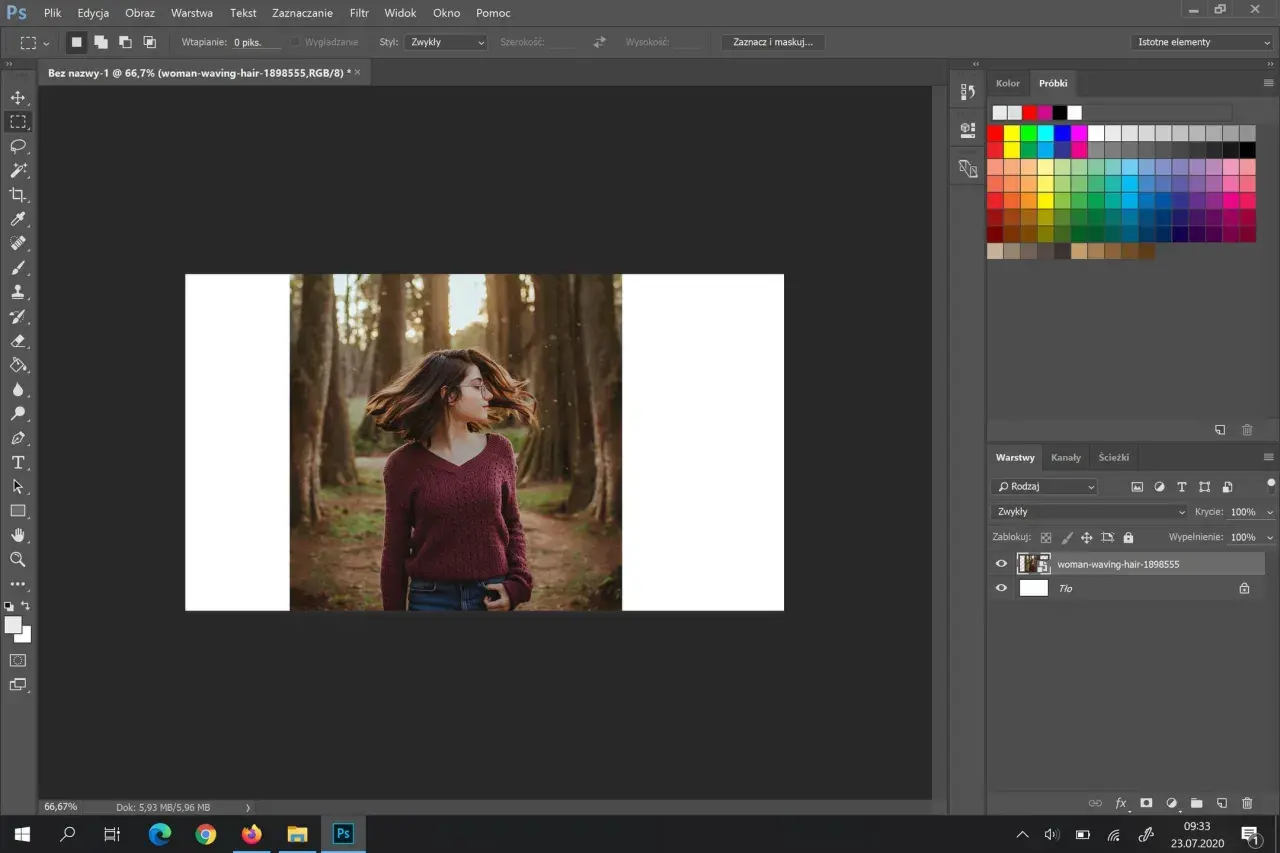
Kluczowe kroki do stworzenia profesjonalnego kolażu w Photoshopie
- Przygotuj dokument z odpowiednią rozdzielczością (300 DPI dla druku, 72 DPI dla internetu).
- Importuj zdjęcia na osobnych warstwach i porządkuj je, nadając im nazwy.
- Używaj narzędzi "Szybkie zaznaczanie" lub "Zaznaczanie obiektu" do wycinania elementów.
- Stosuj maski warstw zamiast gumki, aby edytować nieniszcząco i precyzyjnie.
- Dopasowuj kolory i światło za pomocą warstw dopasowania, aby ujednolicić kompozycję.
- Unikaj poszarpanych krawędzi, korzystając z funkcji "Zaznacz i maskuj".

Twój pierwszy kolaż w Photoshopie: Od czego zacząć przygotowania
Zanim zanurzymy się w narzędzia i funkcje Photoshopa, chcę podkreślić, jak kluczowe jest odpowiednie przygotowanie. To fundament, na którym zbudujesz cały swój projekt. Nawet najbardziej zaawansowane techniki edycji nie zastąpią dobrze przemyślanej koncepcji i starannej selekcji materiałów. Pomyśl o tym jak o budowaniu domu bez solidnych fundamentów, nawet najpiękniejsza fasada szybko się zawali.
Jakie zdjęcia wybrać, aby kompozycja była spójna i efektowna?
Wybór odpowiednich zdjęć to połowa sukcesu. Zastanów się, jaki nastrój chcesz wywołać i jaką historię opowiedzieć. Szukaj fotografii, które mają wspólną tematykę lub pasującą do siebie kolorystykę. Zwróć uwagę na jakość zdjęcia o wysokiej rozdzielczości dadzą Ci większe pole manewru przy skalowaniu i edycji, zapobiegając utracie szczegółów. Pamiętaj też o perspektywie i świetle. Czy elementy, które chcesz połączyć, wyglądają, jakby istniały w tej samej przestrzeni? Dobrze jest wybierać zdjęcia, które już na etapie wyboru mają pewną spójność wizualną.
Przygotowanie idealnego pola roboczego: Wymiary i rozdzielczość pod druk i internet
Teraz przejdźmy do praktyki. Aby utworzyć nowy dokument w Photoshopie, wybierz "Plik" > "Nowy" (File > New). Tutaj kluczowe jest ustawienie odpowiednich wymiarów i rozdzielczości. Jeśli Twój kolaż ma trafić do druku, ustaw rozdzielczość na 300 DPI (punktów na cal). Jest to standard zapewniający wysoką jakość wydruku. Jeśli natomiast projekt jest przeznaczony do publikacji w internecie, wystarczy rozdzielczość 72 DPI. Wybór ten ma bezpośredni wpływ na wielkość pliku i jego szczegółowość. Pamiętaj, że te ustawienia najlepiej określić na samym początku pracy, ponieważ późniejsza zmiana rozdzielczości może prowadzić do utraty jakości.
Prosty kolaż krok po kroku: Przewodnik dla zupełnie początkujących
Zaczynamy tworzyć! Poniższe kroki to absolutne podstawy, które pozwolą Ci złożyć swój pierwszy, prosty kolaż. Nie bój się eksperymentować z każdym narzędziem praktyka czyni mistrza.
Krok 1: Jak poprawnie importować zdjęcia i zarządzać warstwami?
Czas dodać nasze zdjęcia do projektu. Możesz to zrobić na kilka sposobów:
- Przejdź do menu "Plik" > "Umieść osadzone..." (File > Place Embedded...) i wybierz pliki ze swojego komputera.
- Lub po prostu przeciągnij wybrane zdjęcia bezpośrednio na obszar roboczy Photoshopa.
Najważniejsze: Każde dodane zdjęcie powinno znaleźć się na osobnej warstwie. W panelu "Warstwy" (Layers) zobaczysz je jako oddzielne elementy. Aby zachować porządek, szczególnie w bardziej złożonych projektach, nadawaj warstwom znaczące nazwy. Kliknij dwukrotnie na nazwę warstwy w panelu i wpisz coś opisowego, np. "Krajobraz Góry" czy "Portret Kobiety". To ułatwi Ci nawigację po projekcie w przyszłości.
Krok 2: Podstawowe wycinanie obiektów poznaj narzędzia "Szybkie zaznaczanie" i "Zaznaczanie obiektu"
Teraz wyciągniemy interesujące nas elementy z ich oryginalnych teł. Do tego celu świetnie nadają się dwa narzędzia:
- Narzędzie "Szybkie zaznaczanie" (Quick Selection Tool): Działa intuicyjnie. Kliknij i przeciągnij nim po obiekcie, który chcesz zaznaczyć. Photoshop spróbuje automatycznie dopasować zaznaczenie do krawędzi. Jeśli zaznaczy zbyt wiele, przytrzymaj klawisz Alt (Windows) lub Option (Mac) i kliknij, aby odjąć fragment od zaznaczenia.
- Narzędzie "Zaznaczanie obiektu" (Object Selection Tool): To bardziej zaawansowane narzędzie. Możesz narysować prostokąt lub lasso wokół obiektu, a Photoshop sam spróbuje go wykryć i zaznaczyć. Jest bardzo skuteczne przy wyraźnie zarysowanych obiektach.
Po zaznaczeniu obiektu, możesz go wyciąć, kopiując na nową warstwę (Ctrl/Cmd+J) lub usuwając tło (naciskając Delete, jeśli warstwa nie jest zablokowana).
Krok 3: Układanie kompozycji, czyli skalowanie i obracanie elementów za pomocą "Przekształcania swobodnego"
Gdy już masz wycięte elementy, czas na ich rozmieszczenie. Najlepszym narzędziem do tego jest "Przekształcanie swobodne" (Free Transform). Aktywujesz je, zaznaczając warstwę z obiektem i naciskając Ctrl+T (Windows) lub Cmd+T (Mac).
Po aktywacji tego narzędzia pojawią się ramki wokół obiektu. Możesz:
- Skalować: Przeciągnij za rogi lub boki ramki. Aby zachować proporcje, przytrzymaj klawisz Shift podczas skalowania.
- Obracać: Umieść kursor poza rogiem ramki, aż zmieni się w zakrzywioną strzałkę, a następnie kliknij i przeciągnij.
- Przesuwać: Po prostu kliknij i przeciągnij obiekt w docelowe miejsce.
Po zakończeniu transformacji, naciśnij Enter, aby zatwierdzić zmiany.
Krok 4: Zapisywanie projektu jaki format pliku wybrać, by nie stracić jakości?
Kiedy Twój kolaż zaczyna nabierać kształtów, ważne jest, aby pamiętać o zapisywaniu. Masz tutaj dwie główne opcje:
- Format PSD (.psd): To natywny format Photoshopa. Zapisując w tym formacie, zachowujesz wszystkie warstwy, maski, efekty i możliwość dalszej edycji. Zawsze zapisuj swoją pracę w PSD jako kopię roboczą.
- Format JPG (.jpg): Jest to format powszechnie używany do publikacji w internecie i do druku. JPG stosuje kompresję, co zmniejsza rozmiar pliku, ale może prowadzić do utraty jakości, jeśli ustawisz wysoki stopień kompresji. Nie obsługuje przezroczystości.
- Format PNG (.png): Dobry wybór dla internetu, jeśli potrzebujesz przezroczystego tła. PNG oferuje lepszą jakość niż JPG przy zachowaniu przezroczystości, ale pliki mogą być większe.
Pamiętaj, aby regularnie zapisywać swoją pracę w formacie PSD, aby mieć pewność, że w każdej chwili możesz wrócić do edycji.
Przenieś swój kolaż na wyższy poziom: Niezbędne techniki dla ambitnych
Teraz, gdy opanowałeś podstawy, czas na techniki, które sprawią, że Twój kolaż będzie wyglądał naprawdę profesjonalnie. Te metody pozwolą Ci na większą kontrolę i osiągnięcie bardziej dopracowanych efektów.
Magia masek warstw: Dlaczego to lepsze rozwiązanie niż gumka?
Maski warstw to jeden z najważniejszych i najbardziej wszechstronnych narzędzi w Photoshopie. Zamiast trwale usuwać fragmenty obrazu za pomocą gumki, maski pozwalają na nieniszczące ukrywanie lub odkrywanie części warstwy. Pomyśl o masce jak o dodatkowej, przezroczystej folii nałożonej na zdjęcie. To, co jest czarne na masce, jest niewidoczne; to, co jest białe, jest w pełni widoczne; a odcienie szarości dają efekt półprzezroczystości.
Jak to działa?
- Zaznacz warstwę, do której chcesz dodać maskę.
- Kliknij ikonę "Dodaj maskę warstwy" (Add layer mask) na dole panelu Warstw (wygląda jak prostokąt z kółkiem w środku).
- Wybierz narzędzie Pędzel (Brush Tool).
- Ustaw kolor czarny jako kolor pierwszoplanowy (kliknij na kwadrat koloru pierwszoplanowego i wybierz czarny). Malowanie czarnym pędzlem na masce ukryje fragment warstwy.
- Aby ponownie coś ujawnić, zmień kolor pędzla na biały i maluj w tym samym miejscu.
Dzięki maskom możesz łatwo poprawiać niedokładności wycinania i eksperymentować z kompozycją bez obawy o zniszczenie oryginalnego materiału.
Jak uzyskać idealnie gładkie krawędzie? Odkryj moc funkcji "Zaznacz i maskuj"
Czasami wycinanie obiektów, zwłaszcza tych z delikatnymi krawędziami jak włosy czy futro, może być frustrujące. Tutaj z pomocą przychodzi potężne narzędzie "Zaznacz i maskuj" (Select and Mask).
Aby z niego skorzystać:
- Najpierw wykonaj wstępne zaznaczenie obiektu za pomocą narzędzi takich jak "Szybkie zaznaczanie" lub "Zaznaczanie obiektu".
- Następnie, w pasku opcji u góry ekranu, kliknij przycisk "Zaznacz i maskuj..." (Select and Mask...).
- Otworzy się nowe okno, gdzie masz dostęp do zaawansowanych opcji. Użyj narzędzia "Pędzel dopracuj krawędź" (Refine Edge Brush Tool), aby malować po krawędziach obiektu (np. włosach). Photoshop inteligentnie przeanalizuje piksele i pomoże wyodrębnić subtelne detale.
- Eksperymentuj z suwakami takimi jak "Wygładź" (Smooth), "Federuj" (Feather) i "Kontrast" (Contrast), aby uzyskać pożądany efekt.
- Na koniec, w sekcji "Wyjście" (Output To), wybierz "Nowa warstwa z maską warstwy" (New Layer with Layer Mask), aby zachować nieniszczącą edycję.
Ta funkcja jest kluczowa dla uzyskania realistycznych i profesjonalnych rezultatów.
Tryby mieszania bez tajemnic: Jak kreatywnie łączyć ze sobą obrazy i tekstury?
Tryby mieszania warstw (Blending Modes) to fascynujący sposób na interakcję między warstwami. Zamiast po prostu umieszczać jeden obraz nad drugim, tryby mieszania pozwalają na tworzenie złożonych efektów wizualnych, jakby warstwy przenikały się nawzajem.
Znajdziesz je w panelu Warstw, w rozwijanym menu (domyślnie ustawione na "Normalny"). Oto kilka przykładów popularnych trybów i ich zastosowań:
- Mnożenie (Multiply): Ciemne obszary warstwy górnej przyciemniają warstwę dolną, tworząc efekt głębi i cienia. Świetne do dodawania cieni lub przyciemniania.
- Nakładka (Overlay): Łączy tryby "Mnożenie" i "Ekspozycja" (Screen), w zależności od jasności pikseli warstwy górnej. Zachowuje jasne i ciemne partie, dodając kontrastu i koloru. Idealne do dodawania tekstur lub wzmocnienia kolorów.
- Łagodne światło (Soft Light): Działa podobnie do "Nakładki", ale z łagodniejszym efektem. Dodaje subtelne cienie i światła, często używane do delikatnego retuszu lub stylizacji.
- Ekspozycja (Screen): Odwrotność "Mnożenia". Rozjaśnia warstwę dolną, usuwając ciemne obszary warstwy górnej. Świetne do tworzenia efektów świetlnych, blasków czy rozjaśniania.
Zachęcam Cię do eksperymentowania z różnymi trybami mieszania na swoich warstwach. Czasami najciekawsze efekty uzyskuje się przez przypadek, testując różne kombinacje.
Inteligentne obiekty: Twoja tajna broń w nieniszczącej edycji
Inteligentne obiekty (Smart Objects) to kolejna technika, która znacząco podnosi jakość i elastyczność Twojej pracy. Kiedy konwertujesz warstwę do inteligentnego obiektu, Photoshop zapisuje oryginalne dane obrazu. Oznacza to, że możesz wielokrotnie skalować, obracać, a nawet stosować filtry do tej warstwy bez utraty jakości.
Jak to zrobić?
- Kliknij prawym przyciskiem myszy na warstwę w panelu Warstw.
- Wybierz opcję "Konwertuj na obiekt inteligentny" (Convert to Smart Object).
Teraz, gdy będziesz skalować ten obiekt, Photoshop będzie używał oryginalnych danych, a nie interpolował (rozciągał) piksele, co zapobiega utracie ostrości. Jeśli będziesz chciał edytować oryginalny obraz, po prostu kliknij dwukrotnie na ikonę inteligentnego obiektu otworzy się on w osobnym oknie, gdzie możesz dokonać zmian. Po zapisaniu tego okna, zmiany automatycznie pojawią się w Twoim głównym projekcie kolażu. To niezwykle potężne narzędzie do zachowania jakości i elastyczności pracy.
Jak ujednolicić kolaż, by wyglądał profesjonalnie?
Nawet najlepiej wycięte i rozmieszczone elementy mogą sprawić wrażenie przypadkowego zbioru, jeśli nie zostaną odpowiednio zintegrowane. Spójność wizualna jest tym, co odróżnia amatorski kolaż od dzieła sztuki. Skupmy się teraz na technikach, które pomogą połączyć wszystkie elementy w jedną, harmonijną całość.
Dopasowywanie kolorów i światła: Sposoby na spójną kolorystykę całości
Kluczem do spójnego kolażu jest ujednolicenie kolorystyki i poziomu jasności wszystkich elementów. Najlepszym sposobem na to są warstwy dopasowania (Adjustment Layers). Działają one nieniszcząco, co oznacza, że możesz je w każdej chwili modyfikować lub usuwać.
Najczęściej używane warstwy dopasowania to:
- Krzywe (Curves): Pozwalają na precyzyjną kontrolę nad jasnością i kontrastem. Możesz rozjaśniać, przyciemniać, a także korygować poszczególne kanały kolorów (czerwony, zielony, niebieski).
- Poziomy (Levels): Podobne do krzywych, ale prostsze w obsłudze. Pozwalają na szybkie dostosowanie punktów czerni, bieli i średnich tonów.
- Barwa/Nasycenie (Hue/Saturation): Umożliwiają zmianę odcieni kolorów, ich nasycenia (intensywności) oraz jasności. Możesz na przykład delikatnie przesunąć kolory jednego zdjęcia, aby lepiej pasowały do palety barw innego.
- Balans kolorów (Color Balance): Pozwala na dodawanie lub odejmowanie określonych kolorów (np. dodanie więcej niebieskiego do cieni, aby stworzyć wrażenie chłodnego światła).
Jak dodać realistyczny cień i uzyskać efekt głębi?
Obiekty, które nie mają żadnych cieni, wyglądają na "wklejone" i oderwane od reszty kompozycji. Dodanie realistycznych cieni to klucz do stworzenia wrażenia głębi i integracji elementów.
Możesz to zrobić na kilka sposobów:
- Style warstw (Layer Styles): Zaznacz warstwę obiektu, kliknij dwukrotnie, aby otworzyć okno stylów warstw i wybierz "Cień" (Drop Shadow). Możesz dostosować jego kolor, odległość, kąt i krycie. Pamiętaj, aby ustawić kąt padania światła zgodnie z ogólnym oświetleniem sceny.
- Ręczne malowanie cieni: Utwórz nową, pustą warstwę tuż pod warstwą obiektu, do którego chcesz dodać cień. Utwórz dla niej maskę przycinania (jak opisano wyżej). Wybierz narzędzie Pędzel (Brush Tool) z miękkimi krawędziami i ciemnym kolorem (np. ciemnoszarym lub brązowym). Maluj delikatnie, tworząc cień. Ustaw krycie warstwy na niższe i eksperymentuj z trybami mieszania, np. "Mnożenie" lub "Nakładka", aby uzyskać naturalny efekt.
Pamiętaj, że cień powinien być najbardziej intensywny tam, gdzie obiekt styka się z powierzchnią, i stopniowo się rozmywać wraz z oddalaniem się od obiektu.
Ostatnie szlify: Filtry i warstwy dopasowania, które dodadzą charakteru Twojej pracy
Kiedy główna kompozycja jest już gotowa, warto poświęcić chwilę na dodanie ostatnich szlifów. Mogą to być subtelne filtry lub dodatkowe warstwy dopasowania, które nadadzą Twojemu kolażowi unikalny charakter.
- Filtry: Możesz zastosować delikatne filtry, takie jak "Rozmycie" (Blur) do elementów znajdujących się dalej od punktu ostrości, aby stworzyć efekt głębi ostrości. Filtr "Wyostrzenie" (Sharpen) może pomóc dodać detali tam, gdzie są potrzebne, ale używaj go z umiarem.
- Warstwy dopasowania: Dodatkowe warstwy dopasowania, takie jak "Mapa gradientu" (Gradient Map) z subtelnym gradientem, mogą dodać interesujące zabarwienie. Warstwa "Czarno-biały" (Black & White) może pomóc w stworzeniu monochromatycznego, nastrojowego efektu.
- Winieta: Delikatne przyciemnienie rogów obrazu (tzw. winieta) może pomóc skupić uwagę widza na centralnym punkcie kolażu.
Pamiętaj, że te elementy powinny być stosowane z rozwagą. Ich celem jest wzmocnienie ogólnej koncepcji, a nie przytłoczenie jej. Eksperymentuj i zobacz, co najlepiej pasuje do Twojej wizji.
Najczęstsze błędy przy tworzeniu kolażu i jak ich skutecznie unikać
Każdy popełnia błędy, zwłaszcza na początku swojej drogi z Photoshopem. Zamiast się zniechęcać, potraktuj je jako lekcje. Oto kilka najczęstszych problemów i sposoby, jak sobie z nimi radzić.
Problem: Moje zdjęcia tracą na jakości po powiększeniu. Jak temu zapobiec?
To klasyczny problem, który zazwyczaj wynika z dwóch przyczyn: używania zdjęć o zbyt niskiej rozdzielczości lub nieprawidłowego skalowania. Pamiętaj o tym, co omawialiśmy wcześniej zawsze staraj się używać zdjęć o jak najwyższej rozdzielczości. Jeśli musisz powiększyć element, który nie jest inteligentnym obiektem, Photoshop będzie musiał "domyślać się" brakujących pikseli, co prowadzi do utraty ostrości i pojawienia się "pikselozy". Aby temu zapobiec, stosuj technikę inteligentnych obiektów przed skalowaniem lub upewnij się, że oryginalne zdjęcia są wystarczająco duże.
Problem: Wycięte postacie wyglądają na "wklejone". Jak je lepiej zintegrować z tłem?
Ten efekt jest zazwyczaj spowodowany niedokładnym wycinaniem, brakiem dopasowania oświetlenia i kolorystyki. Rozwiązaniem jest połączenie kilku technik: po pierwsze, precyzyjne maskowanie za pomocą funkcji "Zaznacz i maskuj" jest kluczowe dla uzyskania gładkich, naturalnych krawędzi. Po drugie, używaj warstw dopasowania (Krzywe, Poziomy, Balans kolorów), aby dopasować jasność i kolory wyciętego obiektu do tła. Wreszcie, dodawanie subtelnych cieni i świateł, które sugerują kierunek padania światła w scenie, pomoże obiektowi "wtopić się" w tło. Pamiętaj, że celem jest stworzenie iluzji, że wszystkie elementy istnieją w tej samej przestrzeni.
Przeczytaj również: Jak przygotować plik do druku w Photoshopie? Poradnik krok po kroku
Problem: Kompozycja jest chaotyczna. Jak lepiej zaplanować układ elementów?
Chaos w kompozycji często wynika z braku planu. Zanim zaczniesz pracę w Photoshopie, warto poświęcić chwilę na szkicowanie. Narysuj prosty układ, zaznaczając, gdzie chcesz umieścić główne elementy. Zastanów się nad podstawowymi zasadami kompozycji, takimi jak:
- Równowaga: Czy elementy są rozmieszczone w sposób harmonijny?
- Punkt centralny: Czy jest jeden główny element, na którym skupia się uwaga?
- Zasada trójpodziału: Czy główne punkty zainteresowania znajdują się na przecięciach linii dzielących obraz na trzy części w poziomie i pionie?
- Negatywna przestrzeń: Czy jest wystarczająco dużo "pustego" miejsca, aby kompozycja nie była przeładowana?
Dobrze zaplanowana kompozycja to podstawa estetycznego i czytelnego kolażu. Nie bój się eksperymentować z różnymi układami, zanim zdecydujesz się na ostateczną wersję.
