
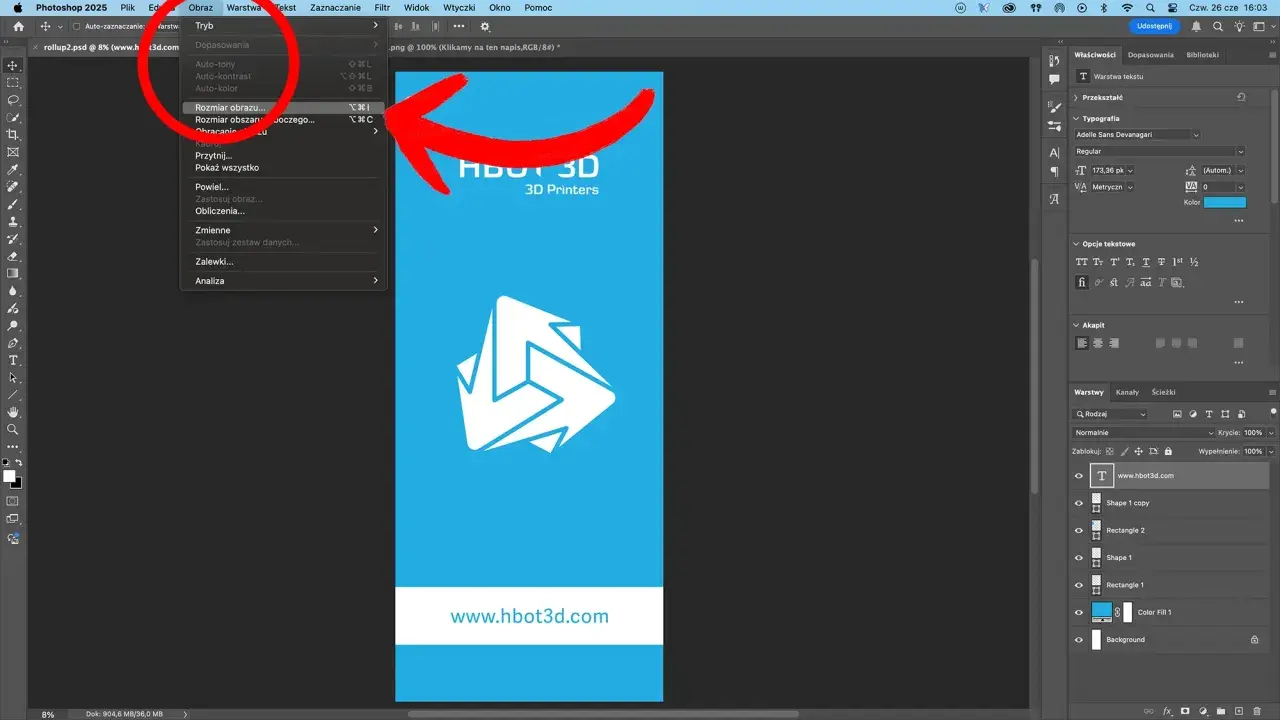
Przygotowanie pliku graficznego do druku w programie Adobe Photoshop to proces, który wymaga precyzji i uwagi na techniczne detale. Często to właśnie te pozornie drobne kwestie decydują o tym, czy efekt końcowy będzie zadowalający, czy też czeka nas kosztowna powtórka z rozrywki. Jako osoba, która od lat pracuje z grafiką i drukiem, wiem, jak ważne jest, aby od samego początku postawić na prawidłowe ustawienia. Ten artykuł to kompleksowy przewodnik, który krok po kroku wyjaśni, jak profesjonalnie przygotować plik graficzny w programie Adobe Photoshop do druku w drukarni. Dowiesz się, jak uniknąć najczęstszych błędów i zapewnić najwyższą jakość finalnego wydruku, oszczędzając czas i pieniądze.
Kluczowe aspekty przygotowania pliku do druku w Photoshopie
- Zawsze pracuj w przestrzeni kolorystycznej CMYK, używając profili FOGRA39 lub FOGRA52
- Ustaw rozdzielczość na 300 DPI dla większości materiałów drukowanych
- Dodaj spady (2-5 mm) i zachowaj marginesy bezpieczeństwa dla ważnych elementów
- Teksty zamień na krzywe lub upewnij się, że są prawidłowo osadzone w pliku
- Zapisz plik w formacie PDF, najlepiej w standardzie PDF/X
 "Rozmiar obszaru roboczego" to klucz do sukcesu.">
Dlaczego prawidłowe przygotowanie pliku do druku to 90% sukcesu?
W świecie druku cyfrowego i offsetowego, dokładność techniczna jest absolutnie kluczowa. To, co widzimy na ekranie naszego komputera, często znacząco różni się od tego, co uzyskamy po wyjściu z maszyny drukarskiej. Pominięcie nawet jednego technicznego detalu może prowadzić do poważnych problemów, które skutkują nie tylko gorszą jakością wizualną, ale także znacznymi kosztami i opóźnieniami w realizacji projektu. Prawidłowe przygotowanie pliku to fundament, na którym budujemy sukces całego przedsięwzięcia poligraficznego.
Różnica między tym, co widzisz na ekranie, a finalnym wydrukiem
Podstawowa różnica tkwi w sposobie wyświetlania kolorów. Nasze monitory pracują w modelu barwnym RGB (Red, Green, Blue Czerwony, Zielony, Niebieski). Jest to model addytywny, gdzie światło jest dodawane, aby uzyskać różne kolory, w tym biel, gdy wszystkie trzy składowe są maksymalne. Z kolei drukarki wykorzystują model CMYK (Cyan, Magenta, Yellow, Key/Black Cyjan, Magenta, Żółty, Czarny). Jest to model subtraktywny, gdzie kolory powstają przez odejmowanie światła od białej powierzchni papieru. W praktyce oznacza to, że paleta barw dostępna w CMYK jest znacznie mniejsza niż w RGB. Kolory, które wydają się jaskrawe i nasycone na ekranie (np. intensywny turkus czy neonowy róż), po konwersji do CMYK mogą stać się przygaszone lub po prostu niemożliwe do odtworzenia w druku. Dlatego tak ważne jest, aby od początku pracować w docelowej przestrzeni barwnej.
Moje doświadczenie pokazuje, że klienci często są zaskoczeni, widząc finalny wydruk. Zawsze powtarzam: to, co widzisz na ekranie, jest tylko przybliżeniem tego, co wyjdzie z drukarki. Dopiero praca w CMYK pozwala nam lepiej przewidzieć końcowy efekt.
Najczęstsze kosztowne błędy, których unikniesz dzięki temu poradnikowi
Błędy w przygotowaniu plików do druku to niestety codzienność wielu drukarni. Według danych Lotos Poligrafia, najczęstsze błędy to:
- Przesłanie pliku w trybie kolorów RGB zamiast CMYK.
- Zbyt niska rozdzielczość grafik, co skutkuje pikselozą i utratą ostrości.
- Brak odpowiednich spadów (dodatkowego obszaru grafiki poza linią cięcia) lub marginesów bezpieczeństwa.
- Teksty nie zamienione na krzywe, co prowadzi do problemów z brakującymi lub nieprawidłowymi czcionkami.
- Niewłaściwe użycie koloru czarnego (np. jako wielokolorowy składak zamiast czystego K).
Każdy z tych błędów może oznaczać konieczność ponownego przygotowania materiałów, co generuje dodatkowe koszty i wydłuża czas realizacji zamówienia. Czasem są to dni, a czasem tygodnie opóźnienia, a w skrajnych przypadkach nawet konieczność wykonania całego nakładu od nowa.
Fundament każdego projektu: Ustawienia dokumentu od A do Z
Zanim zaczniesz tworzyć swoją grafikę, kluczowe jest prawidłowe skonfigurowanie dokumentu w Photoshopie. To jak budowanie domu fundament musi być solidny, aby cała konstrukcja była stabilna. Złe ustawienia na starcie to gwarancja problemów w przyszłości.
Wymiar ma znaczenie: Jak poprawnie ustawić format pracy (netto i brutto)?
W druku posługujemy się dwoma pojęciami wymiarów: format netto i format brutto. Format netto to ostateczny, docelowy rozmiar produktu po przycięciu w drukarni. Na przykład, standardowa wizytówka ma wymiary 90x50 mm. Format brutto to rozmiar dokumentu, który uwzględnia dodatkowy obszar przeznaczony do cięcia, czyli spady. Jeśli drukujemy wizytówkę 90x50 mm ze spadami 3 mm z każdej strony, format brutto wyniesie 96x56 mm (90+3+3 = 96 mm; 50+3+3 = 56 mm). Zawsze należy ustawić dokument w wymiarach brutto, aby mieć pewność, że grafika będzie prawidłowo przygotowana do cięcia.
Ostrość bez kompromisów: Dlaczego 300 DPI to absolutna podstawa?
Rozdzielczość, wyrażana w DPI (dots per inch punkty na cal), określa liczbę pikseli mieszczących się w jednym calu liniowym obrazu. Im wyższa rozdzielczość, tym więcej detali może pomieścić obraz, co przekłada się na jego ostrość i jakość po wydrukowaniu. Dla większości standardowych materiałów drukowanych, takich jak ulotki, wizytówki, plakaty do formatu A2, czy broszury, absolutnym standardem jest 300 DPI. Praca w niższej rozdzielczości, np. 150 DPI, jest akceptowalna jedynie w przypadku bardzo dużych formatów, takich jak banery czy billboardy, które oglądamy z dużej odległości. Drukowanie grafiki w niższej rozdzielczości niż zalecana skutkuje nieestetycznym efektem pikselozy.
Jak sprawdzić i zmienić rozdzielczość w istniejącym projekcie?
Jeśli masz już gotowy projekt i chcesz sprawdzić jego rozdzielczość lub ją zmienić, wykonaj następujące kroki:
- Otwórz swój plik w Adobe Photoshop.
- Przejdź do menu "Obraz" (Image) > "Rozmiar obrazu" (Image Size).
- W oknie dialogowym zobaczysz aktualną rozdzielczość (Resolution) w DPI. Upewnij się, że jest ustawiona na 300 DPI (lub inną wartość wymaganą przez drukarnię dla danego formatu).
- Jeśli chcesz zmienić rozdzielczość, upewnij się, że opcja "Próbkuj obraz" (Resample Image) jest zaznaczona. Unikaj skalowania obrazu w górę (zwiększania DPI) bez potrzeby, ponieważ może to prowadzić do utraty jakości. Najlepiej jest tworzyć pliki z odpowiednią rozdzielczością od początku.
- Jeśli rozdzielczość jest za niska, a chcesz ją zwiększyć, wybierz odpowiednią metodę interpolacji (np. "Zachowaj szczegóły 2.0" Preserve Details 2.0) i wprowadź docelową wartość DPI. Pamiętaj jednak, że Photoshop nie jest w stanie magicznie dodać brakujących pikseli.
- Po dokonaniu zmian kliknij "OK".

CMYK vs RGB: Jak uniknąć kolorystycznej katastrofy po wydruku?
Kwestia przestrzeni barwnych jest jednym z najczęstszych powodów nieporozumień i błędów między grafikiem a drukarnią. Zrozumienie różnic między RGB a CMYK jest absolutnie kluczowe dla uzyskania satysfakcjonujących efektów druku.
Czym jest przestrzeń barwna i dlaczego drukarnie wymagają CMYK?
Przestrzeń barwna to określony zakres kolorów, który może być wyświetlony lub wydrukowany. Jak już wspomniałam, RGB jest przestrzenią barwną przeznaczoną dla urządzeń emitujących światło, takich jak monitory, telewizory czy projektory. Charakteryzuje się szerokim zakresem kolorów, w tym bardzo jaskrawymi barwami. Z kolei CMYK to przestrzeń barwna przeznaczona do druku. Kolory w CMYK są tworzone przez mieszanie tuszów: cyjanowego, magenta, żółtego i czarnego. Zakres kolorów CMYK jest węższy niż RGB, co oznacza, że nie wszystkie kolory widoczne na ekranie da się wiernie odwzorować w druku. Drukarnie wymagają pracy w CMYK, ponieważ ich maszyny drukarskie operują właśnie w tym modelu barwnym. Praca w RGB i wysłanie pliku do druku bez konwersji spowoduje, że drukarnia będzie musiała dokonać tej konwersji samodzielnie, co często prowadzi do nieprzewidywalnych i niepożądanych zmian kolorystycznych.
Krok po kroku: Konwersja pliku z RGB do CMYK w Photoshopie
Konwersja z RGB do CMYK w Photoshopie jest prostym procesem, ale wymaga wykonania go w odpowiednim momencie najlepiej na samym końcu pracy, gdy wszystkie elementy graficzne są już gotowe. Oto jak to zrobić:
- Otwórz swój plik w Adobe Photoshop.
- Upewnij się, że masz wykonane wszystkie inne niezbędne kroki, takie jak dodanie spadów i ustawienie rozdzielczości.
- Przejdź do menu "Obraz" (Image) > "Tryb" (Mode) > "Kolor CMYK" (CMYK Color).
- Photoshop automatycznie dokona konwersji. Zwróć uwagę na potencjalne zmiany kolorów. Niektóre jaskrawe barwy mogą stać się bardziej stonowane. Warto porównać podgląd przed i po konwersji.
- Jeśli chcesz mieć większą kontrolę nad procesem konwersji i uzyskać bardziej przewidywalne rezultaty, możesz użyć opcji "Konwertuj do profilu" (Convert to Profile) z menu "Edycja" (Edit), gdzie możesz wybrać konkretny profil CMYK, np. FOGRA39.
Profil ICC: Tajna broń profesjonalistów jaki profil wybrać dla polskiego rynku (FOGRA39)?
Profile ICC (International Color Consortium) to pliki, które opisują charakterystykę danego urządzenia (monitora, drukarki) lub przestrzeni barwnej. Używanie odpowiednich profili ICC jest kluczowe dla zapewnienia spójności kolorystycznej między tym, co widzimy na ekranie, a tym, co uzyskujemy w druku. Dla polskiego i europejskiego rynku poligraficznego standardem jest stosowanie profili opartych na normach ISO. Dla papierów powlekanych (kredowych) zaleca się profil FOGRA39. Dla papierów niepowlekanych (offsetowych, gazetowych) odpowiedni będzie profil FOGRA52. Domyślne profile w Photoshopie, często bazujące na standardach amerykańskich (np. SWOP), mogą dawać inne rezultaty kolorystyczne, dlatego zawsze warto sprawdzić, jaki profil jest zalecany przez naszą drukarnię lub używać profili FOGRA.

Spady i marginesy: Gwarancja, że nic ważnego nie zostanie ucięte
Kolejnym niezwykle ważnym elementem przygotowania pliku do druku są spady i marginesy bezpieczeństwa. Ich prawidłowe ustawienie chroni nas przed błędami introligatorskimi i zapewnia estetyczny wygląd finalnego produktu.
Czym są spady (bleedy) i dlaczego są absolutnie niezbędne?
Spady, zwane również *bleed*, to dodatkowy obszar grafiki wykraczający poza linię cięcia. Standardowa wartość spadów to zazwyczaj 2 do 5 mm z każdej strony dokumentu. Ich głównym celem jest zapobieganie pojawieniu się białych, niezadrukowanych pasków na krawędziach produktu po jego przycięciu. Maszyny tnące nie są w stanie ciąć z idealną precyzją co do ułamka milimetra, dlatego spady stanowią pewien zapas. Jeśli tło lub jakikolwiek element graficzny ma dochodzić do samej krawędzi, musi on zostać rozciągnięty na obszar spadów. Bez spadów, nawet minimalne przesunięcie noża introligatorskiego może spowodować pojawienie się nieestetycznych białych marginesów.
Praktyczny przewodnik: Jak dodać spady w nowym i istniejącym dokumencie Photoshop?
Dodawanie spadów jest kluczowe:
- Podczas tworzenia nowego dokumentu: W oknie dialogowym "Nowy dokument" (New Document) znajdź sekcję "Ustawienia zaawansowane" (Advanced Options) lub podobną. Zazwyczaj jest tam pole do wpisania wartości spadów (Bleed). Wpisz odpowiednią wartość (np. 3 mm) dla każdej strony. Jeśli nie ma dedykowanego pola, musisz ręcznie dodać spady do wymiarów netto, aby uzyskać wymiar brutto, a następnie ustawić odpowiedni obszar roboczy.
-
W istniejącym dokumencie:
- Przejdź do menu "Obraz" (Image) > "Rozmiar płótna" (Canvas Size).
- W oknie dialogowym zaznacz opcję "Względny" (Relative).
- Dodaj do aktualnych wymiarów dwukrotność wartości spadów (np. dla 3 mm spadów dodaj 6 mm do szerokości i 6 mm do wysokości).
- Ustaw punkt kotwiczenia na środku (środkowy kwadracik).
- Wybierz kolor tła (np. biały lub przezroczysty, jeśli pracujesz na warstwie).
- Kliknij "OK".
- Teraz musisz rozciągnąć swoje tło lub inne elementy graficzne na nowo powstały obszar spadów.
Strefa bezpieczeństwa: Jak zdefiniować marginesy wewnętrzne, by chronić teksty i logo?
Margines bezpieczeństwa, nazywany również strefą bezpieczną, to obszar wewnątrz linii cięcia, który chroni ważne elementy projektu przed przypadkowym ucięciem. Wszystkie kluczowe informacje, takie jak teksty, logotypy, ważne grafiki czy numery telefonów, powinny znajdować się w tej strefie. Standardowo zaleca się zachowanie marginesu bezpieczeństwa o wartości 3 do 5 mm od linii cięcia (czyli od krawędzi formatu netto). Aby go wyznaczyć w Photoshopie, najłatwiej jest użyć prowadnic. Przejdź do menu "Widok" (View) > "Nowa prowadnica" (New Guide) i ustaw prowadnice w odpowiednich odległościach od krawędzi dokumentu.
Praca z tekstem i grafiką: Diabeł tkwi w szczegółach
Oprócz podstawowych ustawień, istnieje kilka specyficznych aspektów pracy z tekstem i kolorem, które mają ogromny wpływ na finalny efekt druku. Często są one pomijane przez osoby mniej doświadczone.
Problem z czcionkami? Jak zamienić tekst na krzywe i dlaczego to takie ważne
Jednym z najczęstszych problemów, z jakimi borykają się drukarnie, są brakujące lub nieprawidłowo wyświetlane czcionki. Dzieje się tak, gdy plik zawiera czcionki, których drukarnia nie ma zainstalowanych na swoich komputerach. Aby tego uniknąć, istnieją dwa główne rozwiązania:
- Zamiana tekstu na krzywe (rasteryzacja): Jest to najbezpieczniejsza metoda. Polega na przekształceniu warstwy tekstowej w warstwę graficzną (pikselową). W Photoshopie można to zrobić, klikając prawym przyciskiem myszy na warstwę tekstową i wybierając "Rasteryzuj warstwę tekstową" (Rasterize Type). Pamiętaj jednak, że po tej operacji tekst nie będzie już edytowalny jako tekst.
- Osadzenie czcionek w pliku PDF: Jeśli zapisujesz plik jako PDF, zazwyczaj masz opcję osadzenia użytych czcionek w pliku. Jest to bardzo wygodne, ale czasem może prowadzić do problemów z licencjami lub niekompatybilnością niektórych czcionek.
Zawsze warto sprawdzić w specyfikacji drukarni, jakie jest ich preferowane rozwiązanie w kwestii pracy z czcionkami.
Głębia czerni: Jak uzyskać idealnie czarny kolor w druku (Rich Black)?
W druku kolor czarny może być uzyskany na dwa sposoby: jako czysty kolor czarny (K) z palety CMYK (100% K), lub jako tzw. "Rich Black" (bogata czerń), która jest kombinacją kilku kolorów. Najczęściej stosowana receptura na Rich Black to C:60 M:40 Y:40 K:100. Użycie Rich Black, szczególnie na większych powierzchniach, pozwala uzyskać głębszy, bardziej nasycony odcień czerni, który nie jest "wyprany" jak czysty 100% K. Jednakże, w przypadku bardzo małych tekstów lub cienkich linii, lepiej pozostać przy czystym 100% K, aby uniknąć problemów z pasowaniem kolorów i ewentualnym rozlewaniem się tuszu.
Overprint (nadruk): Co to jest i kiedy należy go stosować?
Overprint, czyli nadruk, to funkcja, która powoduje, że kolor nałożony na inny kolor nie "wycina" go, lecz miesza się z nim. Domyślnie, w Photoshopie i innych programach graficznych, kolory "wycinają" to, co znajduje się pod nimi. Nadruk jest często stosowany w drukarniach do małych, czarnych tekstów umieszczonych na kolorowym tle. Pozwala to uniknąć efektu białej obwódki wokół liter, jeśli nastąpi minimalne przesunięcie w procesie druku. Niewłaściwe zastosowanie overprintu (np. na dużych powierzchniach lub w przypadku kolorów, które nie powinny się mieszać) może prowadzić do nieprzewidzianych efektów kolorystycznych. Zazwyczaj drukarnie preferują, aby nadruk był ustawiony w ich systemach prepress, a nie bezpośrednio w pliku graficznym, chyba że jest to świadoma decyzja projektowa.
Finalizacja i eksport: Ostatnia prosta przed wysłaniem pliku do drukarni
Jesteśmy już na ostatniej prostej. Przed wysłaniem pliku do drukarni warto jeszcze raz wszystko dokładnie sprawdzić i upewnić się, że wszystkie parametry są poprawne. To ostatnia szansa na wyłapanie ewentualnych błędów.
Checklista: 5 rzeczy, które musisz sprawdzić przed zapisaniem pliku
Zanim naciśniesz "Zapisz", przejdź przez tę krótką checklistę:
- Przestrzeń barwna: Czy plik jest w trybie CMYK?
- Rozdzielczość: Czy wszystkie grafiki i cały dokument mają rozdzielczość 300 DPI (lub inną wymaganą)?
- Spady: Czy spady zostały dodane i czy grafika jest na nie rozciągnięta?
- Marginesy bezpieczeństwa: Czy wszystkie ważne elementy (teksty, logotypy) znajdują się w bezpiecznej odległości od krawędzi cięcia?
- Teksty: Czy wszystkie teksty zostały zamienione na krzywe lub czy są osadzone w pliku PDF?
Pamiętaj, że dokładne sprawdzenie tych elementów, zgodnie z zaleceniami wielu drukarni, w tym Lotos Poligrafia, znacząco minimalizuje ryzyko popełnienia kosztownych błędów.
Krok po kroku: Jak zapisać plik jako PDF gotowy do druku (standard PDF/X)?
Zapisanie pliku w odpowiednim formacie PDF jest kluczowe dla poprawnego wydruku. Oto jak to zrobić:
- Przejdź do menu "Plik" (File) > "Zapisz jako" (Save As).
- Wybierz format "Photoshop PDF (*.PDF)".
- W oknie dialogowym "Zapisz jako Adobe PDF" (Save Adobe PDF) wybierz z listy "Zapisz jako:" (Save as:) odpowiedni preset, np. "Książki (twarda okładka)" lub "Druk wysokiej jakości" (High Quality Print).
- Następnie przejdź do sekcji "Opcje kompresji" (Compression) i upewnij się, że obrazy są kompresowane z odpowiednią jakością (np. JPEG z maksymalną jakością) i że rozdzielczość po kompresji jest ustawiona na 300 DPI.
- W sekcji "Znaczniki i spady" (Marks and Bleeds) zaznacz opcję "Użyj ustawień spadów dokumentu" (Use Document Bleed Settings), jeśli wcześniej je ustawiłeś. Możesz również zaznaczyć "Znaczniki cięcia" (Crop Marks), jeśli drukarnia tego wymaga.
- Przejdź do sekcji "Wyjście" (Output) i w "Konwersji koloru" (Color Conversion) wybierz opcję "Konwertuj na docelowy profil" (Convert to Destination) i wybierz odpowiedni profil CMYK (np. FOGRA39).
- Dla profesjonalnych zastosowań drukarskich, zaleca się zapis w standardzie PDF/X. W tym celu, po wybraniu presetów, możesz przejść do sekcji "Zgodność" (Compatibility) i wybrać np. PDF/X-1a:2001 lub PDF/X-4. Te standardy gwarantują, że wszystkie elementy są poprawnie osadzone i plik jest gotowy do produkcji.
- Kliknij "Zapisz PDF" (Save PDF).
Przeczytaj również: Jak zmienić język w Photoshopie? Prosty przewodnik krok po kroku
TIFF czy PDF który format wybrać i dlaczego PDF jest bezpieczniejszy?
Chociaż format TIFF jest często używany w poligrafii, szczególnie do zdjęć, to PDF jest zazwyczaj bezpieczniejszym i bardziej uniwersalnym wyborem dla drukarni. Dlaczego? PDF (Portable Document Format) został zaprojektowany tak, aby zachować spójność formatowania dokumentów niezależnie od oprogramowania, sprzętu i systemu operacyjnego. W kontekście druku, PDF ma kilka kluczowych zalet:
- Osadzanie wszystkich elementów: PDF może zawierać wszystkie niezbędne informacje: tekst (jako tekst lub krzywe), obrazy, wektory, informacje o kolorach, a nawet metadane.
- Wsparcie dla standardów drukarskich: Format PDF natywnie wspiera standardy takie jak PDF/X, które są stworzone specjalnie z myślą o bezpiecznym druku komercyjnym.
- Kontrola nad spadami i znacznikami: PDF pozwala na łatwe definiowanie i uwzględnianie spadów oraz znaczników cięcia, które są kluczowe dla procesu produkcji.
- Mniejsza podatność na błędy: W porównaniu do TIFF, gdzie każdy element jest traktowany jako osobna warstwa lub płaski obraz, PDF jest bardziej "opakowany" i mniej podatny na błędy wynikające z interpretacji poszczególnych elementów przez oprogramowanie prepress.
Dlatego, jeśli masz możliwość wyboru, zawsze staraj się dostarczyć plik w formacie PDF, zapisany zgodnie z powyższymi wytycznymi.
