
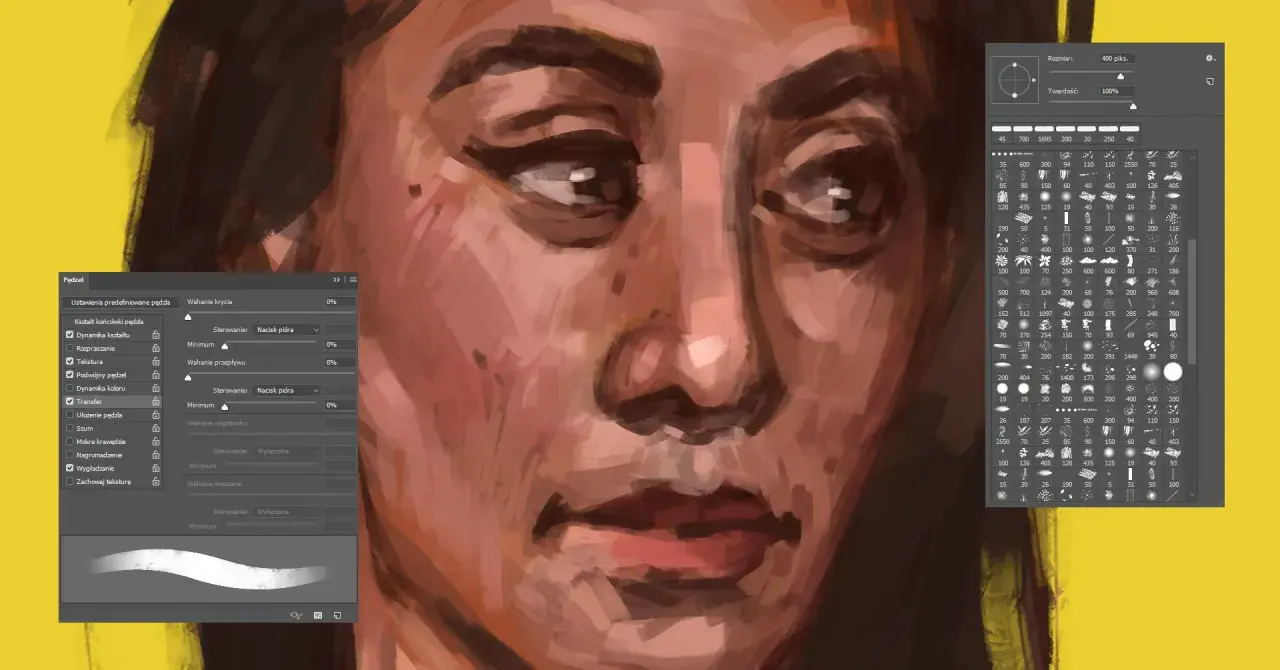
Ten artykuł to praktyczny przewodnik, który krok po kroku pokaże Ci, jak szybko i sprawnie dodać nowe pędzle do Adobe Photoshopa. Nauczysz się, jak rozszerzyć swoje kreatywne możliwości i rozwiązać najczęstsze problemy związane z instalacją i używaniem pędzli.
Szybki przewodnik po dodawaniu pędzli do Photoshopa
- Pędzle rozszerzają możliwości twórcze w Photoshopie i są dystrybuowane jako pliki .ABR.
- Najszybsza metoda instalacji w nowszych wersjach PS to podwójne kliknięcie pliku .ABR.
- Uniwersalny import pędzli jest możliwy manualnie przez panel "Pędzle" (Okno > Pędzle).
- Zarządzanie pędzlami obejmuje tworzenie grup, zmianę nazw i usuwanie w panelu "Pędzle".
- Sprawdzone źródła pędzli to m.in. Brusheezy i oficjalna strona Adobe.
- Typowe problemy to niewidoczny kursor (Caps Lock) lub pędzel, który nie maluje (zła warstwa).

Dlaczego domyślne pędzle to za mało i jak nowe zasoby odmienią Twoje projekty?
Pliki `.ABR` to nic innego jak zestawy pędzli, które możesz zaimportować do Adobe Photoshopa, aby znacząco poszerzyć swoje możliwości. Pomyśl o nich jak o specjalistycznych narzędziach, które pozwalają na osiągnięcie efektów trudnych lub wręcz niemożliwych do uzyskania za pomocą standardowych pędzli. Choć domyślna biblioteka Photoshopa oferuje wiele przydatnych opcji, jest ona jedynie punktem wyjścia. Prawdziwa magia zaczyna się wtedy, gdy zaczynasz eksplorować bogactwo zasobów dostępnych online. Te dodatkowe pędzle mogą odmienić Twoje projekty, dodając im unikalnego charakteru i profesjonalizmu. Ja sama uwielbiam odkrywać nowe zestawy, które inspirują mnie do tworzenia!
Nowe pędzle mogą otworzyć przed Tobą drzwi do zupełnie nowych technik i stylów pracy. Potrzebujesz stworzyć realistyczną teksturę starego papieru? Istnieją pędzle, które idealnie to odwzorują. Chcesz dodać subtelne, malarskie przejścia tonalne do portretu? Znajdziesz pędzle stworzone właśnie do tego celu. Od precyzyjnego retuszu niedoskonałości skóry, przez zaawansowany digital painting z efektami przypominającymi tradycyjne media, aż po generowanie skomplikowanych wzorów i tekstur możliwości są niemal nieograniczone. Ja osobiście często korzystam z pędzli do tworzenia efektów dymu czy mgły, które dodają moim pracom głębi i atmosfery. Eksperymentowanie z nimi to czysta przyjemność i świetny sposób na rozwijanie własnego, unikalnego stylu.

Instalacja pędzli w Photoshopie w mniej niż minutę: Najszybsza metoda krok po kroku
Zacznijmy od najprostszej i najszybszej metody, która sprawdzi się w nowszych wersjach Adobe Photoshopa. To naprawdę kwestia kilku sekund!
- Pobierz i zlokalizuj plik .ABR na swoim komputerze: Kiedy znajdziesz pędzel, który chcesz dodać czy to z darmowej strony, czy z płatnego źródła pobierz go na swój komputer. Najlepiej zapisz go w miejscu, do którego masz łatwy dostęp, na przykład w dedykowanym folderze na zasoby graficzne. Ja zazwyczaj tworzę podfoldery dla różnych typów pędzli, co ułatwia mi późniejsze odnajdywanie potrzebnych plików.
- Po prostu kliknij dwukrotnie magia automatycznej instalacji w nowszych wersjach PS: Jeśli korzystasz z Photoshopa w wersji CC 2020 lub nowszej, wystarczy, że znajdziesz pobrany plik z rozszerzeniem `.ABR` i dwukrotnie go klikniesz. Photoshop sam rozpozna ten plik i automatycznie zaimportuje pędzle do Twojej biblioteki. To niesamowicie wygodne i oszczędza mnóstwo czasu!
- Gdzie znaleźć zaimportowane pędzle? Nawigacja po panelu "Pędzle": Po dwukrotnym kliknięciu pliku `.ABR`, nowe pędzle pojawią się w panelu "Pędzle". Aby go otworzyć, przejdź do menu `Okno` i wybierz `Pędzle` (lub użyj skrótu klawiszowego F5). Zazwyczaj nowe pędzle są dodawane na końcu listy lub w nowo utworzonym folderze, często nazwanym tak samo jak plik `.ABR`. Bez problemu je tam znajdziesz.
Manualny import pędzli: Uniwersalna metoda, która działa zawsze i wszędzie
Ta metoda jest niezawodna i sprawdzi się niezależnie od tego, jakiej wersji Photoshopa używasz. Jest równie prosta, choć wymaga kilku dodatkowych kliknięć.
- Otwórz panel "Pędzle" (Okno > Pędzle): Najpierw musisz uzyskać dostęp do panelu, w którym przechowywane są wszystkie Twoje pędzle. W tym celu przejdź do górnego menu programu, wybierz `Okno`, a następnie kliknij `Pędzle`. Alternatywnie, możesz użyć skrótu klawiszowego F5.
- Znajdź i użyj opcji "Importuj pędzle..." w menu panelu: Gdy panel "Pędzle" jest już otwarty, spójrz na jego prawy górny róg. Zobaczysz tam ikonę menu zazwyczaj są to cztery poziome linie lub małe kółko zębate. Kliknij tę ikonę, aby rozwinąć menu opcji. Z listy wybierz pozycję "Importuj pędzle...".
- Wybierz plik .ABR z dysku i zatwierdź gotowe!: Po wybraniu opcji importu, otworzy się standardowe okno dialogowe przeglądarki plików. Przejdź do lokalizacji, w której zapisałeś pobrany plik `.ABR`, zaznacz go, a następnie kliknij "Otwórz" lub "Importuj". Photoshop automatycznie doda pędzle do Twojej biblioteki, zazwyczaj w nowym folderze na końcu listy.
Zapanuj nad chaosem: Jak skutecznie zarządzać swoją kolekcją pędzli?
Gdy zaczynasz kolekcjonować pędzle, szybko okazuje się, że ich liczba może przyprawić o zawrót głowy. Dlatego kluczowe jest, aby od początku zadbać o porządek. Ja sama nauczyłam się tego w trudny sposób, tracąc czas na szukanie potrzebnych narzędzi. Dlatego teraz zawsze stosuję te zasady.
Tworzenie folderów: Jak grupować pędzle tematycznie dla lepszego porządku? W panelu "Pędzle" możesz tworzyć foldery, co jest nieocenione przy dużej liczbie zasobów. Kliknij ikonę folderu (zazwyczaj na dole panelu) i nadaj mu nazwę odpowiadającą zawartości na przykład "Pędzle tekstur", "Pędzle malarskie", "Efekty specjalne" lub "Pędzle do skóry". Następnie możesz przeciągać pojedyncze pędzle lub całe zestawy do odpowiednich folderów. To znacznie ułatwia nawigację i szybkie odnajdywanie potrzebnych narzędzi.
Zmiana nazw i usuwanie: Proste sposoby na personalizację i czyszczenie biblioteki. Chcesz, aby nazwy Twoich pędzli były bardziej opisowe? Wystarczy dwukrotnie kliknąć nazwę pędzla w panelu "Pędzle", aby ją edytować. Możesz nadać im bardziej precyzyjne nazwy, które będą lepiej odzwierciedlać ich zastosowanie. Niepotrzebne pędzle lub całe zestawy można łatwo usunąć, zaznaczając je i klikając ikonę kosza na śmieci. Regularne czyszczenie biblioteki pozwala utrzymać porządek i zapobiega spowolnieniu programu.
Zapisywanie własnych zestawów pędzli: Jak stworzyć i wyeksportować spersonalizowany plik .ABR? Kiedy stworzysz zestaw pędzli, który idealnie odpowiada Twoim potrzebom na przykład po dodaniu kilku nowych i dostosowaniu ich ustawień możesz go zapisać jako własny plik `.ABR`. W panelu "Pędzle" zaznacz pędzle, które chcesz zapisać, a następnie kliknij ikonę menu (cztery linie) i wybierz "Wyeksportuj wybrane pędzle...". Następnie wybierz lokalizację i nazwę pliku. To świetny sposób na tworzenie własnych bibliotek narzędzi lub udostępnianie ich innym.
Gdzie szukać inspiracji i nowych narzędzi? Sprawdzone źródła pędzli
Świat pędzli do Photoshopa jest ogromny, a znalezienie tych idealnych może być wyzwaniem. Warto wiedzieć, gdzie szukać, aby nie tylko znaleźć ciekawe zasoby, ale też zrobić to bezpiecznie.
Darmowe vs. płatne: Co wybrać i na co zwrócić uwagę? Darmowe pędzle są fantastycznym sposobem na rozpoczęcie przygody z rozszerzaniem biblioteki i eksperymentowanie z różnymi stylami. Często oferują one wysoką jakość i są idealne do wielu zastosowań. Jednak płatne pędzle zazwyczaj oferują jeszcze większą precyzję, unikalne tekstury i są tworzone przez profesjonalnych artystów, co przekłada się na ich jakość i wszechstronność. Jeśli zajmujesz się grafiką zawodowo lub potrzebujesz bardzo specyficznych efektów, inwestycja w płatne pędzle może być bardzo opłacalna. Zawsze sprawdzaj licencję niektóre darmowe pędzle mogą mieć ograniczenia dotyczące użytku komercyjnego.
Bezpieczeństwo przede wszystkim: Polecane strony z pędzlami, którym możesz zaufać. W internecie istnieje wiele miejsc, gdzie można znaleźć pędzle, ale kluczowe jest pobieranie ich z zaufanych źródeł. Ja osobiście często korzystam z Brusheezy to ogromna baza darmowych zasobów, w tym pędzli, tekstur i gradientów. Kolejnym świetnym miejscem jest oficjalna strona Adobe, gdzie artyści udostępniają swoje darmowe zestawy pędzli, często powiązane z konkretnymi narzędziami lub stylami. Pamiętaj, aby zawsze upewnić się, że pobierasz pliki z oficjalnych lub dobrze znanych stron, aby uniknąć zainfekowania komputera złośliwym oprogramowaniem.
Pędzel nie działa? Najczęstsze problemy z dodawaniem i używaniem pędzli oraz ich rozwiązania
Czasami nawet najprostsze czynności mogą sprawić problemy. Jeśli napotkasz trudności z pędzlami, nie martw się najczęściej są to drobne niedociągnięcia, które łatwo można naprawić.
Problem: Mój pędzel jest niewidoczny lub widzę tylko krzyżyk co robić? To jeden z najczęstszych problemów, a jego rozwiązanie jest banalnie proste. Najprawdopodobniej masz włączony klawisz Caps Lock na klawiaturze. Kiedy jest aktywny, Photoshop zmienia domyślny kursor pędzla na precyzyjny celownik (krzyżyk). Aby przywrócić normalny wygląd kursora, po prostu wyłącz Caps Lock. Ja sama czasem o tym zapominam i przez chwilę zastanawiam się, co się dzieje!
Problem: Pędzle zostały zaimportowane, ale nie malują dlaczego? Jeśli pędzel jest widoczny, ale nie pozostawia śladu na płótnie, przyczyna może leżeć w kilku miejscach. Po pierwsze, upewnij się, że pracujesz na właściwej warstwie. Czasami przez przypadek możemy wybrać warstwę wektorową (która nie przyjmuje malowania pędzlem rastrowym) lub warstwę, która jest zablokowana. Sprawdź panel warstw (Okno > Warstwy) i upewnij się, że masz aktywną warstwę pikselową, która nie jest zablokowana. Po drugie, sprawdź, czy masz ustawiony kolor pierwszoplanowy. Bez niego pędzel nie będzie malował.
Problem: Końcówka pędzla wygląda inaczej niż w podglądzie jak to naprawić? Czasami pędzel, który zaimportowałeś, może nie wyglądać dokładnie tak, jak w podglądzie w panelu "Pędzle". Zazwyczaj wynika to z ustawień samego pędzla, które możesz dostosować. Sprawdź panel "Ustawienia pędzla" (Okno > Ustawienia pędzla). Upewnij się, że rozmiar pędzla nie jest zbyt mały lub zbyt duży, że twardość jest odpowiednia, a także czy nie są ustawione jakieś nietypowe parametry, takie jak kąt czy kształt rozproszenia, które mogą wpływać na wygląd końcówki. Drobne korekty tych ustawień zazwyczaj rozwiązują problem.
