
Wyostrzanie zdjęcia w programie Photoshop to fundamentalny etap postprodukcji, polegający na zwiększeniu mikrokontrastu na krawędziach obiektów, co daje iluzję większej szczegółowości. Nie jest to proces przywracania ostrości z poruszonego lub niecelnego zdjęcia, a jedynie podkreślanie detali już istniejących w pliku. Cyfrowe obrazy, zwłaszcza w formacie RAW, są z natury nieco "miękkie" ze względu na działanie filtrów antyaliasingowych w aparatach, dlatego wyostrzanie jest standardową procedurą. Do najpopularniejszych i najskuteczniejszych technik należą:
- Filtr Górnoprzepustowy (High Pass): Technika nieniszcząca, polegająca na utworzeniu zduplikowanej, szarej warstwy z krawędziami, a następnie zmianie jej trybu mieszania na "Nakładka" (Overlay) lub "Łagodne światło" (Soft Light). Jest ceniona za dużą kontrolę i możliwość selektywnego wyostrzania przy użyciu masek warstw.
- Inteligentne Wyostrzanie (Smart Sharpen): Uważane za najbardziej zaawansowane narzędzie w Photoshopie. Oferuje precyzyjną kontrolę nad siłą (Amount), promieniem (Radius) oraz redukcją szumu. Pozwala także wybrać algorytm usuwania rozmycia (np. soczewkowe), co daje naturalniejsze efekty.
- Maska Wyostrzająca (Unsharp Mask): Klasyczny filtr, którego nazwa pochodzi od techniki z czasów ciemni fotograficznej. Operuje na trzech suwakach: Wartość, Promień i Próg, dając solidne rezultaty, choć wymaga większej ostrożności, by nie przeostrzyć zdjęcia.
- Wyostrzanie w Adobe Camera Raw (ACR): Jest to często pierwszy etap wyostrzania, szczególnie przy pracy z plikami RAW. Panel "Szczegóły" w ACR pozwala na subtelne wyostrzenie oraz jednoczesną redukcję szumów, a suwak "Maskowanie" umożliwia ochronę gładkich powierzchni (np. skóry, nieba) przed niepożądanym wyostrzeniem. Kluczową zasadą jest praca nieniszcząca, czyli stosowanie filtrów na Obiektach Inteligentnych lub osobnych warstwach. Pozwala to na edycję parametrów wyostrzania w dowolnym momencie. Zawsze należy oceniać efekt w powiększeniu 100%, aby uniknąć błędów, takich jak artefakty czy efekt "halo" (jasna obwódka wokół krawędzi).
[https://helpx.adobe.com/pl/photoshop/how-to/sharpen-photos-unsharp-mask.html]
Kluczowe techniki wyostrzania zdjęć w Photoshopie
- Wyostrzanie to zwiększanie mikrokontrastu na krawędziach, nie przywracanie ostrości rozmytych zdjęć.
- Praca nieniszcząca, np. na Obiektach Inteligentnych, jest fundamentem profesjonalnej edycji.
- Filtr Górnoprzepustowy (High Pass) oferuje dużą kontrolę i selektywne wyostrzanie.
- Inteligentne Wyostrzanie (Smart Sharpen) to zaawansowane narzędzie z precyzyjną kontrolą parametrów.
- Adobe Camera Raw (ACR) stanowi idealny pierwszy etap wyostrzania dla plików RAW.
- Zawsze oceniaj efekty wyostrzania w powiększeniu 100%, aby uniknąć artefaktów i efektu "halo".

Dlaczego wyostrzanie to kluczowy, ostatni szlif Twojego zdjęcia?
Wyostrzanie cyfrowe to proces polegający na zwiększaniu mikrokontrastu na krawędziach obiektów, co sprawia, że obraz wydaje się bardziej szczegółowy dla ludzkiego oka. Pamiętajmy, że nie jest to magiczne narzędzie do ratowania zdjęć, które wyszły nieostre z powodu poruszenia aparatem czy błędnego ustawienia ostrości. Jego zadaniem jest jedynie podkreślenie istniejących detali. Z tego powodu wyostrzanie jest często jednym z ostatnich etapów postprodukcji. Odpowiednio wykonane, potrafi nadać zdjęciu profesjonalny wygląd i sprawić, że będzie ono bardziej angażujące dla odbiorcy.
Ostrość a postrzeganie szczegółów: Co tak naprawdę robi Photoshop?
Photoshop manipuluje obrazem, zwiększając kontrast na niewielkich obszarach wokół krawędzi. Cyfrowe aparaty często stosują filtry antyaliasingowe, które zapobiegają powstawaniu efektu mory (irytujących wzorów), ale jednocześnie lekko rozmywają obraz. Wyostrzanie cyfrowe działa jak precyzyjne narzędzie, które przywraca lub wzmacnia te delikatne krawędzie. Dzięki temu nasze oczy interpretują obraz jako bardziej szczegółowy i ostry, nawet jeśli fundamentalnie nic się nie zmieniło w rozdzielczości pikseli.
To właśnie dlatego tak ważne jest, aby podejść do tego procesu z rozwagą. Zbyt agresywne wyostrzenie może prowadzić do powstania nieestetycznych artefaktów, które zrujnują nawet najlepsze ujęcie.
RAW vs JPEG: Zrozum, dlaczego niektóre zdjęcia wymagają większej uwagi
Kiedy mówimy o wyostrzaniu, format pliku ma ogromne znaczenie. Pliki RAW zawierają surowe dane z matrycy aparatu są one "płaskie" i pozbawione wielu informacji, które są dodawane w procesie przetwarzania przez aparat. Oznacza to, że pliki RAW dają nam ogromną elastyczność w postprodukcji, ale jednocześnie wymagają większej pracy przy wyostrzaniu. Z drugiej strony, pliki JPEG, które znamy z codziennego użytku, są już przetworzone przez aparat. Często zawierają one domyślne wyostrzenie, które może być trudne do późniejszej modyfikacji bez utraty jakości. Dlatego praca z plikami RAW daje nam pełniejszą kontrolę nad tym, jak i kiedy wyostrzamy nasze zdjęcia.
Zanim zaczniesz: Fundament profesjonalnej edycji nieniszczącej
W świecie cyfrowej obróbki zdjęć, kluczem do sukcesu jest praca nieniszcząca. Oznacza to edytowanie obrazu w taki sposób, aby oryginalne dane pozostały nienaruszone. Pozwala to na swobodne eksperymentowanie z różnymi efektami, wprowadzanie poprawek w dowolnym momencie procesu edycji, a nawet powrót do pierwotnego stanu zdjęcia, jeśli coś pójdzie nie tak. W kontekście wyostrzania, praca nieniszcząca jest absolutnie fundamentalna. Dzięki niej możemy precyzyjnie kontrolować efekt i w razie potrzeby cofnąć zmiany bez szkody dla jakości obrazu.
Krok 0: Jak przygotować zdjęcie do wyostrzania? (Duplikacja warstwy vs. Obiekt inteligentny)
Zanim przystąpisz do jakichkolwiek operacji wyostrzających, musisz odpowiednio przygotować swoje zdjęcie. Istnieją dwie główne metody nieniszczącego wyostrzania:
- Duplikacja warstwy: Najprostsza metoda polega na skopiowaniu warstwy tła. Możesz to zrobić, zaznaczając warstwę tła i naciskając skrót klawiszowy Ctrl+J (Windows) lub Cmd+J (Mac). Wszystkie operacje wyostrzające wykonujesz na tej nowej warstwie. Jeśli efekt nie będzie zadowalający, możesz po prostu usunąć tę warstwę lub zmniejszyć jej krycie.
- Konwersja na Obiekt Inteligentny (Smart Object): Ta metoda jest bardziej zaawansowana i daje jeszcze większą elastyczność. Kliknij prawym przyciskiem myszy na warstwę tła i wybierz opcję "Konwertuj na Obiekt Inteligentny" (Convert to Smart Object). Wszystkie filtry, które zastosujesz do Obiektu Inteligentnego, staną się filtrami inteligentnymi. Oznacza to, że możesz je edytować w dowolnym momencie, zmieniając ich parametry bez utraty jakości. Jest to szczególnie przydatne przy wyostrzaniu, ponieważ pozwala na dostosowanie efektu po zakończeniu innych edycji.
Obiekty Inteligentne są nieocenione, ponieważ pozwalają na wielokrotne modyfikowanie parametrów filtra, a także na stosowanie do nich masek warstw, co umożliwia precyzyjne kontrolowanie obszaru, na który działa wyostrzanie.
Złota zasada podglądu: Dlaczego praca w powiększeniu 100% jest niezbędna?
Jednym z najczęstszych błędów popełnianych przez początkujących fotografów jest ocena efektów wyostrzania na zbyt małym powiększeniu. Kiedy patrzymy na zdjęcie w widoku "Fit to Screen" lub nawet 50%, nasze oko nie jest w stanie dostrzec subtelnych artefaktów, które mogą pojawić się po zastosowaniu zbyt silnego wyostrzenia. Dlatego kluczowe jest, aby zawsze pracować w powiększeniu 100% (czasem nawet 200%, zwłaszcza przy druku). Dopiero w tym powiększeniu jesteśmy w stanie realnie ocenić, czy wyostrzenie jest naturalne, czy nie powoduje powstawania efektu "halo" (jasnych obwódek wokół krawędzi) lub nie wzmacnia cyfrowego szumu. To właśnie w 100% widzimy prawdziwy obraz tego, co dzieje się z naszym zdjęciem.

Metoda 1: Filtr Górnoprzepustowy (High Pass) pełna kontrola i świetne efekty
Filtr Górnoprzepustowy, znany również jako High Pass, to jedna z najbardziej cenionych i wszechstronnych technik wyostrzania w Photoshopie. Oferuje ona znakomitą kontrolę nad efektem i pozwala uzyskać bardzo naturalne rezultaty, co czyni ją ulubionym narzędziem wielu profesjonalistów. Jej siła tkwi w prostocie i możliwościach selektywnego stosowania.
Jak działa ta popularna technika? Logika szarej warstwy
Filtr Górnoprzepustowy działa na zasadzie tworzenia nowej warstwy, która zawiera jedynie krawędzie i detale obecne na oryginalnym obrazie. Wszystkie gładkie obszary, takie jak jednolita skóra czy niebo, stają się neutralnym szarym kolorem. Kiedy następnie zmienimy tryb mieszania tej szarej warstwy na "Nakładka" (Overlay) lub "Łagodne światło" (Soft Light), szare obszary stają się przezroczyste, a widoczne stają się jedynie wyostrzone krawędzie. W ten sposób efekt wyostrzania jest aplikowany tylko tam, gdzie faktycznie występują detale, co zapobiega przeostrzeniu gładkich powierzchni.
Wyostrzanie z filtrem High Pass krok po kroku
Oto jak krok po kroku zastosować filtr Górnoprzepustowy, aby uzyskać profesjonalne wyostrzenie:
- Przygotowanie warstwy: Zduplikuj warstwę tła (Ctrl/Cmd+J) lub przekonwertuj ją na Obiekt Inteligentny (prawy klik na warstwę > Convert to Smart Object). Praca na Obiekcie Inteligentnym jest zalecana dla większej elastyczności.
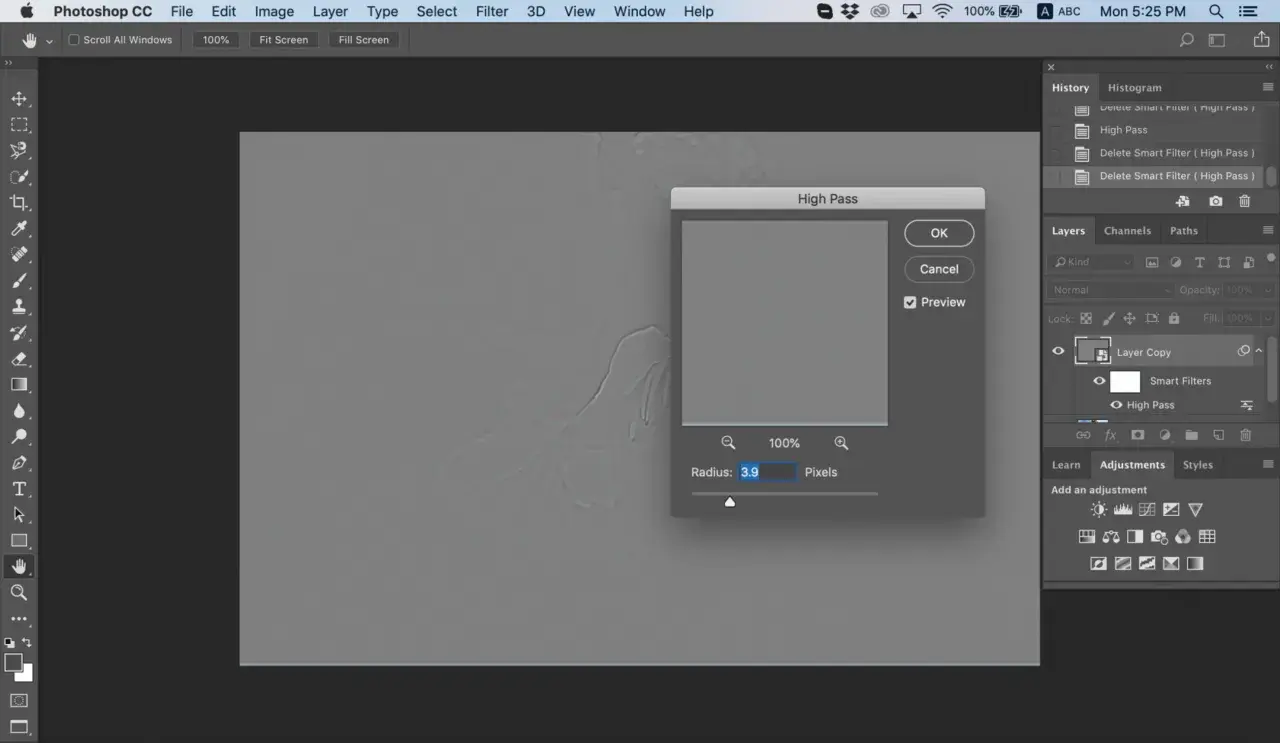
- Zastosowanie filtra: Przejdź do menu Filtr > Inne > Górnoprzepustowy (Filter > Other > High Pass).
- Ustawienie Promienia (Radius): Pojawi się okno dialogowe z suwakiem "Promień". Tutaj musisz eksperymentować. Niższe wartości (np. 0.5 - 1.5 piksela) wyostrzają drobne detale, takie jak tekstura skóry czy włosy. Wyższe wartości (np. 2.0 - 4.0 piksela) uwypuklają większe krawędzie, np. krawędzie budynków czy gór. Obserwuj podgląd, ale pamiętaj o zasadzie pracy w 100% powiększeniu.
- Zmiana trybu mieszania: Po kliknięciu OK, zmień tryb mieszania nowej warstwy z "Normalny" na "Nakładka" (Overlay) lub "Łagodne światło" (Soft Light). Zobaczysz, jak zdjęcie staje się ostrzejsze.
- Dostosowanie krycia: Jeśli efekt jest zbyt mocny, zmniejsz krycie (Opacity) tej warstwy, aby subtelnie wyregulować intensywność wyostrzenia.
- Selektywne wyostrzanie (opcjonalnie): Aby jeszcze bardziej kontrolować efekt, możesz dodać do warstwy z filtrem maskę (klikając ikonę maski na dole panelu Warstwy) i użyć czarnego pędzla, aby "zamalować" obszary, które nie powinny być wyostrzone (np. gładka skóra).
Pamiętaj, że kluczem jest subtelność. Lepiej wyostrzyć zdjęcie nieco za mało, niż za dużo.
Tryby mieszania "Nakładka" vs "Łagodne światło" który i kiedy wybrać?
Wybór między trybami mieszania "Nakładka" (Overlay) a "Łagodne światło" (Soft Light) zależy od pożądanego efektu i charakteru zdjęcia. Tryb "Nakładka" jest bardziej agresywny i daje mocniejszy, bardziej zauważalny efekt wyostrzenia. Jest świetny do zdjęć krajobrazowych, architektury czy detali, gdzie chcemy podkreślić każdą krawędź. Z kolei tryb "Łagodne światło" jest znacznie subtelniejszy i delikatniejszy. Daje bardziej naturalny, miękki efekt, który idealnie nadaje się do portretów, gdzie chcemy wyostrzyć oczy i detale twarzy, ale jednocześnie zachować gładkość skóry. Eksperymentuj z oboma trybami, aby znaleźć ten, który najlepiej pasuje do Twojego zdjęcia.

Metoda 2: Inteligentne Wyostrzanie (Smart Sharpen) precyzja dla wymagających
Filtr "Inteligentne Wyostrzanie" (Smart Sharpen) to potężne narzędzie w arsenale Photoshopa, które oferuje zaawansowane możliwości kontroli nad procesem wyostrzania. Jest to często wybór profesjonalistów, gdy potrzebują oni precyzyjnego dostosowania parametrów i chcą uzyskać jak najbardziej naturalne rezultaty, minimalizując jednocześnie ryzyko powstania artefaktów.
Czym "Inteligentne Wyostrzanie" góruje nad innymi metodami?
To, co wyróżnia "Inteligentne Wyostrzanie", to jego zdolność do adaptacyjnego działania. Potrafi ono analizować obraz i stosować wyostrzanie w sposób bardziej inteligentny, uwzględniając charakterystykę poszczególnych obszarów. Co więcej, oferuje dedykowane opcje redukcji szumu, co jest kluczowe, gdy wyostrzamy zdjęcia z wysokim ISO. Największą zaletą jest jednak możliwość wyboru algorytmu usuwania rozmycia możemy wybrać, czy chcemy skorygować rozmycie soczewkowe (typowe dla aparatów), czy rozmycie Gaussa, a nawet rozmycie ruchu. To sprawia, że jest to narzędzie niezwykle wszechstronne i potrafi poradzić sobie z różnymi rodzajami nieostrości.
Poradnik krok po kroku: Jak interpretować suwaki "Wartość", "Promień" i "Redukuj szum"?
Aby w pełni wykorzystać potencjał "Inteligentnego Wyostrzania", warto zrozumieć działanie jego kluczowych parametrów:
- Przygotowanie warstwy: Podobnie jak w przypadku filtra High Pass, zacznij od zduplikowania warstwy tła (Ctrl/Cmd+J) lub konwersji na Obiekt Inteligentny.
- Uruchomienie filtra: Przejdź do menu Filtr > Wyostrzanie > Inteligentne Wyostrzanie (Filter > Sharpen > Smart Sharpen).
- Wartość (Amount): Ten suwak kontroluje ogólną intensywność wyostrzania. Zaczynaj od niższych wartości i stopniowo je zwiększaj, obserwując efekt w powiększeniu 100%.
- Promień (Radius): Określa szerokość obszaru wokół krawędzi, na którym zostanie zastosowane wyostrzanie. Podobnie jak w filtrze High Pass, mniejsze wartości (np. 0.5-1.0) wyostrzają drobne detale, a większe (np. 1.5-3.0) większe krawędzie. Uważaj, aby nie ustawić zbyt dużego promienia, co może prowadzić do efektu "halo".
- Redukuj szum (Reduce Noise): Ten suwak jest niezwykle ważny, jeśli Twoje zdjęcie zawiera cyfrowy szum. Pozwala on zredukować ilość szumu, która jest wzmacniana podczas procesu wyostrzania. Ustaw go na wartość, która skutecznie maskuje szum, ale nie powoduje utraty detali.
- Podgląd 100%: Pamiętaj, aby zawsze oceniać efekty w powiększeniu 100%, aby mieć pewność, że nie tworzysz artefaktów.
Eksperymentuj z tymi suwakami, aż uzyskasz zadowalający, naturalny efekt.
Zaawansowane opcje: Usuwanie rozmycia soczewkowego i poruszenia
W oknie dialogowym "Inteligentne Wyostrzanie" znajduje się również sekcja "Zaawansowane" (Advanced), która kryje w sobie kilka cennych opcji. W rozwijanej liście "Usuń" (Remove) możesz wybrać rodzaj rozmycia, który chcesz skorygować. Opcje takie jak "Rozmycie soczewkowe" (Lens Blur) czy "Rozmycie Gaussa" (Gaussian Blur) są idealne do korygowania typowych nieostrości wynikających z optyki aparatu. Jeśli natomiast zdjęcie jest lekko poruszone, możesz spróbować opcji "Rozmycie ruchu" (Motion Blur), która próbuje zrekompensować ruch aparatu lub obiektu. Używanie tych opcji wymaga jednak wyczucia i często eksperymentowania, aby uzyskać najlepsze rezultaty bez wprowadzania sztuczności.

Metoda 3: Wyostrzanie wprost z Adobe Camera Raw (ACR)
Dla wielu fotografów, zwłaszcza tych pracujących z plikami RAW, Adobe Camera Raw (ACR) jest pierwszym miejscem, gdzie zaczyna się proces edycji, w tym wyostrzania. Traktowanie wyostrzania jako integralnej części procesu konwersji RAW ma swoje zalety, pozwalając na subtelne "obudzenie" detali już na wczesnym etapie pracy.
Idealny punkt startowy: Kiedy warto wyostrzać już na etapie importu?
Wyostrzanie w ACR jest idealne jako pierwszy krok, ponieważ pozwala na zastosowanie podstawowego wyostrzenia, które uwydatnia detale zawarte w surowych danych z matrycy. Pliki RAW często wyglądają na "miękkie" i pozbawione wyrazistości, a ACR pozwala na nadanie im życia, zanim przejdziemy do bardziej złożonych edycji w Photoshopie. Jest to szczególnie ważne, gdy chcemy uzyskać naturalny wygląd i uniknąć przeostrzenia, które może pojawić się przy późniejszym, bardziej agresywnym wyostrzaniu.
Panel "Szczegóły" w ACR bez tajemnic: Synergia wyostrzania i redukcji szumu
Kluczowym miejscem w ACR do wyostrzania jest panel "Szczegóły" (Detail). Znajduje się tam kilka suwaków, które współpracują ze sobą, tworząc spójny efekt:
- Wartość (Amount): Podobnie jak w innych metodach, kontroluje ogólną siłę wyostrzania.
- Promień (Radius): Określa szerokość krawędzi, na które działa wyostrzanie. Wartości poniżej 1.0 piksela są zazwyczaj najlepsze dla plików RAW.
- Szczegóły (Detail): Ten suwak pozwala na kontrolę nad tym, jak drobne detale są uwydatniane. Wyższe wartości podkreślą subtelne tekstury, ale mogą też wzmocnić szum.
- Maskowanie (Masking): To niezwykle ważny suwak, o którym więcej powiem za chwilę.
Ważne jest, aby pamiętać o synergii między wyostrzaniem a redukcją szumu. W ACR możemy jednocześnie kontrolować oba te procesy, co pozwala na uzyskanie czystego i szczegółowego obrazu bez niepożądanych artefaktów.
Magia suwaka "Maskowanie": Jak chronić skórę i niebo przed przeostrzeniem?
Suwak "Maskowanie" (Masking) w panelu "Szczegóły" to prawdziwy game-changer. Jego działanie jest proste, ale niezwykle skuteczne. Kiedy przesuwamy suwak w prawo, Photoshop analizuje obraz i stosuje wyostrzanie tylko do obszarów o wysokim kontraście, czyli głównie do krawędzi. Obszary o niskim kontraście, takie jak gładka skóra, niebo, czy rozmyte tło, pozostają nienaruszone. Aby zobaczyć, jak działa maskowanie, przytrzymaj klawisz Alt (Windows) lub Option (Mac) podczas przesuwania suwaka. Zobaczysz wtedy czarno-biały podgląd maski białe obszary to te, które będą wyostrzane, a czarne te, które pozostaną nietknięte. Używanie tego suwaka pozwala na precyzyjne wyostrzenie oczu w portrecie, nie powodując jednocześnie przeostrzenia skóry.
Sztuka selekcji: Jak wyostrzać tylko te fragmenty zdjęcia, które tego potrzebują?
Najlepsze zdjęcia to te, które wyglądają naturalnie, a kluczem do tego jest selektywne wyostrzanie. Rzadko kiedy całe zdjęcie potrzebuje tego samego poziomu ostrości. Na przykład, w portrecie chcemy, aby oczy były ostre jak brzytwa, ale skóra powinna pozostać gładka. W krajobrazie możemy chcieć wyostrzyć pierwsze plany, ale zostawić delikatnie rozmyte tło. Dlatego właśnie umiejętność selektywnego stosowania wyostrzania jest tak ważna.
Wykorzystanie masek warstw: Skup ostrość na oczach, a nie na całej twarzy
Maski warstw są Twoim najlepszym przyjacielem, jeśli chodzi o selektywne wyostrzanie. Po zastosowaniu filtra wyostrzającego na osobnej warstwie (lub Obiekcie Inteligentnym), dodaj do tej warstwy maskę. Domyślnie maska jest biała, co oznacza, że efekt wyostrzania jest widoczny na całym zdjęciu. Teraz weź czarny pędzel (z miękkimi krawędziami) i maluj nim po obszarach, które chcesz wygładzić lub gdzie wyostrzanie jest niepożądane. Jeśli przypadkowo zamalujesz zbyt wiele, możesz przełączyć się na biały pędzel i "odmalować" efekt wyostrzania. W ten sposób możesz precyzyjnie kontrolować, które elementy zdjęcia są wyostrzone, a które nie, uzyskując bardzo naturalny efekt.
Szybkie triki z pędzlem historii do lokalnych poprawek
Jeśli nie chcesz korzystać z masek warstw, istnieje alternatywna metoda lokalnych poprawek przy użyciu Pędzla Historii (History Brush). Po zastosowaniu wyostrzania na zduplikowanej warstwie, możesz wybrać narzędzie Pędzel Historii i ustawić jego źródło na warstwę, która jest bezpośrednio pod warstwą wyostrzającą. Następnie, malując pędzlem po zdjęciu, "przywracasz" oryginalny wygląd w wybranych miejscach, efektywnie cofając wyostrzanie tylko tam, gdzie jest to potrzebne. To szybki sposób na drobne korekty, choć maski warstw oferują większą kontrolę i elastyczność.

Najczęstsze błędy przy wyostrzaniu i jak ich unikać
Wyostrzanie to potężne narzędzie, ale jak każde narzędzie, może zostać użyte w niewłaściwy sposób, prowadząc do zrujnowania zdjęcia. Istnieje kilka powszechnych błędów, których należy unikać, aby uzyskać profesjonalne i naturalne rezultaty.
Efekt "halo" i artefakty: oznaki, że przesadziłeś z suwakami
Najbardziej widocznym znakiem przeostrzenia jest efekt "halo" jasne lub ciemne obwódki pojawiające się wokół krawędzi obiektów. Powstają one, gdy algorytm wyostrzający zbyt mocno zwiększa kontrast na sąsiadujących ze sobą pikselach. Inne artefakty to posteryzacja (widoczne pasy kolorów na gładkich powierzchniach) lub zniekształcenia kolorów. Te problemy zazwyczaj wynikają ze zbyt wysokich wartości suwaków "Promień" i "Wartość" w filtrach wyostrzających. Kluczem do ich uniknięcia jest praca w powiększeniu 100% i stosowanie subtelnych, stopniowych zmian parametrów.
Wyostrzanie szumu cyfrowego: Jak nie pogorszyć jakości zdjęcia?
Wyostrzanie nie tylko uwydatnia detale, ale także wzmacnia cyfrowy szum, który jest obecny na zdjęciach, zwłaszcza tych zrobionych przy słabym oświetleniu lub z wysokim ISO. Jeśli wyostrzysz zdjęcie zawierające dużo szumu, efekt może być katastrofalny zamiast szczegółów zobaczysz ziarnistą, nieestetyczną plamę. Aby temu zapobiec, najlepiej jest zredukować szum przed wyostrzaniem (np. w ACR lub za pomocą dedykowanych wtyczek). Jeśli to niemożliwe, użyj suwaka "Redukuj szum" w filtrze "Inteligentne Wyostrzanie" lub stosuj wyostrzanie selektywne, omijając obszary z największym szumem.
Przeczytaj również: Photoshop za darmo? Legalne sposoby i najlepsze alternatywy
Kolejność ma znaczenie: Dlaczego wyostrzanie powinno być jednym z ostatnich kroków edycji?
Zasada mówiąca, że wyostrzanie powinno być jednym z ostatnich etapów edycji, jest bardzo ważna. Dlaczego? Ponieważ inne korekty, takie jak zmiana ekspozycji, balansu bieli, czy nawet retusz skóry, mogą wpłynąć na kontrast i szczegółowość obrazu. Jeśli wyostrzysz zdjęcie na początku, a potem wprowadzisz inne zmiany, możesz odkryć, że wyostrzanie stało się zbyt mocne lub wręcz niewystarczające. Dlatego najlepiej jest wykonać wszystkie inne edycje, a dopiero na samym końcu zastosować finalne wyostrzanie, dostosowując je do ostatecznego wyglądu zdjęcia.
Dopasuj ostrość do celu: Jak przygotować zdjęcie do druku, a jak do internetu?
Poziom wyostrzenia, który stosujesz, powinien zależeć od tego, gdzie zdjęcie będzie finalnie użyte. To, co wygląda dobrze na ekranie komputera, może okazać się zbyt agresywne lub niewystarczające w druku.
- Do druku: Zdjęcia przeznaczone do druku zazwyczaj wymagają mocniejszego wyostrzenia. Dzieje się tak z kilku powodów. Proces druku, zwłaszcza przy użyciu rastrowania (tworzenia obrazu z małych kropek), może powodować utratę pewnej ostrości. Ponadto, właściwości papieru i tuszu również wpływają na percepcję szczegółów. Dlatego często stosuje się dodatkowe, mocniejsze wyostrzanie, aby skompensować te straty i uzyskać ostry, wyrazisty wydruk.
- Do internetu/ekranu: W przypadku zdjęć publikowanych online, na stronach internetowych czy w mediach społecznościowych, zazwyczaj wystarcza mniej agresywne wyostrzanie. Ekrany mają inną charakterystykę niż papier, a użytkownicy często oglądają zdjęcia w mniejszym powiększeniu. Zbyt mocne wyostrzenie na ekranie może wyglądać nienaturalnie i powodować artefakty. Należy również pamiętać o rozdzielczości i rozmiarze zdjęcia zbyt duże wyostrzenie na małym obrazku może wyglądać bardzo źle.
Zawsze warto zrobić próbny wydruk lub sprawdzić, jak zdjęcie wygląda na różnych urządzeniach, aby upewnić się, że wyostrzanie jest odpowiednie dla docelowego medium.
