
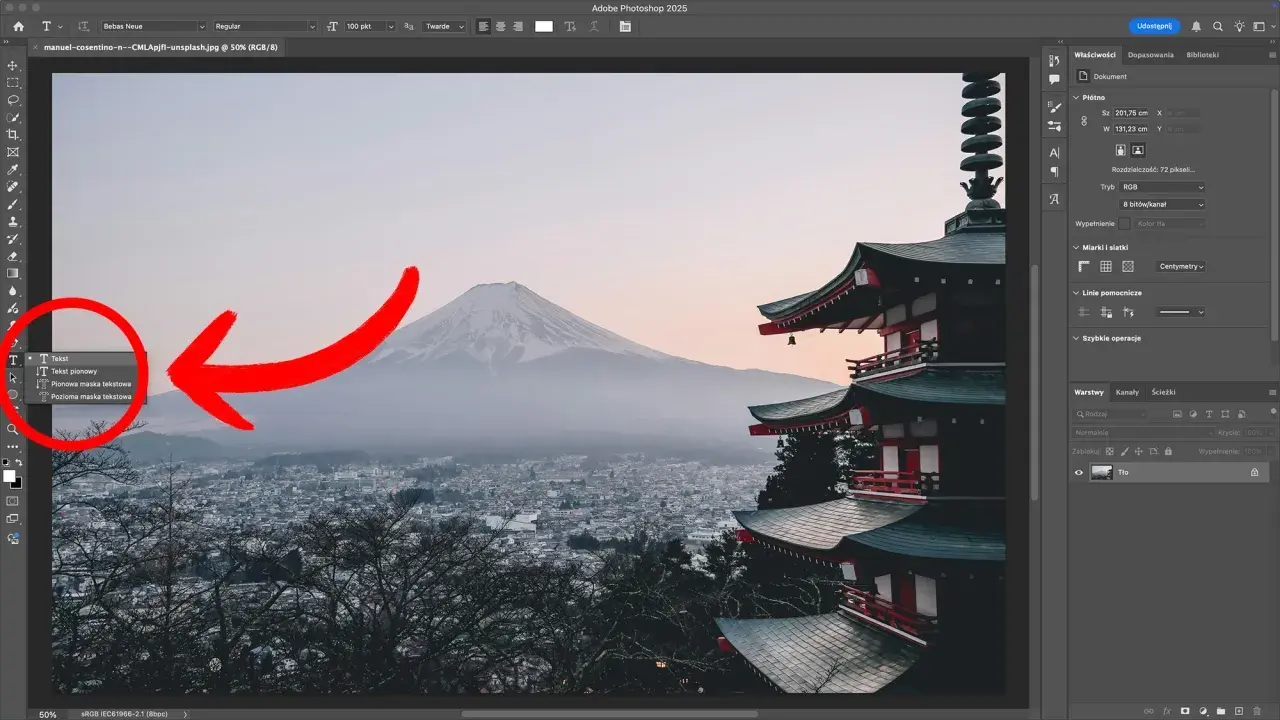
Dodawanie ramki do zdjęcia w programie Photoshop to jedna z tych podstawowych, a zarazem niezwykle skutecznych technik, która potrafi całkowicie odmienić charakter fotografii. Czasem wystarczy subtelne obramowanie, by nadać zdjęciu profesjonalny wygląd, skupić uwagę widza na kluczowym detalu lub po prostu estetycznie oddzielić je od otoczenia w cyfrowej galerii. Jako fotografka, często sięgam po tę metodę, eksperymentując z różnymi stylami od minimalistycznych po te bardziej ozdobne. W tym artykule przeprowadzę Was przez najpopularniejsze i najskuteczniejsze sposoby na stworzenie idealnej ramki, krok po kroku, tak aby każdy, niezależnie od poziomu zaawansowania, mógł odnaleźć coś dla siebie.
Szybkie tworzenie ramek w Photoshopie kluczowe metody i wskazówki
- Ramki w Photoshopie poprawiają estetykę zdjęć i skupiają na nich uwagę.
- Najprostsze metody to zmiana rozmiaru obszaru roboczego lub użycie stylów warstwy.
- Styl warstwy „Obrys” oferuje precyzyjną kontrolę nad wyglądem i położeniem ramki.
- Technika zaznaczenia i obrysu pozwala na tworzenie ramek na nowych warstwach.
- Dla kreatywnych dostępne są podwójne ramki, efekt passe-partout czy ramki z teksturą.
- Automatyzacja procesu za pomocą Akcji (Actions) znacząco przyspiesza pracę.

Dlaczego dobrze zaprojektowana ramka może całkowicie odmienić Twoje zdjęcie?
Po co dodawać ramkę w erze cyfrowej fotografii?
Wydawać by się mogło, że w dobie wszechobecnych ekranów i cyfrowych galerii, dodawanie ramek do zdjęć to przeżytek. Nic bardziej mylnego! Dobrze zaprojektowana ramka to nie tylko ozdobnik, ale przede wszystkim narzędzie kompozycyjne. Potrafi ona subtelnie skierować wzrok widza na główny obiekt, tworząc swoiste "zaproszenie" do wnętrza kadru. W kontekście prezentacji zdjęć online, ramka pełni też funkcję wizualnego separatora, pomagając odróżnić poszczególne prace od tła strony internetowej, co jest kluczowe dla zachowania czystości estetycznej. Co więcej, odpowiednio dobrana ramka może nadać fotografii charakteru, podkreślić jej styl czy to będzie nowoczesny minimalizm, czy może nostalgia za minionymi epokami. Jest to również doskonały sposób na stworzenie spójnej wizualnie serii zdjęć, gdzie każda praca jest oprawiona w ten sam, rozpoznawalny sposób.
Szybki przegląd metod, które poznasz w tym artykule od 30 sekund do 3 minut
W tym artykule przyjrzymy się kilku kluczowym metodom tworzenia ramek w Photoshopie, które zadowolą zarówno osoby szukające błyskawicznych rozwiązań, jak i tych, którzy potrzebują większej kontroli i kreatywnej swobody. Zaczniemy od najprostszej metody, jaką jest zmiana rozmiaru obszaru roboczego, idealnej do szybkiego dodania jednolitego marginesu. Następnie przejdziemy do potężnego narzędzia, jakim są style warstwy, ze szczególnym uwzględnieniem opcji „Obrys”, która oferuje ogromne możliwości personalizacji. Omówimy również technikę wykorzystującą zaznaczenie i obrysowanie, dającą większą elastyczność, a także zainspirujemy Was do tworzenia bardziej złożonych, kreatywnych obramowań, takich jak podwójne ramki czy efekt passe-partout. Na koniec pokażę, jak zautomatyzować ten proces za pomocą Akcji, co znacząco przyspieszy pracę przy większej liczbie zdjęć. Każda z tych metod ma swoje unikalne zastosowanie i poziom trudności, co pozwoli Wam wybrać tę najbardziej odpowiednią dla Waszych potrzeb.
Metoda #1: Błyskawiczna ramka w mniej niż minutę idealna dla początkujących
Krok po kroku: Jak użyć funkcji „Rozmiar obszaru roboczego” do stworzenia prostego obramowania?
Jeśli potrzebujesz szybko dodać prostą, jednokolorową ramkę do swojego zdjęcia, funkcja „Rozmiar obszaru roboczego” (Canvas Size) jest do tego celu idealna. Oto jak to zrobić:
- Otwórz swoje zdjęcie w programie Adobe Photoshop.
- Przejdź do menu "Obraz" (Image) > "Rozmiar obszaru roboczego" (Canvas Size).
- W oknie dialogowym upewnij się, że opcja "Względny" (Relative) jest zaznaczona. To kluczowe, ponieważ pozwoli Ci określić, o ile pikseli chcesz powiększyć płótno wokół istniejącego obrazu, a nie ustawić absolutny rozmiar.
- W polach "Szerokość" (Width) i "Wysokość" (Height) wprowadź wartość, która określi grubość ramki. Pamiętaj, że wartość ta jest dodawana do każdej strony. Jeśli chcesz uzyskać ramkę o grubości 20 pikseli z każdej strony, musisz wpisać 40 pikseli (20 pikseli lewa + 20 pikseli prawa = 40 dla szerokości; 20 pikseli góra + 20 pikseli dół = 40 dla wysokości).
- Z rozwijanej listy "Kolor rozszerzenia obszaru roboczego" (Canvas Extension Color) wybierz kolor, który ma wypełnić nowo dodaną przestrzeń. Może to być biały, czarny, szary lub dowolny inny kolor z palety.
- Kliknij "OK", aby zastosować zmiany.
Ta metoda jest niezwykle szybka i prosta, jednak oferuje ograniczoną kontrolę nad stylem i położeniem ramki. Jest to jednak świetny punkt wyjścia dla początkujących.
Dobieranie koloru ramki jak pobrać kolor bezpośrednio ze zdjęcia?
Aby ramka wyglądała spójnie z Twoim zdjęciem, warto dobrać jej kolor tak, aby harmonizował z barwami obecnymi na obrazie. Najprostszym sposobem jest pobranie koloru bezpośrednio z fotografii. Kiedy jesteś w oknie "Rozmiar obszaru roboczego" i wybierasz kolor z listy "Kolor rozszerzenia obszaru roboczego", możesz kliknąć na pole koloru, aby otworzyć próbnik. W tym samym okienku, po najechaniu kursorem na zdjęcie, zmieni się on w narzędzie "Próbnik kolorów" (Eyedropper Tool). Wystarczy kliknąć na interesujący Cię fragment zdjęcia, aby pobrać jego odcień i użyć go jako koloru ramki. To prosty trik, który znacząco podnosi estetykę i spójność wizualną.
Metoda #2: Pełna kontrola i elastyczność dzięki stylom warstwy
Czym jest opcja „Obrys” (Stroke) i dlaczego jest tak potężna?
Styl warstwy „Obrys” (Stroke) to jedno z moich ulubionych narzędzi w Photoshopie, jeśli chodzi o tworzenie ramek. Jego siła tkwi w elastyczności i nieniszczącej naturze. Kiedy dodajesz obrys jako styl warstwy, nie modyfikujesz bezpośrednio pikseli zdjęcia. Oznacza to, że możesz w dowolnym momencie wrócić do ustawień ramki, zmienić jej grubość, kolor, krycie, a nawet położenie, bez utraty jakości obrazu. Możliwość zastosowania trybów mieszania czy gradientów sprawia, że jest to narzędzie dające niemal nieograniczone możliwości kreatywne. Obrys można umieścić wewnątrz krawędzi obrazu, na zewnątrz lub na środku, co daje precyzyjną kontrolę nad tym, jak ramka będzie wyglądać w stosunku do właściwej treści zdjęcia.
Poradnik: Jak dodać i edytować ramkę za pomocą stylów warstwy?
Dodanie ramki za pomocą stylu warstwy jest intuicyjne i daje świetne rezultaty. Oto, jak to zrobić:
- Upewnij się, że warstwa ze zdjęciem, do którego chcesz dodać ramkę, jest aktywna w panelu Warstwy.
- Kliknij dwukrotnie na pustym obszarze obok nazwy warstwy lub kliknij prawym przyciskiem myszy na warstwę i wybierz "Opcje mieszania" (Blending Options). Alternatywnie, możesz kliknąć ikonę "fx" na dole panelu Warstwy i wybrać "Obrys" (Stroke).
- W oknie dialogowym "Styl warstwy" (Layer Style) znajdź i zaznacz pole wyboru obok "Obrys" (Stroke) po lewej stronie.
- Po zaznaczeniu "Obrys", po prawej stronie pojawią się jego ustawienia. Tutaj możesz dostosować kluczowe parametry:
- Rozmiar (Size): Określa grubość ramki w pikselach.
- Położenie (Position): Wybierz, czy ramka ma być Wewnątrz (Inside), Na zewnątrz (Outside) czy Na środku (Center) krawędzi obrazu.
- Tryb mieszania (Blend Mode): Domyślnie ustawiony na "Normalny", ale można eksperymentować z innymi trybami, aby uzyskać ciekawe efekty.
- Krycie (Opacity): Pozwala na ustawienie przezroczystości ramki.
- Typ wypełnienia (Fill Type): Możesz wybrać, czy ramka ma być jednolitym Kolorem (Color), Gradientem (Gradient) czy Wzorkiem (Pattern).
- Po ustawieniu parametrów, kliknij na pole koloru obok "Kolor" (Color), aby wybrać barwę ramki, lub wybierz gradient lub wzorek, jeśli taką opcję wybrałeś w "Typie wypełnienia".
- Kliknij "OK", aby zatwierdzić zmiany i zamknąć okno dialogowe.
Pamiętaj, że możesz wrócić do tych ustawień w każdej chwili, klikając ponownie na styl warstwy w panelu Warstwy.
Wewnętrzna, zewnętrzna czy środkowa? Zrozumienie pozycji obrysu
Wybór odpowiedniego położenia obrysu jest kluczowy dla ostatecznego wyglądu ramki. Oto krótkie wyjaśnienie każdej z opcji:
- Wewnątrz (Inside): Obrys jest rysowany od krawędzi obrazu do jego wnętrza. Oznacza to, że część Twojego zdjęcia zostanie zasłonięta przez ramkę. Jest to dobre rozwiązanie, gdy chcesz zachować oryginalne wymiary obrazu i jednocześnie dodać ramkę.
- Na zewnątrz (Outside): Obrys jest rysowany od krawędzi obrazu na zewnątrz. Powoduje to powiększenie całego obszaru roboczego. Ta opcja jest przydatna, gdy chcesz, aby ramka była widoczna w całości i nie zasłaniała żadnej części zdjęcia.
- Na środku (Center): Obrys jest rysowany tak, że jego połowa znajduje się wewnątrz obrazu, a druga połowa na zewnątrz. Jest to opcja pośrednia, która może dać ciekawy efekt, zwłaszcza przy grubszych ramkach.
Eksperymentowanie z tymi ustawieniami pozwoli Ci znaleźć najlepsze dopasowanie do Twojego konkretnego zdjęcia.
Metoda #3: Precyzyjne obramowanie z użyciem zaznaczenia
Kiedy warto wybrać metodę „Edycja > Obrysuj”?
Metoda wykorzystująca zaznaczenie i polecenie "Obrysuj" (Stroke) jest niezwykle przydatna w sytuacjach, gdy potrzebujemy większej precyzji lub chcemy mieć pewność, że ramka znajduje się na osobnej warstwie. Jest to szczególnie polecane, gdy chcemy obrysować niekoniecznie cały obraz, ale na przykład jego konkretny fragment, lub gdy zależy nam na możliwości łatwego modyfikowania samej ramki niezależnie od zdjęcia. Jak podaje Fotoblogia.pl, jest to jedna z popularnych i prostych technik, która daje dużą kontrolę nad procesem. Tworzenie ramki na osobnej warstwie otwiera drzwi do dalszej edycji, takiej jak dodawanie tekstur, efektów czy nawet animacji.
Instrukcja: Tworzenie ramki na nowej warstwie dla maksymalnej swobody edycji
Oto krok po kroku, jak stworzyć ramkę za pomocą zaznaczenia i polecenia "Obrysuj" na nowej warstwie:
- Otwórz swoje zdjęcie w Photoshopie. Następnie, w panelu Warstwy, utwórz nową, pustą warstwę, klikając ikonę plusa na dole panelu. Upewnij się, że ta nowa warstwa jest umieszczona nad warstwą ze zdjęciem.
- Zaznacz całe płótno, naciskając skrót klawiszowy Ctrl+A (Cmd+A na Macu).
- Teraz musimy dostosować obszar zaznaczenia, aby ramka pojawiła się w odpowiednim miejscu. Przejdź do menu "Zaznacz" (Select) > "Modyfikuj" (Modify). Tutaj masz dwie opcje:
- Kontraktuj (Contract): Ta opcja zmniejszy zaznaczenie o określoną liczbę pikseli. Jeśli chcesz, aby ramka pojawiła się wewnątrz zdjęcia, skontraktuj zaznaczenie o wartość równą połowie pożądanej grubości ramki (np. jeśli chcesz ramkę o grubości 20px, skontraktuj o 10px).
- Rozszerz (Expand): Ta opcja powiększy zaznaczenie. Jest przydatna, jeśli chcesz, aby ramka znalazła się na zewnątrz oryginalnego obrazu.
- Po dostosowaniu zaznaczenia, przejdź do menu "Edycja" (Edit) > "Obrysuj" (Stroke).
- W oknie dialogowym "Obrysuj" ustaw parametry ramki:
- Szerokość (Width): Określ grubość ramki w pikselach.
- Kolor (Color): Wybierz kolor ramki.
- Położenie (Location): Podobnie jak w stylach warstwy, możesz wybrać Wewnątrz (Inside), Na zewnątrz (Outside) lub Na środku (Center) zaznaczenia.
- Możesz również ustawić Tryb mieszania (Blend Mode) i Krycie (Opacity).
- Kliknij "OK", aby zastosować obrys.
- Na koniec usuń zaznaczenie, naciskając Ctrl+D (Cmd+D na Macu).
Dzięki temu, że ramka znajduje się na osobnej warstwie, możesz ją swobodnie edytować, przesuwać, zmieniać jej styl, a nawet całkowicie ją usunąć, nie wpływając na oryginalne zdjęcie.
Techniki dla kreatywnych: Wyjdź poza prostą, jednokolorową ramkę
Jak stworzyć elegancką podwójną lub potrójną ramkę?
Chcesz nadać swojemu zdjęciu bardziej wyrafinowany wygląd? Podwójna lub potrójna ramka to świetny sposób, by to osiągnąć. Najprostsza metoda polega na wykorzystaniu stylów warstwy "Obrys" (Stroke) w połączeniu z duplikowaniem warstwy ze zdjęciem lub dodawaniem kolejnych stylów do tej samej warstwy. Możesz na przykład dodać pierwszy obrys o określonej grubości i kolorze, a następnie, w tym samym oknie "Styl warstwy", kliknąć na "Dodaj nowy obrys" (Add New Stroke) i ustawić kolejny obrys o innej grubości i kolorze. Eksperymentując z różnymi grubościami, kolorami i położeniem (wewnątrz/na zewnątrz), możesz stworzyć unikalne, wielowarstwowe obramowania, które dodadzą zdjęciu głębi i elegancji.
Efekt Passe-partout: Jak dodać głębi za pomocą wewnętrznego cienia?
Efekt passe-partout, znany z tradycyjnych opraw obrazów, polega na stworzeniu wrażenia, że zdjęcie jest "wpuszczone" głębiej w ramę, co dodaje mu przestrzeni i wyrafinowania. W Photoshopie możemy go zasymulować za pomocą stylów warstwy. Najlepsze do tego celu są efekty "Cień wewnętrzny" (Inner Shadow) lub "Poświata wewnętrzna" (Inner Glow). Dodając je do warstwy ze zdjęciem (lub do warstwy ramki), możesz nadać jej subtelny cień lub delikatne rozświetlenie na krawędziach, które imituje światło padające z boku. Kluczowe jest tutaj odpowiednie dobranie parametrów takich jak kąt padania światła, odległość, rozmiar cienia/poświaty oraz jego krycie. Delikatne stosowanie tych efektów sprawi, że zdjęcie będzie wyglądać na bardziej trójwymiarowe i profesjonalnie oprawione.
Ramka z teksturą jak wykorzystać wzory i materiały do stylizacji obramowania?
Jednolite, gładkie ramki to nie wszystko! Możesz nadać swojemu obramowaniu niepowtarzalny charakter, wykorzystując tekstury. Jeśli korzystasz ze stylu warstwy "Obrys", w opcji "Typ wypełnienia" (Fill Type) wybierz "Wzorek" (Pattern). Photoshop oferuje wiele wbudowanych wzorów, ale możesz również importować własne tekstury na przykład zdjęcia drewna, metalu, papieru czy tkaniny. Wystarczy, że znajdziesz interesującą teksturę online (pamiętaj o licencjach!) lub zeskanujesz własny materiał. Następnie, w Photoshopie, przejdź do "Edycja" (Edit) > "Zarządzanie wzorcami" (Define Pattern) i dodaj swoją teksturę do biblioteki. Teraz możesz ją wybrać jako wypełnienie swojej ramki. Alternatywnie, możesz stworzyć ramkę na osobnej warstwie (jak w metodzie #3), a następnie wypełnić tę warstwę wybraną teksturą, dostosowując jej krycie i tryb mieszania.
Nieregularne kształty i artystyczne obramowania malowane pędzlem
Dla tych, którzy szukają czegoś naprawdę unikalnego, Photoshop oferuje narzędzia do tworzenia nieregularnych, artystycznych ramek. Możesz zacząć od stworzenia niestandardowego kształtu za pomocą narzędzi zaznaczenia, takich jak "Lasso" (Lasso Tool) czy "Pióro" (Pen Tool), a następnie obrysować ten kształt. Jeszcze większą swobodę daje użycie narzędzia "Pędzel" (Brush Tool). Wybierz pędzel o ciekawej teksturze lub kształcie (np. pędzle imitujące pociągnięcia pędzla, pęknięcia, czy nawet roślinne motywy), utwórz nową warstwę i po prostu "namaluj" swoją ramkę wokół zdjęcia. To podejście pozwala na pełną ekspresję artystyczną i stworzenie ramki, która będzie dosłownie jedyna w swoim rodzaju.
Automatyzacja pracy: Jak stworzyć ramkę jednym kliknięciem?
Czym są Akcje (Actions) w Photoshopie i jak mogą przyspieszyć Twoją pracę?
Jeśli często dodajesz ramki do swoich zdjęć, z pewnością docenisz moc "Akcji" (Actions) w Photoshopie. Akcje to po prostu nagrane sekwencje operacji, które można odtworzyć jednym kliknięciem. Wyobraź sobie, że wykonujesz serię kroków, aby stworzyć swoją ulubioną ramkę od ustawienia stylu warstwy, przez dobranie kolorów, po ewentualne dodanie tekstury. Zamiast powtarzać te same czynności za każdym razem, możesz je nagrać jako jedną akcję. Następnie, za pomocą jednego kliknięcia, możesz zastosować całą sekwencję do dowolnego zdjęcia. To nie tylko ogromna oszczędność czasu, ale także gwarancja spójności wyglądu ramek w całej Twojej kolekcji zdjęć i znacząca redukcja ryzyka popełnienia błędu.
Praktyczny przewodnik: Nagrywanie własnej akcji do tworzenia ulubionej ramki
Nagranie własnej akcji jest prostsze, niż mogłoby się wydawać. Oto jak to zrobić:
- Otwórz panel "Akcje" (Actions). Znajdziesz go w menu "Okno" (Window) > "Akcje" (Actions).
- W panelu Akcje kliknij ikonę "Utwórz nową akcję" (Create New Action) wygląda jak mała kartka papieru z zagiętym rogiem.
- Nadaj swojej akcji znaczącą nazwę, na przykład "Moja Ulubiona Ramka 20px Czarna" lub "Ramka z Teksturą Drewna". Możesz też przypisać jej skrót klawiszowy i kolor, aby łatwiej ją odnaleźć.
- Kliknij przycisk "Nagraj" (Record). Od tego momentu Photoshop będzie rejestrował wszystkie Twoje działania.
- Teraz wykonaj wszystkie kroki potrzebne do stworzenia ramki, którą chcesz zautomatyzować. Może to być na przykład dodanie stylu warstwy "Obrys" z konkretnymi ustawieniami grubości i koloru, lub zastosowanie bardziej złożonej techniki.
- Po zakończeniu tworzenia ramki, kliknij ikonę "Zatrzymaj odtwarzanie/nagrywanie" (Stop Playing/Recording) w panelu Akcje wygląda jak kwadratowy przycisk Stop.
- Aby przetestować swoją nową akcję, otwórz inne zdjęcie, zaznacz swoją akcję na liście w panelu Akcje i kliknij przycisk "Odtwórz" (Play) wygląda jak trójkątny przycisk Play. Twoja ramka powinna zostać zastosowana automatycznie!
Pamiętaj, że możesz nagrywać akcje do niemal każdej sekwencji operacji, co czyni je niezwykle wszechstronnym narzędziem do usprawnienia pracy fotografa.
Którą metodę wybrać? Praktyczne wskazówki i najczęstsze błędy
Porównanie technik: Kiedy która metoda sprawdzi się najlepiej?
Wybór odpowiedniej metody zależy od Twoich potrzeb i oczekiwań:
- Zmiana rozmiaru obszaru roboczego: To najszybsza opcja dla bardzo prostych, jednokolorowych ramek. Idealna, gdy liczy się błyskawiczne dodanie marginesu, np. do zdjęć publikowanych w mediach społecznościowych.
- Styl warstwy „Obrys”: To złoty środek między prostotą a możliwościami. Jest idealna, gdy potrzebujesz elastyczności, łatwej edycji i chcesz eksperymentować z zaawansowanymi efektami, takimi jak gradienty czy wzorki. Daje pełną kontrolę nad wyglądem ramki.
- Zaznaczenie i obrysowanie: Świetna, gdy chcesz mieć ramkę na osobnej warstwie, co daje maksymalną swobodę edycji, lub gdy potrzebujesz obrysować tylko konkretny fragment obrazu, a nie całość.
- Akcje: Niezastąpione, gdy pracujesz z dużą liczbą zdjęć i chcesz zautomatyzować powtarzalne zadania, utrzymując przy tym spójność wyglądu ramek.
Przeczytaj również: Jak zainstalować czcionki w Photoshopie? Poradnik krok po kroku
Jak uniknąć typowych pomyłek przy dodawaniu ramek?
Podczas dodawania ramek, nawet doświadczeni użytkownicy mogą popełnić kilka typowych błędów. Oto kilka wskazówek, jak ich unikać:
- Zbyt gruba ramka: Czasem mniej znaczy więcej. Zbyt szeroka ramka może przytłoczyć zdjęcie i odciągnąć od niego uwagę. Zawsze staraj się zachować umiar i dopasować grubość ramki do kompozycji i tematyki zdjęcia.
- Niewłaściwy kolor: Ramka powinna harmonizować ze zdjęciem, a nie z nim konkurować. Unikaj jaskrawych, kontrastujących kolorów, chyba że taki jest Twój cel artystyczny. Używaj narzędzia "Próbnik kolorów", aby wybrać odcień bezpośrednio z fotografii to najpewniejszy sposób na uzyskanie spójności.
- Ramka na złej warstwie: Zawsze upewnij się, że ramka jest dodawana do właściwej warstwy lub, co jeszcze lepiej, na nowej, osobnej warstwie. Pozwoli Ci to na łatwe modyfikowanie lub usuwanie ramki w przyszłości bez wpływu na oryginalny obraz.
- Brak spójności: Jeśli tworzysz serię zdjęć, na przykład do portfolio lub albumu, staraj się używać podobnych stylów ramek. Spójność wizualna buduje profesjonalny wizerunek.
- Niska rozdzielczość ramki: Upewnij się, że ramka, którą dodajesz, jest odpowiednio ostra i nie pikselizuje się, zwłaszcza jeśli używasz tekstur lub wzorów.
Pamiętaj, że ramka to potężne narzędzie w rękach fotografa. Eksperymentuj z różnymi metodami, próbuj nowych technik i znajdź swój własny, unikalny styl. W odpowiednich rękach, nawet najprostsza ramka może znacząco podnieść jakość i wyrazistość Twoich fotografii.
