
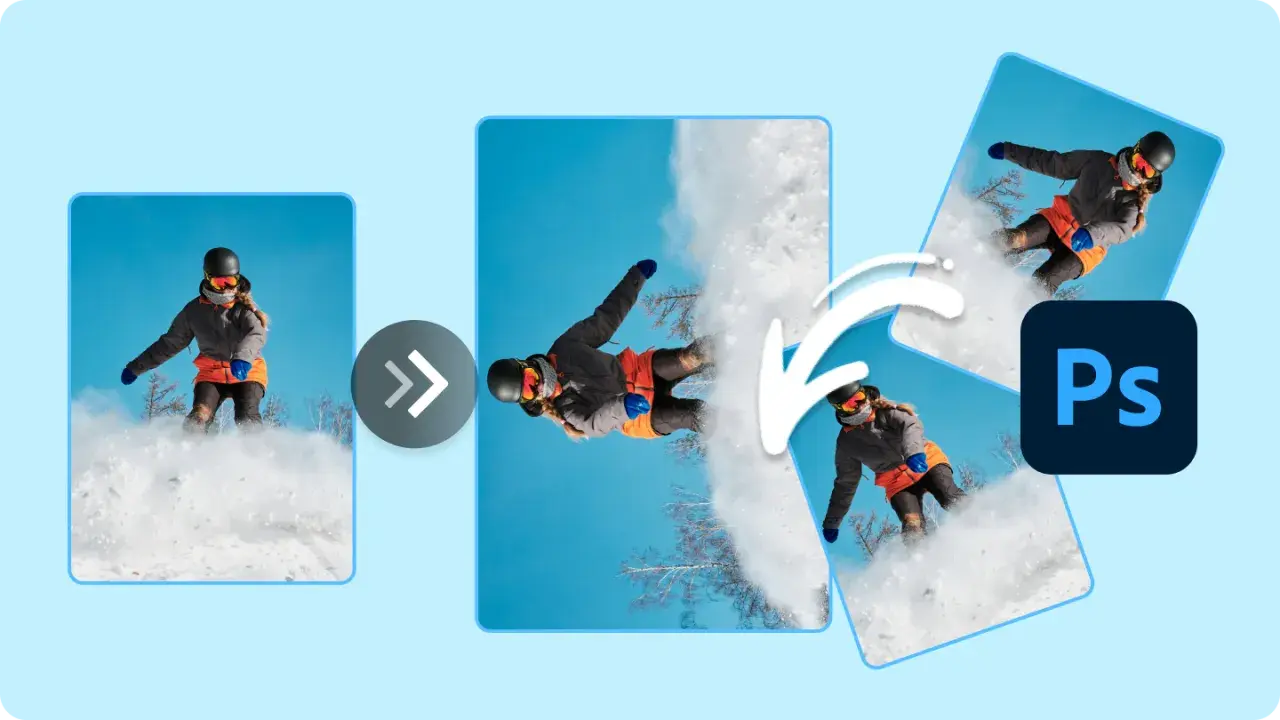
Obracanie obrazów w programie Adobe Photoshop to jedna z tych podstawowych, a zarazem niezwykle przydatnych funkcji, która pozwala na korygowanie perspektywy, tworzenie kreatywnych kompozycji czy po prostu poprawne ustawienie zdjęć. Wbrew pozorom, nie jest to wcale skomplikowane! Ten artykuł przeprowadzi Cię krok po kroku przez wszystkie metody obracania od szybkich korekt całego płótna, po precyzyjne transformacje pojedynczych warstw, dzięki czemu opanujesz tę umiejętność bez trudu.
Skuteczne obracanie obrazów w Photoshopie to prosta sprawa
- Obracanie całego płótna wykonasz szybko przez menu Obraz > Obrót obrazu.
- Pojedyncze warstwy obracaj za pomocą narzędzia Przekształcanie swobodne (Ctrl+T).
- Precyzyjne kąty obrotu wprowadzisz numerycznie lub z klawiszem Shift (co 15 stopni).
- Odbicie lustrzane warstwy uzyskasz w opcjach Przekształcania swobodnego.
- Używaj Obiektów Inteligentnych, aby uniknąć utraty jakości przy wielokrotnych transformacjach.

Obracanie obrazu w Photoshopie dlaczego to prostsze, niż myślisz?
W świecie edycji grafiki cyfrowej, umiejętność obracania obrazów w Photoshopie jest równie fundamentalna, co znajomość narzędzia Pióro czy Warstwy. Niezależnie od tego, czy pracujesz nad prostym zdjęciem portretowym, złożoną kompozycją graficzną, czy nawet tekstem, obracanie jest często niezbędnym krokiem. Istnieje wiele metod, a wybór tej najodpowiedniejszej zależy wyłącznie od Twoich bieżących potrzeb i efektu, jaki chcesz osiągnąć. Nie martw się, jeśli dopiero zaczynasz pokażę Ci, jak to zrobić szybko i efektywnie.
Kiedy potrzebujesz obrócić zdjęcie, a kiedy tylko jego fragment?
Zanim zaczniesz obracać, zastanów się, co właściwie chcesz obrócić. Czy Twoje zdjęcie zostało zrobione "do góry nogami" i wymaga korekty całego kadru? A może chcesz tylko obrócić pojedynczy element, na przykład logo umieszczone na banerze, albo tekst, który ma być częścią większej całości? Zrozumienie tej podstawowej różnicy jest kluczowe, ponieważ metody obracania całego dokumentu i pojedynczej warstwy są odmienne i prowadzą do różnych rezultatów.
Cały obraz czy jedna warstwa? Poznaj kluczową różnicę, by uniknąć błędów
Praca w Photoshopie opiera się na warstwach, a to, czy obracasz cały obraz, czy tylko jedną warstwę, ma fundamentalne znaczenie. Obracanie całego płótna (dokumentu) zmienia orientację wszystkich elementów znajdujących się na nim, traktując je jako jedną całość. Jest to przydatne, gdy cały projekt wymaga obrócenia, na przykład gdy zeskanowałeś dokument i musisz go ustawić prosto. Z drugiej strony, obracanie pojedynczej warstwy pozwala na manipulację tylko jej zawartością, podczas gdy pozostałe warstwy pozostają nienaruszone. To daje ogromną elastyczność w tworzeniu bardziej złożonych kompozycji, gdzie różne elementy mogą mieć różne orientacje. Pamiętaj, że obracanie całego płótna wpływa na wszystkie warstwy, podczas gdy obracanie warstwy dotyczy tylko jej samej w ramach istniejącego płótna.

Błyskawiczne obroty o 90 i 180 stopni jak to zrobić w 2 sekundy?
Czasami potrzebujesz tylko szybkiej korekty orientacji całego obrazu. Na szczęście Photoshop oferuje proste i szybkie sposoby na wykonanie takich operacji, bez konieczności zagłębiania się w skomplikowane narzędzia. Te metody są idealne, gdy chcesz błyskawicznie poprawić zdjęcie zrobione pod złym kątem lub szybko zmienić orientację dokumentu.
Krok po kroku: Użycie menu "Obrót obrazu" do korekty całego zdjęcia
Jeśli chcesz obrócić cały swój dokument, najszybszą drogą jest skorzystanie z menu "Obraz". Oto jak to zrobić:
- Przejdź do menu Obraz na górnym pasku.
- Wybierz opcję Obrót obrazu.
- Zobaczysz kilka predefiniowanych opcji:
- 180° obraca obraz o pełne 180 stopni.
- 90° zgodnie z ruchem wskazówek zegara obraca obraz o 90 stopni w prawo.
- 90° przeciwnie do ruchu wskazówek zegara obraca obraz o 90 stopni w lewo.
- Wybierz odpowiednią opcję, a Twój obraz zostanie natychmiast obrócony.
Odbicie lustrzane całego płótna kiedy przydaje się ta funkcja?
Oprócz obracania, menu "Obraz > Obrót obrazu" oferuje również opcje odbicia lustrzanego, które mogą być niezwykle przydatne. Funkcje Odbij płótno w poziomie oraz Odbij płótno w pionie pozwalają na odwrócenie całego obrazu. Wyobraź sobie, że masz zdjęcie z tekstem, który chcesz wyświetlić w lustrzanym odbiciu (np. dla efektu na szybie), lub chcesz stworzyć symetryczną kompozycję, gdzie jedna strona jest lustrzanym odbiciem drugiej. W takich sytuacjach te proste opcje okazują się nieocenione.
Jak precyzyjnie obrócić obraz o dowolny kąt? Poznaj narzędzie Przekształcanie swobodne
Gdy potrzebujesz większej kontroli i chcesz obrócić obraz o dowolny, precyzyjnie określony kąt, z pomocą przychodzi potężne narzędzie Przekształcanie swobodne. Jest to klucz do elastycznej edycji warstw i pozwala na znacznie więcej niż tylko obrót.
Skrót Ctrl+T Twój najlepszy przyjaciel przy obracaniu warstw
Najszybszym sposobem na aktywowanie narzędzia Przekształcanie swobodne jest użycie skrótu klawiszowego Ctrl+T (na systemie macOS jest to Cmd+T). Po jego naciśnięciu wokół zaznaczonej warstwy pojawi się ramka transformacji z uchwytami w narożnikach i na środkach boków. To znak, że możesz zacząć manipulować rozmiarem i kształtem obiektu, w tym go obracać.
Obracanie "na oko" jak swobodnie dopasować kąt za pomocą myszy?
Aby swobodnie obrócić warstwę, najedź kursorem myszy na jeden z narożników ramki transformacji. Kursor zmieni się w zakrzywioną strzałkę. Teraz wystarczy kliknąć i przytrzymać lewy przycisk myszy, a następnie przeciągnąć, aby obracać obiekt. Możesz obserwować, jak obiekt się obraca, i zatrzymać się, gdy uzyskasz pożądany efekt wizualny.
Jak wpisać dokładną wartość obrotu, np. 15 stopni?
Jeśli potrzebujesz bardzo precyzyjnego obrotu, "na oko" może nie wystarczyć. W takiej sytuacji skorzystaj z paska opcji narzędzia, który znajduje się na górze ekranu, tuż pod głównym menu. Znajdziesz tam pole, w którym możesz wpisać dokładną wartość kąta obrotu w stopniach. Wpisz pożądaną liczbę (np. 15), a warstwa zostanie obrócona z chirurgiczną precyzją.
Sekret klawisza Shift: idealnie równe kąty w mgnieniu oka
Klawisz Shift jest prawdziwym przyjacielem precyzji. Gdy podczas swobodnego obracania warstwy (przeciągając myszą) przytrzymasz klawisz Shift, obrót będzie odbywał się skokowo, co 15 stopni. Jest to niezwykle przydatne, gdy chcesz uzyskać idealnie poziome, pionowe lub ukośne (45 stopni) ustawienie, bez konieczności wpisywania wartości numerycznych.
Odbicie lustrzane warstwy, czyli jak zrobić efekt lustra bez obracania całego obrazu?
Czasami nie chodzi o obrót, a o stworzenie lustrzanego odbicia konkretnego elementu. Może to być na przykład odbicie postaci w wodzie, symetryczne rozmieszczenie elementów graficznych, czy też odwrócenie tekstu. Narzędzie Przekształcanie swobodne pozwala na wykonanie tej operacji z łatwością, bez wpływu na inne warstwy.
Praktyczny przewodnik: tworzenie odbicia lustrzanego za pomocą Przekształcania swobodne
Aby uzyskać efekt lustra dla pojedynczej warstwy, wykonaj następujące kroki:
- Zaznacz warstwę, którą chcesz odbić lustrzanie, w panelu Warstwy.
- Aktywuj narzędzie Przekształcanie swobodne, naciskając Ctrl+T (lub Cmd+T na macOS).
- Kliknij prawym przyciskiem myszy wewnątrz ramki transformacji otaczającej warstwę.
- Z rozwijanego menu kontekstowego wybierz jedną z opcji:
- Odbij w poziomie tworzy odbicie lustrzane w poziomie.
- Odbij w pionie tworzy odbicie lustrzane w pionie.
- Po wybraniu opcji, warstwa zostanie natychmiast odbita. Naciśnij Enter, aby zatwierdzić zmiany.
Odbicie w poziomie vs w pionie na czym polega różnica?
Różnica między odbiciem w poziomie a w pionie jest bardzo prosta i intuicyjna. Odbicie w poziomie działa jak spojrzenie w lustro stojące obok Ciebie lewa strona staje się prawą, a prawa lewą. Jest to często używane do tworzenia symetrycznych układów lub gdy chcesz odwrócić kierunek, w którym patrzy postać. Odbicie w pionie działa jak spojrzenie w lustro wiszące nad Tobą góra staje się dołem, a dół górą. Jest to idealne do tworzenia efektów odbicia w wodzie, gdzie obraz jest odwrócony pionowo.
Najczęstsze problemy i pytania jak sobie z nimi radzić?
Nawet w tak prostych operacjach jak obracanie obrazu, mogą pojawić się pewne wyzwania. Na szczęście większość z nich ma proste rozwiązania, które pozwolą Ci kontynuować pracę bez frustracji.
Dlaczego obraz traci na jakości po obróceniu i jak temu zapobiec? (Wprowadzenie do Obiektów Inteligentnych)
Podczas wielokrotnego obracania, skalowania lub przekształcania warstwy rastrowej (czyli takiej opartej na pikselach, jak większość zdjęć), możesz zauważyć, że obraz staje się mniej ostry, pojawiają się na nim "kwadraty" lub ogólna jakość spada. Dzieje się tak, ponieważ Photoshop musi "zgadywać", jak wypełnić nowe piksele, co prowadzi do utraty informacji. Aby temu zapobiec, najlepszym rozwiązaniem jest praca na Obiektach Inteligentnych. Po przekształceniu warstwy w Obiekt Inteligentny (klikając na nią prawym przyciskiem myszy i wybierając "Konwertuj na obiekt inteligentny"), możesz ją obracać i przekształcać dowolną liczbę razy, a oryginalna jakość obrazu zostanie zachowana. Transformacje są "zachłanne", co oznacza, że Photoshop przechowuje oryginalne dane i stosuje transformacje dopiero przy końcowym renderowaniu.
Obróciłem nie tę warstwę co trzeba jak szybko to naprawić?
Zdarza się każdemu! Jeśli przypadkowo obróciłeś niewłaściwą warstwę lub wykonałeś niechcianą transformację, nie panikuj. Najprostszym rozwiązaniem jest użycie skrótu Ctrl+Z (lub Cmd+Z na macOS), który cofnie ostatnią wykonaną czynność. Jeśli popełniłeś więcej błędów, możesz skorzystać z panelu Historia (Okno > Historia), który pozwala na cofnięcie się o kilka kroków wstecz i wybranie momentu, do którego chcesz powrócić.
Przeczytaj również: GIMP czy Photoshop? Porównanie funkcji, ceny i wyboru narzędzia
Jak wyprostować "krzywy" horyzont na zdjęciu przy użyciu narzędzi obrotu?
Wyprostowanie krzywego horyzontu to klasyczny problem, z którym często borykamy się przy zdjęciach krajobrazowych. Aby to zrobić, możesz wykorzystać narzędzie Przekształcanie swobodne (Ctrl+T). Po jego aktywacji, zaznacz warstwę ze zdjęciem. Następnie, użyj narzędzia Linijka (Ruler Tool), aby narysować prostą linię wzdłuż krzywego horyzontu. Po zaznaczeniu linii, przejdź do menu Obraz > Obrót obrazu > Dopasuj do zaznaczenia. Photoshop automatycznie obróci obraz tak, aby zaznaczona linia stała się idealnie pozioma. Alternatywnie, możesz ręcznie obracać warstwę za pomocą Przekształcania swobodnego, używając linii pomocniczych (View > Rulers > Show Rulers, a następnie przeciągając z linijki) jako przewodnika, aby ustawić horyzont prosto.
