
Tworzenie niestandardowych pędzli w Photoshopie to klucz do personalizacji narzędzi i rozszerzenia kreatywnych możliwości
- Przygotuj obraz źródłowy o wysokiej rozdzielczości, np. 2500x2500 pikseli.
- Przekonwertuj obraz na skalę szarości czarne to krycie, białe to przezroczystość.
- Użyj narzędzia zaznaczenia, a następnie komendy „Edycja > Zdefiniuj ustawienie domyślne pędzla”.
- Dostosuj zachowanie pędzla w panelu „Ustawienia pędzla” (np. Dynamika kształtu, Transfer, Odstępy).
- Wykorzystaj własne pędzle do znaków wodnych, tekstur, efektów specjalnych czy retuszu.
- Eksportuj pędzle jako pliki .ABR, aby łatwo je przenosić i udostępniać.

Dlaczego tworzenie własnych pędzli w Photoshopie to umiejętność, która odmieni Twoje projekty?
Niestandardowe pędzle to nie tylko sposób na oszczędność czasu, ale przede wszystkim potężne narzędzie, które otwiera drzwi do nieograniczonych możliwości twórczych. Pozwalają one na precyzyjne dopasowanie do specyficznych potrzeb każdego projektu, od subtelnego retuszu fotografii po skomplikowane malarstwo cyfrowe. Dzięki nim możesz nadać swoim pracom unikalny charakter i wyróżnić się na tle innych. To inwestycja, która szybko się zwraca, zarówno pod względem efektywności, jak i jakości finalnych projektów.
Od retuszu po digital painting: jak niestandardowy pędzel przyspiesza pracę
Wyobraź sobie, że zamiast mozolnie malować każdy włos czy dodawać teksturę fragment po fragmencie, możesz zrobić to jednym pociągnięciem pędzla. Właśnie tak działają niestandardowe pędzle. Czy to szybkie dodawanie realistycznych chmur do nieba, malowanie skomplikowanych wzorów tkanin, czy tworzenie spójnych efektów w całej serii projektów własne pędzle stają się niezastąpione. Nawet jeśli dopiero zaczynasz swoją przygodę z Photoshopem, tworzenie własnych narzędzi pozwoli Ci znacząco przyspieszyć pracę i uzyskać profesjonalne rezultaty, które wcześniej wydawały się poza zasięgiem.
Koniec z nudnymi, domyślnymi pędzlami: uwolnij swoją kreatywność
Domyślne pędzle w Photoshopie są dobre, ale stanowią jedynie punkt wyjścia. Prawdziwa magia zaczyna się wtedy, gdy zaczynasz tworzyć własne narzędzia, dopasowane do Twojej wizji. Zachęcam Was do myślenia poza schematami. Zastanówcie się, jakie kształty, tekstury czy efekty chcielibyście osiągnąć. Własne pędzle to idealny sposób na wyrażenie Twojego indywidualnego stylu w projektach graficznych, ilustracjach czy obróbce fotografii. Nie bójcie się eksperymentować każda próba to krok do odkrycia czegoś nowego i ekscytującego.

Fundament, czyli jak przygotować idealny obraz do stworzenia pędzla
Zanim zaczniemy tworzyć nasz wymarzony pędzel, musimy poświęcić chwilę na przygotowanie materiału źródłowego. To kluczowy etap, od którego w dużej mierze zależy jakość i funkcjonalność naszego nowego narzędzia. Pamiętajcie, że nawet najlepsze techniki w Photoshopie nie uratują słabego materiału wyjściowego. Dlatego warto poświęcić temu procesowi należytą uwagę.
Jaki obraz wybrać? Zdjęcie, tekstura, a może rysunek?
Możliwości są niemal nieograniczone. Jako podstawę do stworzenia pędzla możecie wykorzystać fragmenty zdjęć na przykład ciekawy wzór liścia, fakturę kory drzewa czy odbicie światła. Świetnie sprawdzą się również zeskanowane tekstury papieru, tkaniny czy nawet zaschniętej farby. Nie zapominajcie o własnych, odręcznych rysunkach czy cyfrowych kształtach, które stworzycie od podstaw. Wybór materiału zależy od tego, jaki efekt chcecie uzyskać. Chcecie dodać subtelną teksturę do tła? Użyjcie fragmentu papieru. Potrzebujecie pędzla do malowania trawy? Znajdźcie odpowiednie zdjęcie lub stwórzcie własny kształt.
Kluczowe parametry techniczne: dlaczego rozdzielczość i kontrast mają znaczenie?
Kiedy już wybierzemy materiał, musimy zadbać o jego parametry techniczne. Po pierwsze, rozdzielczość. Dokument powinien mieć odpowiednio wysoką rozdzielczość, na przykład 2500x2500 pikseli. Dlaczego to ważne? Wyższa rozdzielczość oznacza więcej szczegółów, co przekłada się na ostrość i klarowność naszego pędzla, nawet gdy używamy go w dużych rozmiarach. Zapobiega to nieestetycznej pikselizacji. Po drugie, kontrast. W Photoshopie czarne obszary obrazu stają się 100% kryciem pędzla, białe są całkowicie przezroczyste, a odcienie szarości tworzą półprzezroczystość. Dlatego kluczowe jest, aby nasz obraz miał wyraźne kontrasty. Im lepszy kontrast, tym precyzyjniej zdefiniujemy obszary, które mają być widoczne, i te, które mają być przezroczyste.
Krok po kroku: Jak przygotować grafikę w skali szarości, by pędzel działał poprawnie
- Otwórz wybrany obraz lub grafikę w programie Adobe Photoshop.
- Przejdź do menu "Obraz > Tryb > Skala szarości" (Image > Mode > Grayscale). Jest to niezbędny krok, ponieważ Photoshop nie zapisuje informacji o kolorze w definicji pędzla. Tylko czarne i białe odcienie mają znaczenie dla jego kształtu i krycia.
- Użyj narzędzi takich jak "Poziomy" (Levels - skrót Ctrl/Cmd+L) lub "Krzywe" (Curves - skrót Ctrl/Cmd+M), aby zwiększyć kontrast. Pozwoli Ci to precyzyjnie określić, które obszary mają być w pełni kryjące (czarne), a które przezroczyste (białe).
- Dokładnie sprawdź, czy w obrazie nie pozostały niepotrzebne odcienie szarości, które mogłyby sprawić, że Twój pędzel będzie niechcianą półprzezroczysty. Chyba że właśnie taki efekt chcesz uzyskać wtedy możesz świadomie pozostawić pewne tony szarości.
Jak zrobić pędzel w Photoshopie w 3 prostych krokach: proces od A do Z
Teraz, gdy mamy już przygotowany materiał, przejdźmy do sedna tworzenia samego pędzla. Proces ten jest zaskakująco prosty i intuicyjny, a dzięki niemu szybko dodacie do swojego arsenału nowe, unikalne narzędzia. Postępujcie zgodnie z poniższymi krokami, a stworzenie pierwszego własnego pędzla zajmie Wam dosłownie chwilę.
Krok 1: Zaznaczanie kluczowego obszaru które narzędzie sprawdzi się najlepiej?
Po przygotowaniu obrazu w skali szarości, czas wybrać fragment, który stanie się naszym pędzlem. Użyjcie dowolnego narzędzia zaznaczenia, które najlepiej pasuje do kształtu Waszego elementu. Jeśli tworzycie pędzel z prostego kształtu, świetnie sprawdzi się narzędzie Zaznaczenie prostokątne lub eliptyczne. Dla bardziej nieregularnych form, narzędzie Lasso lub Szybkie zaznaczenie (Quick Selection Tool) będzie idealne. Pamiętajcie, aby zaznaczenie obejmowało tylko ten fragment, który chcecie przekształcić w pędzel. Usuńcie wszelkie zbędne tło.
Krok 2: Magiczna komenda „Zdefiniuj ustawienie domyślne pędzla” gdzie ją znaleźć i jak używać
Gdy Wasz obszar jest już zaznaczony, czas na kluczowy krok. Przejdźcie do menu "Edycja" (Edit) na górnym pasku programu. Tam znajdziecie opcję "Zdefiniuj ustawienie domyślne pędzla" (Define Brush Preset). Po jej wybraniu pojawi się okno dialogowe. To właśnie tutaj nadajecie nazwę swojemu nowemu pędzlowi. Wybierzcie nazwę, która będzie łatwa do zapamiętania i od razu będzie sugerować, do czego pędzel służy, na przykład "Chmura 01" lub "Tekstura Papieru". Po wpisaniu nazwy kliknijcie "OK".
Według danych Adobe HelpX, po wykonaniu tych kroków, Wasz nowy pędzel zostaje automatycznie dodany do panelu Pędzle i jest gotowy do użycia.
Krok 3: Testowanie i zapisywanie Twój pierwszy pędzel jest gotowy!
Gratulacje! Właśnie stworzyliście swój pierwszy własny pędzel. Zanim jednak zaczniecie go intensywnie używać, warto go przetestować. Otwórzcie nową warstwę w Waszym dokumencie i wybierzcie nowo stworzony pędzel z panelu Pędzle. Spróbujcie nim namalować kilka linii, sprawdzając, jak się zachowuje, czy krycie jest odpowiednie i czy kształt jest zgodny z Waszymi oczekiwaniami. Jeśli jesteście zadowoleni z efektu, pędzel jest już zapisany i dostępny. Jeśli chcecie zachować go na stałe lub przenieść na inny komputer, możecie go wyeksportować w formacie .ABR, o czym opowiem później.

Panel „Ustawienia pędzla”: Twoje centrum dowodzenia niestandardowym narzędziem
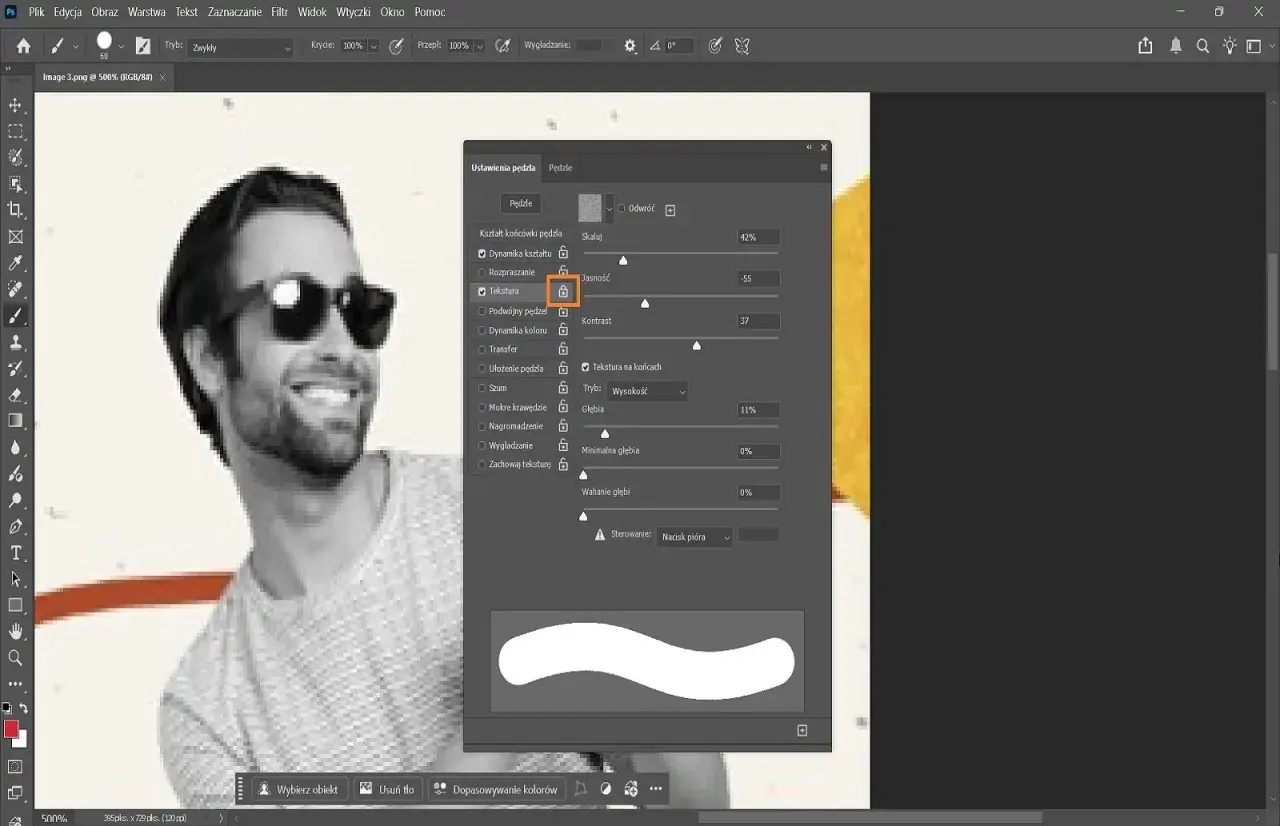
Stworzenie pędzla to dopiero początek. Prawdziwa moc tkwi w możliwości jego dostosowania. Panel "Ustawienia pędzla" (Brush Settings) to miejsce, gdzie nadajemy naszym pędzlom unikalny charakter i sprawiamy, że stają się one prawdziwie naszymi narzędziami. Aby go otworzyć, wystarczy przejść do menu "Okno > Ustawienia pędzla" (Window > Brush Settings). Znajdziecie tam szereg opcji, które pozwalają na niemal nieograniczoną modyfikację zachowania pędzla.
Dynamika kształtu (Shape Dynamics): spraw, by pędzel reagował na nacisk tabletu
Ta opcja jest szczególnie ważna dla użytkowników tabletów graficznych. "Dynamika kształtu" pozwala kontrolować zmienność rozmiaru, kąta i zaokrąglenia pociągnięcia. Możecie ustawić, aby pędzel reagował na nacisk piórka im mocniej naciśniecie, tym grubsza lub bardziej kryjąca będzie linia. To daje niesamowicie naturalne i ekspresyjne efekty, imitujące tradycyjne techniki malarskie.
Transfer i przepływ: pełna kontrola nad przezroczystością i intensywnością koloru
Sekcja "Transfer" (w starszych wersjach Photoshopa znana jako "Inne dynamiki" lub "Other Dynamics") daje Wam pełną kontrolę nad tym, jak kolor jest nakładany. Możecie precyzyjnie ustawić, jak krycie i przepływ koloru zmieniają się w trakcie malowania. Dzięki temu uzyskacie subtelne przejścia tonalne, delikatne warstwy koloru lub intensywne, kryjące pociągnięcia wszystko zależy od Waszych potrzeb.
Tekstura: jak dodać pociągnięciom wrażenie malowania po płótnie?
Chcecie, aby Wasze cyfrowe obrazy wyglądały, jakby były malowane na płótnie lub papierze? Opcja "Tekstura" jest do tego idealna. Pozwala ona na nałożenie wybranego wzorka na każde pociągnięcie pędzla. Możecie wybrać spośród gotowych tekstur lub zaimportować własne, tworząc wrażenie malowania po fakturowanej powierzchni i dodając pracom głębi oraz realizmu.
Podwójny pędzel (Dual Brush): sekretna technika tworzenia złożonych efektów
Ta funkcja to prawdziwy game-changer. "Podwójny pędzel" pozwala na połączenie dwóch różnych pędzli w jeden. Wyobraźcie sobie, że jeden pędzel tworzy podstawowy kształt, a drugi dodaje do niego drobne detale, teksturę lub rozproszenie. Efektem są niezwykle złożone, bogate w detale i unikalne ślady, idealne do tworzenia efektów rozbryzgów, nieregularnych krawędzi czy artystycznych tekstur.
Odstępy (Spacing): prosty trik na idealnie gładkie i płynne linie
Czasami, gdy używamy pędzla, widzimy wyraźnie poszczególne "stempelki", z których składa się linia. Aby tego uniknąć, służy opcja "Odstępy". Zmniejszenie tej wartości (na przykład do 10-20%) sprawi, że poszczególne odciski pędzla nałożą się na siebie, tworząc idealnie gładkie i płynne linie. Jest to kluczowe, gdy chcemy uzyskać efekt ciągłego pociągnięcia, a nie serii kropek.

Praktyczne zastosowania własnych pędzli: od znaku wodnego po zaawansowane tekstury
Teraz, gdy już wiecie, jak tworzyć i modyfikować własne pędzle, zobaczmy, jak mogą one realnie ułatwić i wzbogacić Waszą pracę w Photoshopie. Niestandardowe pędzle to nie tylko narzędzie dla artystów digital painting ich zastosowania są znacznie szersze i mogą przydać się w niemal każdym rodzaju projektu.
Jak stworzyć pędzel z własnego podpisu lub logo do znakowania zdjęć?
Jednym z najprostszych, a zarazem najskuteczniejszych zastosowań jest stworzenie pędzla z własnego podpisu lub logo. Po przygotowaniu grafiki podpisu lub logo (najlepiej na białym tle, w skali szarości, z odpowiednią rozdzielczością), możecie przekształcić ją w pędzel zgodnie z opisaną wcześniej procedurą. Następnie, za każdym razem, gdy będziecie chcieli oznaczyć swoje zdjęcie lub pracę graficzną, wystarczy wybrać ten pędzel, ustawić odpowiedni kolor i jednym kliknięciem dodać swój znak wodny. To szybkie, spójne i profesjonalne rozwiązanie, które chroni Waszą pracę przed nieautoryzowanym użyciem.
Tworzenie pędzli do efektów specjalnych: dym, mgła, światła
Chcecie dodać realistyczny dym do zdjęcia, stworzyć nastrojową mgłę w krajobrazie, a może dodać efekt rozbłysków światła do portretu? Własne pędzle są do tego idealne! Możecie znaleźć gotowe tekstury dymu, mgły, kropli deszczu czy płatków śniegu, przekształcić je w pędzle, a następnie używać do szybkiego i efektownego dodawania tych elementów do Waszych kompozycji. Zamiast godzin spędzonych na ręcznym malowaniu, wystarczy kilka kliknięć, aby uzyskać profesjonalnie wyglądające efekty specjalne.
Niestandardowe pędzle w retuszu: jak malować włosy lub teksturę skóry?
W dziedzinie retuszu fotografii, precyzja i naturalność są kluczowe. Specjalnie zaprojektowane pędzle mogą okazać się nieocenioną pomocą. Możecie stworzyć pędzle imitujące pojedyncze włosy, które pozwolą Wam na uzupełnienie brakujących pasm lub dodanie objętości fryzurze. Inne pędzle mogą pomóc w dodaniu lub wzmocnieniu tekstury skóry, nadając jej bardziej naturalny i zdrowy wygląd. Nawet subtelne korekty detali, takie jak drobne zmarszczki czy niedoskonałości, stają się łatwiejsze do wykonania przy użyciu odpowiednio dobranych lub stworzonych pędzli.
Zarządzanie biblioteką pędzli: porządek, który oszczędza czas
Im więcej własnych pędzli stworzycie, tym ważniejsze staje się ich efektywne zarządzanie. Dobrze zorganizowana biblioteka pędzli to klucz do szybkiej i płynnej pracy. Bez porządku łatwo pogubić się wśród dziesiątek, a nawet setek narzędzi, co w efekcie może spowolnić proces twórczy zamiast go przyspieszyć.
Jak grupować i nazywać pędzle, by łatwo je odnaleźć?
Pierwszym krokiem do porządku jest odpowiednie grupowanie i nazywanie pędzli. W panelu Pędzle możecie tworzyć własne foldery. Nazwijcie je intuicyjnie, na przykład "Tekstury", "Efekty Dymu", "Włosy", "Logo". W ten sposób szybko znajdziecie pędzle potrzebne do konkretnego zadania. Ponadto, nadawajcie pędzlom opisowe nazwy. Zamiast ogólnego "Pędzel 1", użyjcie nazwy typu "Chmura Kłębiasta", "Trawa Krótka", "Podpis Agata K.". To znacznie ułatwi Wam szybkie odnalezienie właściwego narzędzia w gąszczu innych.
Przeczytaj również: Jak wyjustować tekst w Photoshopie? Poradnik krok po kroku
Eksport i import pędzli: jak przenosić swoje zestawy (.ABR) między komputerami?
Gdy już stworzycie i zorganizujecie swoje pędzle, warto zadbać o ich bezpieczeństwo i możliwość przenoszenia. Photoshop pozwala na eksportowanie całych zestawów pędzli do pliku w formacie .ABR. Aby to zrobić, wystarczy kliknąć ikonę menu w panelu Pędzle i wybrać opcję "Eksportuj wybrane pędzle" lub "Zapisz wszystkie pędzle jako". Taki plik możecie następnie łatwo zaimportować na innym komputerze lub w innej wersji Photoshopa, wybierając opcję "Importuj pędzle". Jest to niezbędne do tworzenia kopii zapasowych, udostępniania swoich narzędzi innym grafikom lub po prostu do przeniesienia swojego spersonalizowanego środowiska pracy.
