
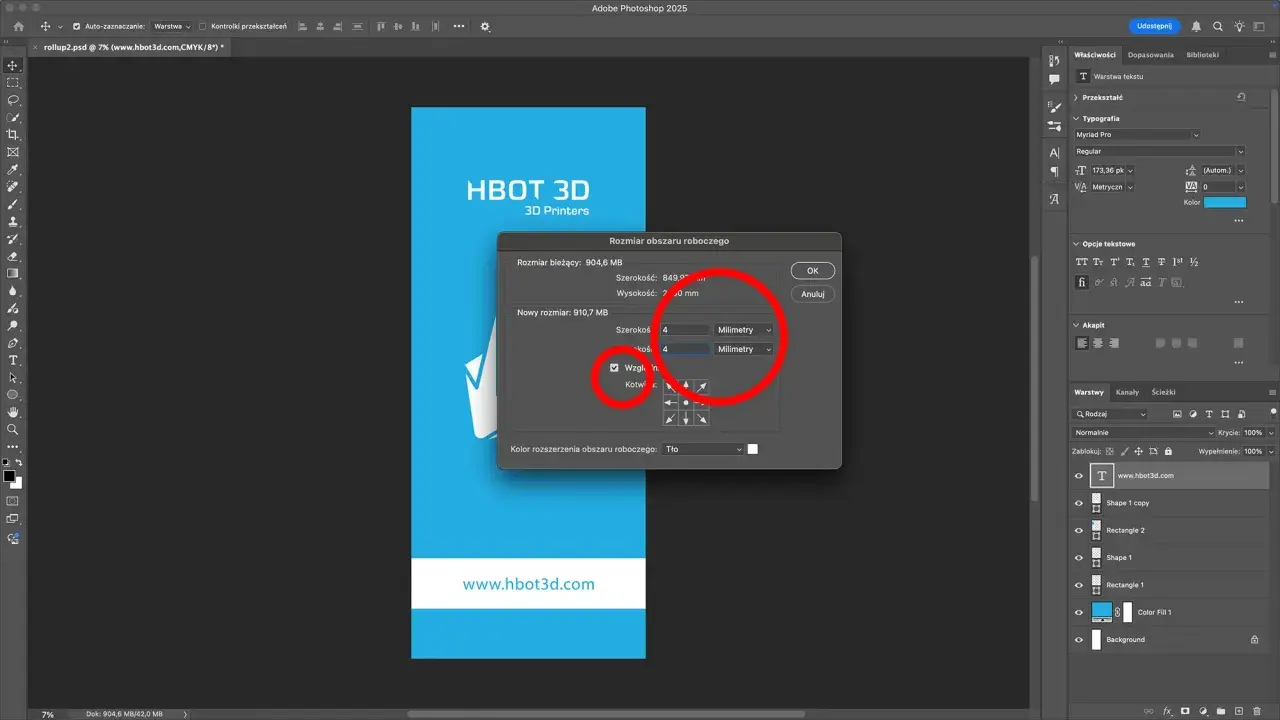
Ten artykuł to kompleksowy przewodnik po dodawaniu i zarządzaniu obszarami kompozycji w programie Adobe Photoshop. Dowiesz się, jak sprawnie projektować wiele wariantów grafiki w jednym pliku, oszczędzając czas i utrzymując porządek w swoich projektach. Przygotuj się na opanowanie funkcji, która zrewolucjonizuje Twój workflow w Photoshopie.
Kluczowe informacje o obszarach kompozycji w Photoshopie
- Obszary kompozycji (Artboards) to dodatkowe płótna w jednym dokumencie, idealne do projektowania UI/UX czy grafik na social media
- Możesz je tworzyć przy nowym dokumencie, rysować narzędziem "Obszar kompozycji" lub konwertować istniejące warstwy
- Każdy obszar kompozycji to osobna grupa w panelu Warstwy, którą można nazwać, zmieniać rozmiar i duplikować
- Ułatwiają projektowanie wielu wariantów, np. dla różnych rozmiarów ekranów czy platform społecznościowych
- Pozwalają na szybki eksport każdego obszaru jako oddzielnego pliku graficznego

Obszar Roboczy czy Obszar Kompozycji? Rozwiewamy kluczową wątpliwość w Photoshopie
Witaj w świecie Photoshopa! Zanim zagłębimy się w tajniki tworzenia nowych płócien, musimy wyjaśnić pewną kwestię, która często sprawia polskim użytkownikom sporo kłopotu. Termin "obszar roboczy" w kontekście Photoshopa może być dwuznaczny. Z jednej strony mamy "przestrzeń roboczą" (po angielsku *workspace*), czyli zapisany układ paneli, okien i narzędzi, który dostosowujesz do swoich potrzeb. Z drugiej strony, mamy "obszar kompozycji" (ang. *artboard*), który działa jak dodatkowe, niezależne płótno w ramach jednego pliku. Choć oba są ważne w pracy z programem, to właśnie obszary kompozycji pozwalają na dodawanie nowych "kart" czy "stron" do dokumentu, co jest prawdopodobnie tym, czego szukasz. W tym poradniku skupimy się właśnie na nich.
Dlaczego te dwa pojęcia są tak często mylone?
Ta językowa nieścisłość wynika z tego, że w polskim tłumaczeniu Photoshopa oba terminy mogą być określane podobnie, lub użytkownicy intuicyjnie szukają sposobu na dodanie "nowego płótna" czy "strony", kojarząc to z czymś, co brzmi jak "obszar roboczy". Program jednak oferuje do tego dedykowaną funkcję "obszary kompozycji". Rozróżnienie jest kluczowe, abyś wiedział, czego dokładnie szukać i jak z tego korzystać.
Przestrzeń robocza (Workspace) Twój spersonalizowany układ narzędzi
Zacznijmy od wyjaśnienia, czym jest przestrzeń robocza. To po prostu zapisany przez Ciebie układ wszystkich elementów interfejsu Photoshopa paneli, pasków narzędzi, okien. Możesz stworzyć sobie kilka takich przestrzeni, na przykład jedną zoptymalizowaną do retuszu zdjęć, drugą do projektowania graficznego, a trzecią do pracy z grafiką 3D. Przełączanie się między nimi jest bardzo proste i odbywa się z menu `Okno > Przestrzeń robocza`. To świetne narzędzie do organizacji pracy, ale nie służy do tworzenia nowych obszarów projektu.
Obszar kompozycji (Artboard) Twoje płótno do wielowariantowych projektów (na tym się skupimy! )
Teraz przejdźmy do gwiazdy tego artykułu obszaru kompozycji, czyli Artboard. Wyobraź sobie, że to dodatkowe, niezależne płótno, które możesz umieścić wewnątrz swojego pliku PSD. Dlaczego to takie ważne? Ponieważ pozwala Ci tworzyć wiele wariantów projektu w jednym miejscu. Myśl o tym jak o stronach w dokumencie PDF, ale w Photoshopie. Możesz w jednym pliku przygotować projekt strony internetowej na desktop, wersję na tablet i na smartfona, albo wszystkie grafiki na social media od postów po relacje. To ogromne ułatwienie, które pozwala zachować spójność i znacznie przyspiesza pracę. Dalsza część tego poradnika poświęcona jest właśnie tej potężnej funkcji.

Jak dodać Obszar Kompozycji w Photoshopie? Instrukcja krok po kroku
Teraz, gdy już wiemy, czym są obszary kompozycji i dlaczego warto ich używać, przejdźmy do konkretów. Pokażę Ci, jak krok po kroku dodać je do swoich projektów. Istnieje kilka prostych metod, które pozwolą Ci rozpocząć pracę z tą funkcją.
Metoda 1: Dodawanie Obszaru Kompozycji do już istniejącego projektu
- Wybierz narzędzie "Przesuwanie" (V) z paska narzędzi.
- Kliknij i przytrzymaj ikonę narzędzia "Przesuwanie", aby rozwinąć opcje, a następnie wybierz narzędzie "Obszar kompozycji".
- Zaznacz istniejącą warstwę lub grupę warstw, którą chcesz przekształcić w obszar kompozycji.
- W panelu "Właściwości" (Properties) lub na pasku opcji narzędzia "Obszar kompozycji" możesz dostosować rozmiar nowego obszaru.
- Alternatywnie, po wybraniu narzędzia "Obszar kompozycji", kliknij ikony "+" pojawiające się wokół aktywnego obszaru kompozycji, aby szybko dodać nowy obszar obok.
Metoda 2: Tworzenie nowego dokumentu z wieloma Obszarami Kompozycji od samego początku
- Przejdź do `Plik > Nowy` (Ctrl+N lub Cmd+N).
- W oknie dialogowym "Nowy dokument" zaznacz opcję "Obszary kompozycji".
- Wybierz predefiniowany rozmiar lub wprowadź własne wymiary dla pierwszego obszaru kompozycji.
- Kliknij "Utwórz". Zostanie utworzony nowy dokument z jednym obszarem kompozycji.
- Użyj narzędzia "Obszar kompozycji" (jak w Metodzie 1) lub ikon "+" w panelu "Właściwości" (Properties), aby dodać kolejne obszary.
Metoda 3: Konwersja starego pliku. PSD na dokument z Obszarami Kompozycji
- Otwórz istniejący plik .PSD, który nie zawiera obszarów kompozycji.
- W panelu "Warstwy" (Layers) zaznacz warstwy lub grupy warstw, które chcesz umieścić w obszarze kompozycji.
- Kliknij prawym przyciskiem myszy na zaznaczone warstwy/grupy.
- Z menu kontekstowego wybierz `Obszar kompozycji z warstw` lub `Obszar kompozycji z grup`.
- Photoshop automatycznie utworzy nowy obszar kompozycji, zawierający wybrane elementy.
Narzędzie "Obszar Kompozycji" Twój niezbędnik do sprawnego zarządzania
Narzędzie "Obszar kompozycji" to Twój główny pomocnik w pracy z tymi wielofunkcyjnymi płótnami. Pozwala ono nie tylko na tworzenie nowych obszarów, ale także na precyzyjne zarządzanie ich rozmiarem i położeniem. Przyjrzyjmy mu się bliżej.
Gdzie znaleźć to narzędzie i jak z niego korzystać?
Narzędzie "Obszar kompozycji" znajdziesz na głównym pasku narzędzi Photoshopa. Jest ono zazwyczaj zgrupowane z narzędziem "Przesuwanie" wystarczy kliknąć i przytrzymać ikonę "Przesuwania", aby zobaczyć je w rozwijanym menu. Po jego wybraniu, na górnym pasku opcji narzędzia pojawią się dodatkowe ustawienia, które ułatwią Ci pracę, takie jak wybór predefiniowanych rozmiarów czy opcje dodawania nowych obszarów.
Jak błyskawicznie dodawać kolejne płótna za pomocą jednego kliknięcia?
To jedna z najbardziej intuicyjnych funkcji. Gdy masz aktywne narzędzie "Obszar kompozycji" i zaznaczony jakiś obszar, wokół niego pojawią się małe ikony "+". Kliknięcie na taką ikonę natychmiast tworzy nowy obszar kompozycji o tym samym rozmiarze, co aktywny, w kierunku, w którym wskazuje ikona. To niesamowicie szybki sposób na rozbudowanie swojego projektu o kolejne warianty.
Precyzyjna zmiana rozmiaru: od gotowych presetów po własne wymiary
Chcesz dopasować obszar kompozycji do konkretnego urządzenia lub formatu? Żaden problem. Po zaznaczeniu obszaru kompozycji, w panelu "Właściwości" (Properties) znajdziesz opcje zmiany jego rozmiaru. Możesz wybrać spośród wielu gotowych presetów, na przykład dla różnych modeli iPhone'ów, iPadów czy rozmiarów ekranów webowych. Jeśli potrzebujesz niestandardowych wymiarów, po prostu wpisz własne wartości szerokości i wysokości. Możesz również łatwo zmienić orientację obszaru z pionowej na poziomą i odwrotnie.

Jak zapanować nad chaosem? Organizacja i edycja Obszarów Kompozycji
Posiadanie wielu obszarów kompozycji w jednym pliku to ogromna zaleta, ale wymaga też pewnego porządku. Na szczęście Photoshop oferuje narzędzia, które pomogą Ci utrzymać wszystko w ryzach.
Panel Warstwy: Twoje centrum dowodzenia projektami
Panel "Warstwy" (Layers) jest kluczowy w zarządzaniu obszarami kompozycji. Każdy obszar kompozycji jest traktowany jak nadrzędna grupa. Wszystkie warstwy, które należą do danego płótna, znajdują się wewnątrz tej grupy. To bardzo ułatwia organizację. Jeśli chcesz przenieść element z jednego obszaru kompozycji do drugiego, wystarczy przeciągnąć jego warstwę (lub grupę warstw) w panelu "Warstwy" do odpowiedniej grupy obszaru kompozycji.
Zmienianie nazw i kolejności klucz do utrzymania porządku
Nadawanie sensownych nazw swoim obszarom kompozycji to podstawa. Zamiast domyślnych "Obszar kompozycji 1", "Obszar kompozycji 2", nazwij je tak, aby od razu wiedzieć, co się w nich znajduje, np. "Strona_Główna_Desktop", "Profil_Mobile", "Post_Instagram_Kwadrat". Aby zmienić nazwę, wystarczy dwukrotnie kliknąć na nazwę obszaru kompozycji w panelu "Warstwy". Możesz również zmieniać kolejność obszarów kompozycji w panelu "Warstwy", przeciągając ich grupy. To pomoże Ci zachować logiczny układ projektu.
Jak efektywnie duplikować Obszary Kompozycji wraz z całą zawartością?
Czasami potrzebujesz stworzyć wariant projektu, który jest tylko niewielką modyfikacją istniejącego. W takiej sytuacji idealnie sprawdzi się duplikowanie obszaru kompozycji. Istnieją na to dwa proste sposoby:
- Wybierz narzędzie "Obszar kompozycji", a następnie z wciśniętym klawiszem `Alt` (Windows) lub `Option` (Mac) przeciągnij istniejący obszar kompozycji, aby utworzyć jego duplikat wraz z całą zawartością.
- W panelu "Warstwy" kliknij prawym przyciskiem myszy na obszar kompozycji i wybierz `Duplikuj obszar kompozycji...`.
Dlaczego pokochasz Obszary Kompozycji? Praktyczne zastosowania, które oszczędzą Twój czas
Obszary kompozycji to nie tylko kolejna funkcja Photoshopa to narzędzie, które może fundamentalnie zmienić sposób, w jaki pracujesz, czyniąc go szybszym, bardziej zorganizowanym i efektywniejszym. Oto kilka przykładów, dlaczego warto je pokochać.
Projektowanie UI/UX: Jak tworzyć widoki dla desktopu i mobile w jednym pliku?
Jeśli zajmujesz się projektowaniem interfejsów użytkownika (UI) lub doświadczeń użytkownika (UX), obszary kompozycji są dla Ciebie stworzone. Możesz w jednym pliku PSD przygotować wszystkie niezbędne widoki: od pełnej strony na komputerze, przez wersję na tablet, aż po zoptymalizowany układ na smartfona. Dzięki temu łatwiej zachować spójność wizualną i szybko wprowadzać poprawki na wszystkich platformach jednocześnie.
Social Media Ninja: Projektuj posty, relacje i banery bez otwierania dziesiątek plików
Tworzenie grafik na media społecznościowe często wymaga przygotowania wielu formatów: kwadratowych postów na Instagram, poziomych banerów na Facebooka, pionowych relacji czy karuzel. Zamiast otwierać dziesiątki oddzielnych plików, możesz teraz przygotować je wszystkie w jednym pliku PSD, używając obszarów kompozycji. Szybko przełączasz się między nimi, kopiujesz elementy i dostosowujesz treści, co znacząco przyspiesza cały proces.
Prezentacja logotypu: Pokaż klientowi różne warianty na jednym ekranie
Przedstawiasz klientowi nowe logo lub projekt graficzny? Obszary kompozycji pozwalają Ci zaprezentować kilka wariantów (np. różne wersje kolorystyczne, układy, wersje monochromatyczne) w jednym, przejrzystym widoku. Klient może łatwo porównać opcje i wybrać tę, która mu najbardziej odpowiada, co usprawnia proces akceptacji i minimalizuje liczbę potrzebnych plików do przesłania.

Najczęstsze problemy i pytania Jak sobie z nimi poradzić?
Nawet najbardziej intuicyjne funkcje mogą czasem sprawiać problemy. Oto kilka najczęściej pojawiających się pytań i odpowiedzi, które pomogą Ci w pełni wykorzystać potencjał obszarów kompozycji.
Jak precyzyjnie wyrównać i rozmieścić Obszary Kompozycji na płótnie?
Precyzyjne rozmieszczenie obszarów kompozycji jest kluczowe dla estetyki projektu. Po zaznaczeniu jednego lub kilku obszarów kompozycji, na pasku opcji narzędzia "Obszar kompozycji" znajdziesz opcje wyrównania i rozmieszczenia. Możesz użyć ich do idealnego ułożenia obszarów względem siebie lub względem płótna. Dostępna jest również funkcja "Rozmieść obszary kompozycji" (Arrange Artboards), która automatycznie uporządkuje je na kanwie.
Mój element "wystaje" poza Obszar Kompozycji jak to naprawić?
Jeśli element graficzny, który powinien znajdować się w obszarze kompozycji, jest widoczny poza jego granicami, zazwyczaj oznacza to, że warstwa z tym elementem nie znajduje się w odpowiedniej grupie obszaru kompozycji w panelu "Warstwy". Obszary kompozycji działają jak maski przycinają wszystko, co znajduje się w ich grupie, do ich granic. Aby to naprawić, po prostu przeciągnij warstwę z elementem do grupy właściwego obszaru kompozycji w panelu "Warstwy".
Przeczytaj również: Jak zainstalować czcionki w Photoshopie? Poradnik krok po kroku
Eksportowanie projektów: Jak szybko zapisać każdy Obszar Kompozycji jako osobny plik JPG lub PNG?
Eksportowanie wielu obszarów kompozycji jako oddzielnych plików jest niezwykle proste i można to zrobić na kilka sposobów:
- `Plik > Eksportuj > Obszary kompozycji do plików...`: Ta opcja otwiera okno dialogowe, w którym możesz wybrać format (JPG, PNG, PDF), jakość, przestrzeń kolorów i inne ustawienia dla każdego obszaru kompozycji. Następnie możesz wybrać lokalizację, do której zostaną zapisane wszystkie pliki.
- `Plik > Generuj > Zasoby graficzne`: Jest to bardziej zaawansowana, ale bardzo wygodna opcja. Wystarczy, że w panelu "Warstwy" odpowiednio nazwiesz obszar kompozycji, dodając rozszerzenie pliku (np. `Strona_Glowna.png` lub `Logo.jpg`). Photoshop automatycznie wygeneruje te pliki w tle i umieści je w podfolderze "assets" obok Twojego pliku PSD.
