
Wyginanie tekstu w programie Adobe Photoshop to jedna z podstawowych umiejętności w cyfrowej obróbce grafiki, pozwalająca na tworzenie dynamicznych kompozycji, logotypów czy efektownych napisów na potrzeby druku i internetu. Opanowanie tej techniki otwiera drzwi do tworzenia bardziej profesjonalnych i przyciągających uwagę projektów graficznych.
Naucz się wyginać tekst w Photoshopie za pomocą dwóch głównych metod
- Szybko wyginaj tekst za pomocą narzędzia "Wypaczanie tekstu" (Warp Text) i gotowych stylów.
- Uzyskaj pełną kontrolę, pisząc tekst na dowolnej ścieżce stworzonej narzędziem Pióro lub Kształty.
- Twórz efektowne napisy w okręgu, idealne do logotypów i pieczęci.
- Unikaj pikselizacji, konwertując warstwy tekstowe na Obiekty inteligentne przed deformacją.
- Zachowaj edytowalność tekstu, nawet po jego wygięciu, dla łatwych modyfikacji.

Dlaczego wygięty tekst może całkowicie odmienić Twoje projekty graficzne?
Od statycznego napisu do dynamicznej kompozycji: rola krzywizn w designie
Wygięty tekst potrafi całkowicie odmienić charakter statycznego napisu, dodając mu dynamiki, oryginalności i artystycznego wyrazu. W świecie cyfrowej grafiki, gdzie liczy się przyciągnięcie uwagi odbiorcy, umiejętność tworzenia niestandardowych form typograficznych jest nieoceniona. Krzywizny i łuki sprawiają, że projekt staje się bardziej angażujący wizualnie, a przekaz nabiera głębi i charakteru. To kluczowa umiejętność, która pozwala wyjść poza schematy i wyróżnić się na tle konkurencji.
Praktyczne zastosowania: gdzie i kiedy warto postawić na wygiętą typografię?
Wygięta typografia znajduje zastosowanie w wielu dziedzinach projektowania graficznego. Oto kilka przykładów, gdzie warto ją wykorzystać:
- Tworzenie logotypów i znaków firmowych nadaje im unikalny charakter.
- Projektowanie plakatów i ulotek z efektownymi nagłówkami przyciąga wzrok i buduje nastrój.
- Dodawanie napisów do opakowań produktów sprawia, że stają się bardziej atrakcyjne wizualnie.
- Tworzenie banerów internetowych i grafik do mediów społecznościowych wyróżnia je w natłoku treści.
- Dodawanie tekstu do obiektów 3D lub perspektywicznych scen tworzy iluzję głębi i realizmu.

Metoda dla początkujących: Jak błyskawicznie wygiąć tekst za pomocą opcji "Wypaczanie"?
Krok po kroku: tworzenie warstwy tekstowej i aktywacja narzędzia "Wypaczanie tekstu"
Zacznijmy od najprostszej metody, która nie wymaga skomplikowanych narzędzi. Idealnie sprawdzi się, gdy potrzebujesz szybko nadać tekstowi nietypowy kształt.
- Utwórz nową warstwę tekstową i wpisz pożądany tekst.
- Upewnij się, że warstwa tekstowa jest zaznaczona na panelu warstw.
- Zlokalizuj i kliknij ikonę "Wypaczanie tekstu" (Warp Text) na pasku opcji narzędzia Tekst. Zazwyczaj jest to ikona litery "T" z łukiem pod spodem, widoczna po wybraniu narzędzia Tekst.
Przegląd gotowych stylów: od "Łuku" i "Flagi" po "Rybie oko"
Po kliknięciu ikony "Wypaczanie tekstu", otworzy się okno dialogowe, w którym znajdziesz rozwijaną listę gotowych stylów deformacji. Popularne opcje to między innymi "Łuk" (Arc), który tworzy klasyczny łuk, "Flaga" (Flag) imitująca powiewającą flagę, "Fala" (Wave) dodająca falisty ruch, czy "Rybie oko" (Fisheye) powodujące wypuklenie tekstu. Każdy z tych stylów stanowi punkt wyjścia do dalszej modyfikacji.
Pełna kontrola nad deformacją: co oznaczają suwaki "Wygięcie" i "Zniekształcenie"?
Po wybraniu stylu, możesz precyzyjnie dostosować jego wygląd za pomocą suwaków. Głównym parametrem jest "Wygięcie" (Bend), które określa intensywność deformacji im wyższa wartość, tym mocniej tekst jest wygięty. Dwa kolejne suwaki, "Zniekształcenie poziome" (Horizontal Distortion) i "Zniekształcenie pionowe" (Vertical Distortion), pozwalają na dodanie efektu perspektywy, co może być przydatne do tworzenia bardziej realistycznych lub artystycznych kształtów. Eksperymentuj z tymi ustawieniami, aby uzyskać pożądany efekt.
Czego unikać? Najczęstsze błędy prowadzące do nieczytelności tekstu
Podczas pracy z narzędziem "Wypaczanie tekstu", łatwo przesadzić z deformacją. Oto kilka rzeczy, których warto unikać:
- Zbyt mocne wygięcie, które sprawia, że litery stają się nieczytelne.
- Nadmierne zniekształcenie perspektywiczne, które deformuje kształt liter.
- Stosowanie efektu do bardzo długich tekstów, które tracą spójność.
- Zapominanie o sprawdzeniu, jak tekst wygląda w docelowym kontekście projektu.

Pełna swoboda twórcza: Jak zmusić tekst, by podążał dowolną ścieżką?
Czym jest ścieżka i dlaczego daje nieograniczone możliwości?
Ścieżka w Photoshopie to wektorowy kontur, który można dowolnie kształtować. Umieszczenie tekstu na ścieżce to technika, która daje niemal nieograniczone możliwości w zakresie tworzenia niestandardowych form typograficznych. W przeciwieństwie do predefiniowanych stylów "Wypaczania tekstu", tutaj to Ty decydujesz o każdym zakręcie i łuku, po którym tekst będzie się poruszał. Daje to pełną kontrolę nad kompozycją i pozwala na tworzenie unikalnych efektów.
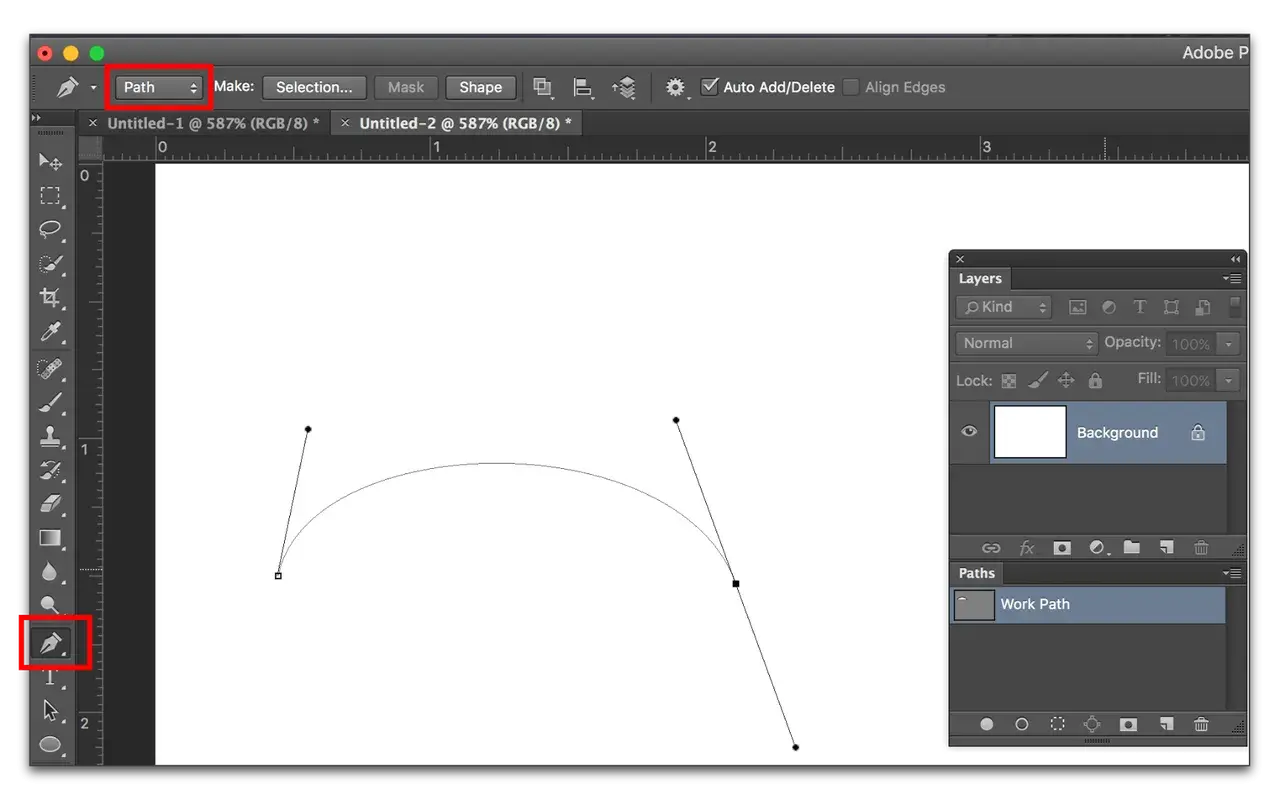
Rysujemy własną krzywą: szybki przewodnik po narzędziu "Pióro"
Narzędzie "Pióro" (Pen Tool) jest podstawowym narzędziem do tworzenia precyzyjnych ścieżek wektorowych. Polega ono na stawianiu punktów kontrolnych, które łączone są prostymi lub krzywymi. Za pomocą uchwytów wychodzących z punktów kontrolnych, można regulować kształt i kierunek krzywizny. Jeśli potrzebujesz prostszych ścieżek, możesz również skorzystać z narzędzi Kształtów, takich jak Linia czy Prostokąt, które również tworzą ścieżki.
Instrukcja: Jak precyzyjnie umieścić tekst na stworzonej ścieżce?
Gdy masz już gotową ścieżkę, umieszczenie na niej tekstu jest bardzo proste:
- Wybierz narzędzie "Tekst" (Horizontal Type Tool).
- Najedź kursorem na narysowaną ścieżkę. Zauważysz, że kursor zmieni swój wygląd pojawi się ikona litery "I" (I-beam) z falującą linią obok.
- Kliknij na ścieżce w miejscu, gdzie chcesz rozpocząć pisanie, i zacznij wpisywać tekst. Zobaczysz, że tekst automatycznie dopasuje się do kształtu ścieżki.
Dostosowywanie napisu: jak przesuwać, odwracać i edytować tekst na ścieżce?
Po umieszczeniu tekstu na ścieżce, możesz go dalej modyfikować. Użyj narzędzia "Zaznaczanie ścieżki" (Path Selection Tool), aby przesunąć cały blok tekstu wzdłuż ścieżki. Możesz również odwrócić tekst, na przykład z zewnętrznej strony okręgu na wewnętrzną, chwytając za początek lub koniec tekstu i przeciągając go na drugą stronę. Co najważniejsze, tekst umieszczony na ścieżce pozostaje w pełni edytowalny możesz zmieniać jego treść, krój pisma czy kolor, a kształt ścieżki nadal będzie wpływał na jego ułożenie.

Efekt, którego szukasz: Jak krok po kroku napisać tekst w idealnym kole?
Tworzenie perfekcyjnej podstawy: użycie narzędzia "Elipsa" do narysowania koła
Napis w okręgu to jeden z najpopularniejszych zastosowań wygiętego tekstu. Oto jak go stworzyć:
- Wybierz narzędzie "Elipsa" (Ellipse Tool).
- Na pasku opcji upewnij się, że wybrane jest "Ścieżka" (Path).
- Przytrzymaj klawisz Shift i przeciągnij myszką, aby narysować idealne koło.
Pisanie na zewnątrz i wewnątrz okręgu kluczowe różnice
Po narysowaniu koła, wybierz narzędzie "Tekst". Kliknij na obrysie koła, aby rozpocząć pisanie. Tekst pojawi się na zewnątrz okręgu. Aby umieścić tekst wewnątrz, po jego wpisaniu, użyj narzędzia "Zaznaczanie ścieżki" (Path Selection Tool), chwyć za początek lub koniec tekstu i przeciągnij go na drugą stronę koła. Zobaczysz, jak tekst przenosi się do środka, podążając za ścieżką od wewnątrz.
Finalne poprawki: jak dostosować odstępy, aby napis wyglądał profesjonalnie?
Aby tekst w okręgu wyglądał profesjonalnie, kluczowe jest odpowiednie dopasowanie odstępów. Skorzystaj z panelu "Znak" (Character), który otworzysz z menu Okno > Znak. Tam możesz regulować:
- Śledzenie (Tracking): Ogólny odstęp między wszystkimi literami w tekście.
- Kerenowanie (Kerning): Odstęp między konkretnymi parami liter, np. "AV", aby wyglądały estetyczniej.
- Odstęp między wierszami (Leading): Jeśli piszesz w więcej niż jednym wierszu w okręgu.
Dopasowanie tych parametrów sprawi, że napis będzie czytelny i estetyczny.
Porady dla zaawansowanych: Jak uniknąć typowych problemów technicznych?
Ratunek przed pikselizacją: dlaczego warto zamienić tekst w obiekt inteligentny?
Podczas transformacji i deformacji tekstu, szczególnie przy skalowaniu, może pojawić się problem pikselizacji, czyli utraty ostrości i pojawienia się "schodków" na krawędziach. Aby temu zapobiec, najlepszym rozwiązaniem jest konwersja warstwy tekstowej na "Obiekt inteligentny" (Smart Object) przed zastosowaniem jakichkolwiek zniekształceń. Obiekty inteligentne działają jak kontener, który przechowuje oryginalne dane warstwy. Pozwala to na niedestrukcyjną edycję możesz skalować, obracać, a nawet deformować tekst bez utraty jakości. Co więcej, jeśli będziesz chciał później edytować sam tekst, wystarczy dwukrotnie kliknąć na obiekt inteligentny, co otworzy go w nowym oknie, gdzie możesz wprowadzić zmiany.Jak zachować możliwość edycji tekstu po jego wygięciu?
Zarówno metoda "Wypaczania tekstu", jak i "Tekst na ścieżce" domyślnie zachowują edytowalność tekstu. Oznacza to, że możesz w każdej chwili wrócić do warstwy tekstowej i zmienić jej treść, a efekt wygięcia zostanie automatycznie zastosowany do nowej treści. Kluczem do zachowania tej możliwości jest nie rasteryzowanie warstwy tekstowej. Rasteryzacja przekształca tekst w zwykłe piksele, tracąc jego wektorowy charakter i uniemożliwiając dalszą edycję. Dlatego zawsze upewnij się, że pracujesz na edytowalnej warstwie tekstowej lub na Obiekcie inteligentnym zawierającym tekst.
Przeczytaj również: Photoshop za darmo? Legalne sposoby i najlepsze alternatywy
Łączenie efektów: jak dodać cień lub gradient do wygiętego napisu?
Wygięty tekst zyskuje jeszcze więcej, gdy dodasz do niego stylowe efekty. Po zastosowaniu deformacji lub umieszczeniu tekstu na ścieżce, możesz dodać różnorodne style warstwy. Wystarczy dwukrotnie kliknąć na warstwie tekstowej (lub Obiekcie inteligentnym), aby otworzyć okno "Style warstwy". Popularne opcje to:
- Cień (Drop Shadow): Dodaje głębi poprzez symulację cienia rzucanego przez tekst.
- Nałożenie gradientu (Gradient Overlay): Pozwala na wypełnienie tekstu płynnym przejściem kolorów.
- Faza i płaskorzeźba (Bevel & Emboss): Tworzy efekt trójwymiarowości, symulując wypukłość lub wgłębienie.
Możesz łączyć wiele stylów jednocześnie, eksperymentując, aby uzyskać unikalny wygląd swojego wygiętego napisu.
