
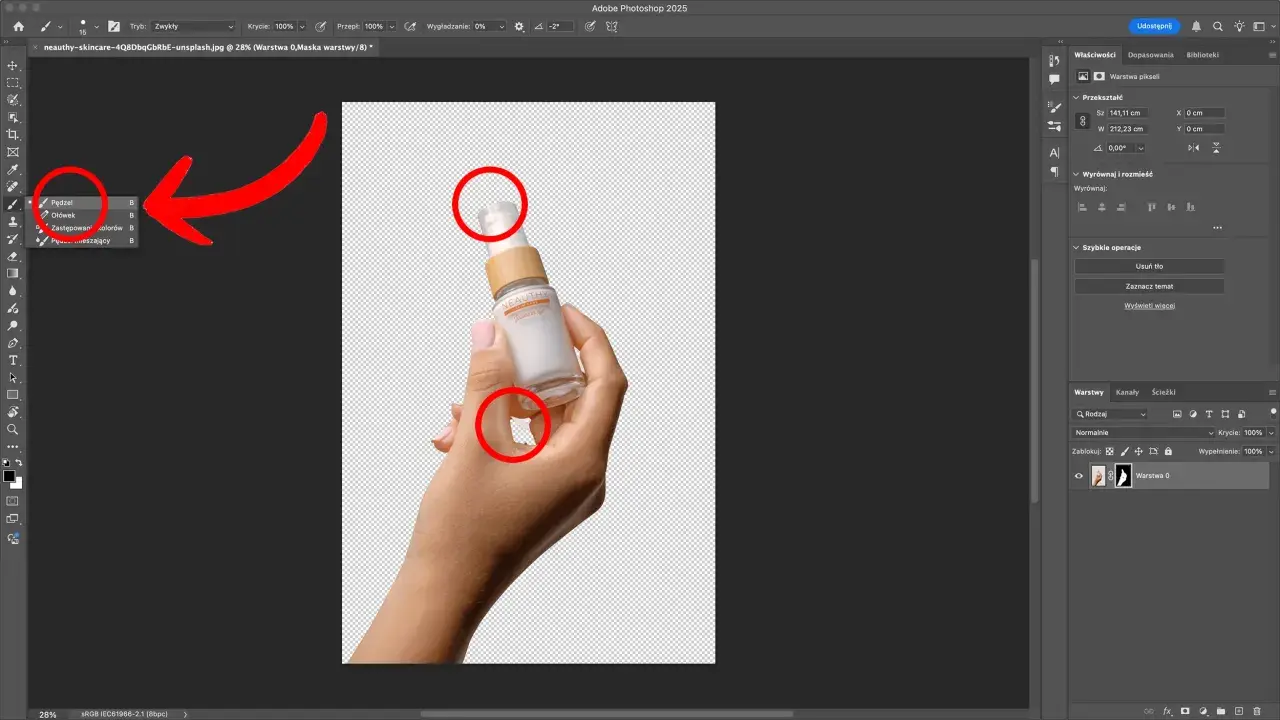
Wycinanie tła w programie Adobe Photoshop to jedna z fundamentalnych i najczęściej wykonywanych operacji w obróbce cyfrowej. Niezależnie od tego, czy tworzysz grafiki do e-commerce, projektujesz reklamy, czy retuszujesz portrety, umiejętność ta jest absolutnie kluczowa. W tym obszernym przewodniku pokażę Ci, jak krok po kroku poradzić sobie z tym zadaniem, prezentując zarówno najszybsze, zautomatyzowane metody, jak i te wymagające największej precyzji. Przygotuj się na podróż od prostego kliknięcia do mistrzowskiego opanowania skomplikowanych detali!
Skuteczne usuwanie tła w Photoshopie kompleksowy przewodnik
- Wykorzystaj funkcję "Usuń tło" opartą na AI do szybkiego wycinania.
- Poznaj precyzyjne metody, takie jak narzędzie "Pióro" i różne warianty "Lassa".
- Dopracuj krawędzie obiektu za pomocą panelu "Zaznacz i maskuj".
- Naucz się specjalnych technik do wycinania skomplikowanych detali, np. włosów.
- Zapisz plik w odpowiednim formacie (np. PNG), aby zachować przezroczystość.

Dlaczego precyzyjne wycięcie tła to kluczowa umiejętność w Photoshopie?
Precyzyjne wycięcie tła to nie tylko estetyka, ale często podstawa funkcjonalności projektu graficznego. W branży e-commerce pozwala na stworzenie spójnych wizualnie prezentacji produktów na jednolitym tle, co zwiększa ich atrakcyjność i profesjonalizm. W grafice reklamowej umożliwia łatwe komponowanie elementów wizualnych, tworzenie atrakcyjnych banerów czy plakatów. W retuszu portretów daje możliwość przeniesienia modela na zupełnie nowe tło lub stworzenia efektu głębi. Nawet w amatorskich zastosowaniach, jak tworzenie kolaży czy personalizowanych grafik, umiejętność ta otwiera drzwi do nieograniczonej kreatywności. Krótko mówiąc, to jedna z tych umiejętności, która odróżnia amatorskie prace od profesjonalnych.
Od amatorskich zdjęć po profesjonalne projekty gdzie przydaje się usuwanie tła?
Zastanów się, ile razy widziałeś zdjęcie produktu na białym tle w sklepie internetowym? To właśnie efekt pracy z usuwaniem tła. Podobnie jest z grafikami promocyjnymi, gdzie kluczowy przekaz musi być czytelny i wyizolowany od rozpraszającego otoczenia. Fotografowie portretowi często usuwają tło, aby skupić uwagę widza wyłącznie na twarzy modela lub przenieść go do zupełnie innego, wykreowanego cyfrowo otoczenia. Twórcy stron internetowych wykorzystują tę technikę do tworzenia czytelnych ikon i elementów interfejsu. Nawet jeśli dopiero zaczynasz swoją przygodę z grafiką, umiejętność ta pozwoli Ci na znacznie więcej swobody w tworzeniu własnych projektów, od prostych kartek okolicznościowych po bardziej złożone fotomontaże.
Zanim zaczniesz: jak przygotować zdjęcie, by ułatwić sobie pracę?
Choć Photoshop jest potężnym narzędziem, pewne przygotowanie zdjęcia może znacząco ułatwić cały proces usuwania tła. Oto kilka kluczowych wskazówek:
- Dobre oświetlenie: Staraj się pracować na zdjęciach, gdzie obiekt jest równomiernie oświetlony. Unikaj mocnych cieni, które mogą zaciemnić krawędzie obiektu i utrudnić jego zaznaczenie.
- Wysoki kontrast: Im większy kontrast między obiektem a tłem, tym łatwiej będzie programowi je rozróżnić. Zdjęcia, na których tło jest jednolite i wyraźnie odcina się od głównego obiektu, są najłatwiejsze do obróbki.
- Odpowiednia rozdzielczość: Pracuj na zdjęciach o wystarczającej rozdzielczości. Próba wycięcia obiektu z bardzo małego, niewyraźnego zdjęcia często prowadzi do poszarpanych krawędzi i utraty detali.
- Unikaj rozmytego tła (chyba że celowo): Chociaż rozmyte tło (bokeh) może być estetyczne, przy usuwaniu tła może utrudnić precyzyjne zaznaczenie obiektu, zwłaszcza jeśli rozmycie jest bardzo silne.

Najszybsze metody na usunięcie tła: kiedy liczy się czas
Czasami liczy się przede wszystkim szybkość. Jeśli pracujesz nad projektem, gdzie każdy klik ma znaczenie, a zdjęcie ma stosunkowo proste tło i wyraźnie zaznaczony obiekt, te metody będą Twoim najlepszym przyjacielem. Pozwalają one na błyskawiczne uzyskanie satysfakcjonujących rezultatów bez potrzeby zagłębiania się w skomplikowane techniki.
Metoda nr 1: Automatyczne usuwanie tła jednym kliknięciem dzięki AI Photoshopa
To prawdziwy game-changer! Funkcja "Usuń tło" (Remove Background), dostępna w najnowszych wersjach Photoshopa, wykorzystuje zaawansowaną sztuczną inteligencję (Adobe Sensei) do automatycznego wykrywania i usuwania tła. Aby z niej skorzystać, zazwyczaj wystarczy odblokować warstwę (klikając ikonę kłódki na panelu warstw) i kliknąć przycisk "Usuń tło" w panelu "Szybkie operacje" lub na kontekstowym pasku zadań, który pojawia się po zaznaczeniu obiektu. Photoshop sam tworzy maskę warstwy, pozostawiając jedynie główny obiekt. Jest to niezwykle szybkie i często daje zaskakująco dobre rezultaty, szczególnie przy zdjęciach produktów lub prostych sylwetkach.
Metoda nr 2: Narzędzie "Szybkie zaznaczanie" idealny kompromis między szybkością a kontrolą
"Szybkie zaznaczanie" (Quick Selection Tool) to narzędzie, które pokochało wielu użytkowników za jego intuicyjność. Działa ono na zasadzie "malowania" zaznaczenia. Po prostu klikasz i przeciągasz myszką po obiekcie, który chcesz zaznaczyć, a Photoshop inteligentnie stara się wykryć jego krawędzie i rozszerzyć zaznaczenie. Jeśli zaznaczenie wyjdzie poza obiekt, możesz przytrzymać klawisz Alt (Windows) lub Option (Mac) i "zamalować" niechciany obszar, aby go odjąć od zaznaczenia. To świetna metoda, gdy chcesz mieć większą kontrolę niż w przypadku w pełni zautomatyzowanej funkcji, ale nadal zależy Ci na szybkości.
Metoda nr 3: "Różdżka", czyli jak błyskawicznie usunąć jednolite tło
Narzędzie "Różdżka" (Magic Wand Tool) jest idealne do zaznaczania dużych obszarów o podobnym kolorze. Jeśli Twoje tło jest jednolite, na przykład gładkie, studyjne tło lub niebo, "Różdżka" może być najszybszym sposobem na jego zaznaczenie. Po wybraniu narzędzia klikasz na obszar tła, który chcesz zaznaczyć. Kluczowym parametrem jest tutaj "Tolerancja" (Tolerance) w pasku opcji. Im wyższa tolerancja, tym więcej podobnych kolorów zostanie zaznaczonych. Po zaznaczeniu tła wystarczy nacisnąć klawisz Delete (jeśli obiekt jest na warstwie) lub odwrócić zaznaczenie (Ctrl+Shift+I / Cmd+Shift+I) i usunąć tło. Pamiętaj jednak, że "Różdżka" może mieć problemy z zaznaczaniem skomplikowanych krawędzi lub obszarów o zmiennym kolorze.

Pełna precyzja, czyli jak wyciąć obiekt co do piksela? Metody zaawansowane
Kiedy liczy się absolutna dokładność, a zdjęcie zawiera skomplikowane kształty, subtelne przejścia tonalne lub drobne detale, sięgamy po metody, które dają nam pełną kontrolę nad każdym pikselem. Choć mogą wymagać więcej czasu i wprawy, efekty, które można dzięki nim osiągnąć, są nieporównywalne z żadnymi innymi.
Narzędzie "Pióro" dlaczego profesjonaliści kochają tę metodę?
Narzędzie "Pióro" (Pen Tool) to złoty standard w precyzyjnym zaznaczaniu obiektów w Photoshopie. Pozwala ono na tworzenie wektorowych ścieżek, które można później przekształcić w zaznaczenie. Dlaczego profesjonaliści je kochają? Ponieważ daje możliwość tworzenia idealnie gładkich, krzywych linii i ostrych narożników, niezależnie od rozdzielczości obrazu. Jest to metoda, która wymaga nauki i cierpliwości, ale raz opanowana, pozwala na wycinanie nawet najbardziej skomplikowanych obiektów z chirurgiczną precyzją. Jest niezastąpione w fotografii produktowej, tworzeniu logotypów czy skomplikowanych fotomontaży, gdzie każdy detal musi być dopracowany.
Tworzenie idealnej ścieżki krok po kroku za pomocą "Pióra"
Zacznij od wybrania narzędzia "Pióro". Kliknij w punkcie, od którego chcesz zacząć obrysowywać obiekt, aby umieścić pierwszy punkt kotwiczny. Następnie kliknij w kolejnym miejscu, gdzie chcesz zakończyć odcinek linii prostej. Aby stworzyć krzywą, kliknij i przeciągnij myszką po pierwszym punkcie pojawią się "wąsy" (uchwyty), które kontrolują kształt krzywej. Przesuwaj punkty kotwiczne i manipuluj uchwytami, aby dokładnie odwzorować kształt obiektu. Pamiętaj, aby zamknąć ścieżkę, klikając na pierwszy punkt kotwiczny. Po stworzeniu ścieżki, przejdź do panelu "Ścieżki" (Paths), kliknij prawym przyciskiem myszy na swoją ścieżkę i wybierz "Utwórz zaznaczenie" (Make Selection). Możesz dostosować promień wtapiania, aby uzyskać łagodniejsze przejście.
Różne rodzaje "Lassa" które i kiedy wybrać do ręcznego zaznaczania?
Narzędzie "Lasso" i jego warianty to narzędzia do ręcznego rysowania zaznaczeń, które mogą być pomocne w niektórych sytuacjach:
- Lasso (Zwykłe Lasso): Pozwala na swobodne rysowanie zaznaczenia, jak ołówkiem po kartce. Jest dobre do zaznaczania obiektów o nieregularnych, organicznych kształtach, ale wymaga pewnej ręki, aby uzyskać precyzyjne rezultaty.
- Lasso wielokątne (Polygonal Lasso Tool): Umożliwia rysowanie prostych, odcinkowych linii. Klikasz w kolejnych punktach, tworząc wielokąt. Jest idealne do zaznaczania obiektów o prostych, geometrycznych krawędziach, jak budynki czy meble.
- Lasso magnetyczne (Magnetic Lasso Tool): To narzędzie próbuje automatycznie przyciągać się do krawędzi obiektu, gdy przesuwasz po nim myszką. Jest pomocne, gdy kontrast między obiektem a tłem jest wyraźny, ale może mieć problemy z precyzyjnym zaznaczeniem skomplikowanych detali lub obszarów o podobnej kolorystyce do tła.

Problematyczne krawędzie? Poznaj sekret idealnego wykończenia
Samo zaznaczenie obiektu to często dopiero połowa sukcesu. Prawdziwe mistrzostwo polega na tym, by krawędzie były naturalne, nie poszarpane i idealnie wtapiały się w nowe tło. Tutaj z pomocą przychodzi potężne narzędzie, które powinno być w arsenale każdego użytkownika Photoshopa.
Niezbędnik każdego retuszera: wprowadzenie do panelu "Zaznacz i maskuj"
Przestrzeń robocza "Zaznacz i maskuj" (Select and Mask) to centrum dowodzenia, jeśli chodzi o dopracowywanie zaznaczeń. Dostępna po dokonaniu wstępnego zaznaczenia (np. za pomocą "Szybkiego zaznaczania" lub "Pióra"), oferuje szereg narzędzi i suwaków, które pozwalają na precyzyjne wygładzenie, wyostrzenie lub zmiękczenie krawędzi obiektu. Możesz tu zobaczyć swoje zaznaczenie na różnych tłach (czarnym, białym, przezroczystym), co ułatwia ocenę efektu końcowego. To tutaj dzieje się magia, która sprawia, że wycięty obiekt wygląda naturalnie.Jak działa pędzel "Popraw krawędź" i dlaczego jest magiczny?
Pędzel "Popraw krawędź" (Refine Edge Brush Tool) to prawdziwy cud w panelu "Zaznacz i maskuj". Jego działanie polega na tym, że gdy "malujesz" nim po krawędzi obiektu, zwłaszcza w miejscach skomplikowanych, jak włosy, futro czy liście, Photoshop analizuje piksele na granicy zaznaczenia i inteligentnie separuje obiekt od tła. Potrafi on wykryć drobne kosmyki włosów czy delikatne przejścia, które byłyby niemożliwe do zaznaczenia tradycyjnymi metodami. To właśnie ten pędzel ratuje sytuację w najtrudniejszych przypadkach, nadając wycięciu profesjonalny wygląd.
Suwaki, które musisz znać: Wygładzanie, Wtapianie i Przesunięcie krawędzi
W panelu "Zaznacz i maskuj" znajdziesz kilka kluczowych suwaków, które pozwalają na precyzyjne dostosowanie krawędzi:
- Wygładzanie (Smooth): Zmniejsza "poszarpanie" krawędzi, czyniąc je bardziej płynnymi. Używaj go ostrożnie, aby nie stracić zbyt wielu detali.
- Wtapianie (Feather): Tworzy delikatne przejście między obiektem a nowym tłem, rozmywając krawędź. Pomaga to uniknąć ostrego, sztucznego cięcia.
- Kontrast (Contrast): Zwiększa ostrość krawędzi, przeciwdziałając efektowi wtapiania. Przydatne, gdy chcemy zachować wyrazistość obiektu.
- Przesunięcie krawędzi (Shift Edge): Pozwala na nieznaczne "skurczenie" lub "rozszerzenie" zaznaczenia. Czasami delikatne skurczenie pomaga pozbyć się niechcianych pikseli tła przy samej krawędzi obiektu.

Wyzwanie specjalne: Jak wyciąć włosy, sierść i inne skomplikowane detale?
Wycinanie włosów, sierści, a także drobnych elementów takich jak korony drzew czy futro zwierząt, to jedno z największych wyzwań w procesie usuwania tła. Te delikatne, nieregularne detale często sprawiają problemy nawet doświadczonym użytkownikom. Ale spokojnie, istnieją sprawdzone techniki, które pomogą Ci sobie z nimi poradzić.
Technika z użyciem "Zaznacz i maskuj" do ratowania pojedynczych kosmyków
Kluczem do sukcesu przy wycinaniu włosów jest cierpliwość i odpowiednie wykorzystanie panelu "Zaznacz i maskuj". Po dokonaniu wstępnego zaznaczenia, przejdź do tej przestrzeni roboczej. Następnie wybierz pędzel "Popraw krawędź" (Refine Edge Brush Tool) i delikatnie "maluj" nim po obszarach z włosami. Photoshop będzie analizował te fragmenty i próbował odseparować pojedyncze kosmyki od tła. Eksperymentuj z różnymi ustawieniami suwaków, zwłaszcza z "Przesunięciem krawędzi" (Shift Edge), aby delikatnie skurczyć zaznaczenie i pozbyć się ewentualnej "aureoli". Czasami warto też użyć zwykłego pędzla, aby ręcznie dopracować drobne detale.
Zaawansowana metoda na kanałach kiedy inne sposoby zawodzą?
Gdy nawet najlepsze narzędzia zawiodą, z pomocą przychodzą kanały koloru (Channels). Ta metoda jest bardziej zaawansowana i wymaga dobrego zrozumienia, jak działają kanały RGB. Polega ona na wyszukaniu kanału (czerwonego, zielonego lub niebieskiego), który oferuje największy kontrast między obiektem a tłem. Następnie kopiuje się ten kanał, zwiększa jego kontrast (np. za pomocą poziomów lub krzywych), aby uzyskać jak najczarniejszą maskę obiektu na białym tle (lub odwrotnie). Po utworzeniu takiej precyzyjnej maski, można ją przekształcić w zaznaczenie. Jest to technika niezwykle skuteczna przy bardzo trudnych krawędziach, ale wymaga wprawy i cierpliwości.
Najczęstsze błędy przy wycinaniu włosów i jak ich unikać
Praca z włosami często wiąże się z powtarzaniem tych samych błędów. Oto kilka z nich i jak ich unikać:
- Efekt "aureoli": Jasna poświata wokół wyciętego obiektu, która wygląda nienaturalnie. Unikaj go, używając opcji "Oczyść kolory" (Decontaminate Colors) w panelu "Zaznacz i maskuj" lub delikatnie skurczając zaznaczenie.
- Zbyt agresywne maskowanie: Nadmierne wygładzanie lub wtapianie może sprawić, że włosy staną się jednolitą, nienaturalną masą. Pracuj subtelnie i obserwuj efekt.
- Poszarpane krawędzie: Wynik niedokładnego zaznaczenia lub braku dopracowania. Zawsze używaj pędzla "Popraw krawędź" i starannie przejeżdżaj po liniach włosów.
- Utrata drobnych detali: Zbyt wysoka tolerancja lub zbyt mocne wygładzanie może "zjeść" delikatne kosmyki. Zawsze pracuj na powiększeniu i sprawdzaj detale.
Ostatni krok: jak poprawnie zapisać plik, by zachować przezroczystość?
Po całym wysiłku włożonym w precyzyjne wycięcie obiektu, kluczowe jest, aby nie zaprzepaścić efektu podczas zapisywania pliku. Niewłaściwy format może sprawić, że cała nasza praca pójdzie na marne, a tło znów stanie się białe lub czarne.
PNG, TIFF, a może PSD? Wybór odpowiedniego formatu pliku
Aby zachować przezroczystość tła, musisz wybrać format pliku, który obsługuje kanał alfa. Oto najpopularniejsze opcje:
- PNG (.png): Najczęściej wybierany format do publikacji w internecie. Doskonale obsługuje przezroczystość i oferuje dobrą jakość. Jest to format bezstratny.
- TIFF (.tif): Bardzo wszechstronny format, często używany w druku. Obsługuje przezroczystość i oferuje różne opcje kompresji (w tym bezstratną).
- PSD (.psd): Natywny format Photoshopa. Zapisuje wszystkie warstwy, maski i inne elementy projektu, zachowując pełną edytowalność. Jest idealny do dalszej pracy nad projektem, ale pliki są zazwyczaj większe.
Unikaj formatów takich jak JPG, które nie obsługują przezroczystości i zawsze zastępują ją białym tłem.
Przeczytaj również: Jak wyprostować zdjęcie w Photoshopie? Prosty poradnik krok po kroku
Jak uniknąć białej lub czarnej "aureoli" wokół wyciętego obiektu?
Problem "aureoli" (halo effect) czyli subtelnej poświaty koloru tła widocznej wokół wyciętego obiektu jest dość powszechny, zwłaszcza przy włosach lub obiektach o jasnych krawędziach. Aby go uniknąć lub zminimalizować:
- Użyj opcji "Oczyść kolory" (Decontaminate Colors): W panelu "Zaznacz i maskuj" ta funkcja próbuje usunąć niechciane piksele tła z krawędzi obiektu.
- Delikatnie skurcz zaznaczenie: Czasami wystarczy niewielkie zmniejszenie zaznaczenia (np. o 1-2 piksele za pomocą opcji "Przesunięcie krawędzi" w "Zaznacz i maskuj"), aby pozbyć się tych problematycznych pikseli.
- Dodaj lekkie wtapianie: Niewielki parametr "Wtapianie" (Feather) może pomóc w płynniejszym przejściu, maskując ewentualne niedoskonałości krawędzi.
- Pracuj na dobrym tle: Jeśli masz możliwość, podczas dopracowywania krawędzi w panelu "Zaznacz i maskuj", wybierz ciemne lub jasne tło podglądu, aby lepiej widzieć ewentualne niedoskonałości.
