
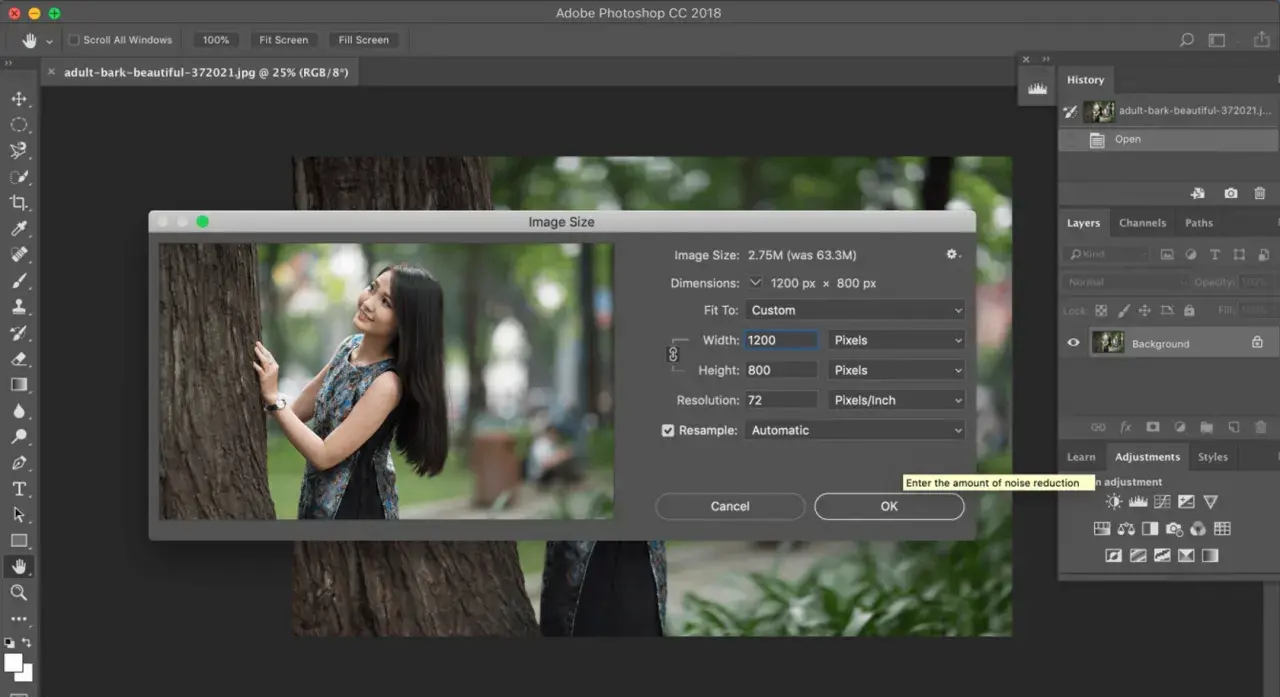
Powiększanie obrazów w programie Adobe Photoshop to umiejętność, która może wydawać się prosta, ale jej poprawne wykonanie, zwłaszcza z zachowaniem wysokiej jakości, stanowi nie lada wyzwanie. Niezależnie od tego, czy przygotowujesz zdjęcie do druku, chcesz je umieścić na stronie internetowej, czy też udostępnić w mediach społecznościowych, umiejętność efektywnego skalowania jest kluczowa. W tym przewodniku pokażę Ci, jak to zrobić, minimalizując utratę ostrości i szczegółowości, a nawet wykorzystując najnowsze technologie oparte na sztucznej inteligencji.
Jak powiększyć obraz w Photoshopie bez utraty jakości
- Powiększanie obrazu w Photoshopie wymaga zrozumienia resampling’u i interpolacji.
- Podstawowa metoda to okno "Rozmiar obrazu" z algorytmami takimi jak "Zachowaj szczegóły 2.0".
- Sztuczna inteligencja (Super Resolution, Filtry neuronowe) oferuje zaawansowane powiększanie z minimalną utratą jakości.
- Dla druku kluczowe jest 300 PPI, dla internetu 72 PPI.
- Po powiększeniu często niezbędne jest delikatne wyostrzenie obrazu.

Powiększanie obrazu w Photoshopie: dlaczego to wyzwanie dla jakości?
Zwiększanie rozmiaru cyfrowego obrazu, zwłaszcza gdy chcemy uzyskać znaczący przyrost wymiarów, jest procesem, który z natury rzeczy niesie ze sobą ryzyko pogorszenia jego jakości. Wynika to z fundamentalnej zasady działania grafiki rastrowej obraz składa się z określonej liczby pikseli, a każdy piksel ma przypisany konkretny kolor. Kiedy próbujemy "rozciągnąć" ten obraz, Photoshop musi wygenerować dodatkowe piksele, których pierwotnie nie było. To właśnie tutaj zaczyna się problem, ponieważ program musi "zgadnąć", jaki kolor powinny mieć te nowe piksele, opierając się na informacjach z ich sąsiedztwa.
Ten proces "domyślania się" prowadzi do pojawienia się artefaktów, takich jak rozmycie, utrata ostrości, a nawet widoczna pikselizacja, szczególnie na krawędziach obiektów. Wyobraź sobie, że masz mozaikę złożoną z tysięcy małych kafelków i chcesz ją powiększyć do rozmiarów ściany. Aby to zrobić, musisz albo dodać nowe kafelki, próbując dopasować je kolorystycznie do istniejących, albo rozciągnąć te, które już masz, co sprawi, że staną się one mniej wyraziste. W obu przypadkach efekt końcowy będzie daleki od ideału, jeśli nie zastosujemy odpowiednich technik.
Problem "pustych pikseli": co się dzieje, gdy cyfrowo rozciągasz zdjęcie
Koncepcja "pustych pikseli" odnosi się do sytuacji, gdy program graficzny, taki jak Photoshop, musi sztucznie wygenerować nowe punkty koloru, aby wypełnić przestrzeń powstałą w wyniku powiększenia obrazu. Kiedy rozciągasz zdjęcie cyfrowo, tworzysz większą siatkę pikseli, ale oryginalne dane dotyczą tylko mniejszej siatki. Photoshop musi więc "wymyślić" kolory dla tych nowych, pustych miejsc. Robi to za pomocą algorytmów interpolacji, które analizują kolory istniejących, "prawdziwych" pikseli i na ich podstawie próbują przewidzieć, jakie kolory powinny mieć piksele dodane. Niestety, te przewidywania rzadko są idealne. Efektem jest często rozmycie, utrata drobnych szczegółów, a nawet pojawienie się niepożądanego szumu lub posteryzacji (widocznych stopni tonalnych tam, gdzie powinny być płynne przejścia).
Różnica między zmianą rozmiaru a rozdzielczością: klucz do zrozumienia procesu
Zanim zagłębimy się w techniki powiększania, kluczowe jest zrozumienie fundamentalnej różnicy między zmianą rozmiaru obrazu a zmianą jego rozdzielczości. Zmiana rozmiaru odnosi się do fizycznych wymiarów obrazu, wyrażonych zazwyczaj w pikselach (np. 1920x1080 pikseli), centymetrach lub calach. Kiedy zmieniamy rozmiar, decydujemy, ile pikseli będzie zawierał nasz obraz. Rozdzielczość natomiast, wyrażana w jednostkach PPI (Pixels Per Inch pikseli na cal) lub DPI (Dots Per Inch punktów na cal, częściej używane w kontekście druku), określa gęstość tych pikseli na jednostkę powierzchni. Zmiana rozmiaru bez zmiany rozdzielczości oznacza, że jeśli zwiększymy wymiary fizyczne, liczba pikseli pozostanie taka sama, co spowoduje ich "rozciągnięcie" i spadek jakości. Jeśli zmniejszymy wymiary fizyczne, piksele zostaną zagęszczone. Zmiana rozdzielczości bez zmiany rozmiaru w pikselach oznacza, że jeśli zwiększymy PPI, obraz stanie się mniejszy fizycznie, ale piksele będą gęściej upakowane. Zrozumienie tej zależności jest kluczowe, ponieważ powiększanie obrazu często wymaga manipulacji zarówno rozmiarem w pikselach, jak i rozdzielczością, w zależności od jego przeznaczenia.

Podstawowa metoda dla każdego: Jak używać okna "Rozmiar obrazu" krok po kroku
Okno dialogowe "Rozmiar obrazu" to podstawowe narzędzie w arsenale każdego użytkownika Photoshopa, który chce modyfikować wymiary swojego pliku. Choć może wydawać się proste, kryje w sobie kilka kluczowych opcji, które decydują o sukcesie lub porażce procesu powiększania. Poznajmy je krok po kroku.
Gdzie znaleźć i jak otworzyć narzędzie "Rozmiar obrazu"? (Skrót: Ctrl+Alt+I)
Aby uzyskać dostęp do funkcji zmiany rozmiaru obrazu, przejdź do menu głównego programu i wybierz ścieżkę Obraz > Rozmiar obrazu. Alternatywnie, możesz skorzystać z bardzo przydatnego skrótu klawiszowego: na systemie Windows jest to Ctrl + Alt + I, a na komputerach Mac Cmd + Option + I. Po wykonaniu tej akcji otworzy się okno dialogowe "Rozmiar obrazu". Zobaczysz tam szereg opcji, w tym aktualne wymiary obrazu (szerokość i wysokość), rozdzielczość, a także możliwość zmiany jednostek miary (piksele, procenty, centymetry, cale itp.).
Ponowne próbkowanie (Resampling): Twoje najważniejsze ustawienie
Najważniejszą opcją w oknie "Rozmiar obrazu", szczególnie podczas powiększania, jest zaznaczenie pola wyboru Ponowne próbkowanie (ang. Resampling). Kiedy ta opcja jest zaznaczona, Photoshop aktywnie tworzy nowe piksele, aby dopasować obraz do nowych wymiarów. Jeśli odznaczysz tę opcję, Photoshop jedynie zmieni rozdzielczość obrazu, nie dodając ani nie usuwając pikseli, co oznacza, że fizyczny rozmiar obrazu w pikselach pozostanie ten sam, a zmieni się jedynie jego gęstość na jednostkę powierzchni. Do powiększania obrazu zawsze musisz mieć zaznaczone ponowne próbkowanie. Bez tego Photoshop nie będzie w stanie dodać nowych pikseli i faktycznie powiększyć obrazu w sensie ilości punktów koloru.
Który algorytm interpolacji wybrać? Porównanie "Dwusześciennej gładszej" i "Zachowaj szczegóły 2.0"
Gdy ponowne próbkowanie jest włączone, pojawia się kolejne, kluczowe ustawienie: wybór algorytmu interpolacji. To właśnie algorytm decyduje, w jaki sposób Photoshop będzie generował nowe piksele. Oto porównanie dwóch najważniejszych opcji dla powiększania:- Dwusześcienna gładsza (Bicubic Smoother): Jest to algorytm zaprojektowany specjalnie z myślą o powiększaniu obrazów. Jego celem jest tworzenie gładszych przejść tonalnych i krawędzi, co może pomóc w zredukowaniu widoczności pojedynczych pikseli. Jest to dobry wybór, jeśli zależy Ci na ogólnej płynności obrazu, ale może czasami prowadzić do utraty drobnych detali.
- Zachowaj szczegóły 2.0 (Preserve Details 2.0): To znacznie nowocześniejszy i często uważany za najlepszy algorytm do powiększania obrazów w Photoshopie. Został zaprojektowany tak, aby aktywnie próbować zachować jak najwięcej detali i ostrości podczas procesu skalowania. Oferuje on również dodatkowy suwak "Redukuj szum", który jest nieoceniony w walce z artefaktami pojawiającymi się przy powiększeniu. W większości przypadków, jeśli chcesz uzyskać najlepszą jakość przy powiększaniu, "Zachowaj szczegóły 2.0" będzie Twoim pierwszym wyborem.
Jak suwak "Redukuj szum" w metodzie "Zachowaj szczegóły 2.0" ratuje Twoje zdjęcie?
Algorytm "Zachowaj szczegóły 2.0" posiada unikalną funkcję, która znacząco podnosi jego skuteczność suwak "Redukuj szum" (ang. Reduce Noise). Kiedy powiększamy obraz, nawet najlepsze algorytmy mogą czasami wygenerować niepożądany szum lub artefakty, zwłaszcza w obszarach o jednolitym kolorze lub delikatnych przejściach tonalnych. Suwak ten pozwala na kontrolowane zmniejszenie tego szumu bezpośrednio podczas procesu powiększania. Zazwyczaj zaczynam od ustawienia suwaka na około 20-30% i obserwuję efekt. Jeśli szum jest nadal widoczny, stopniowo zwiększam wartość. Ważne jest, aby nie przesadzić zbyt wysokie ustawienie może spowodować utratę drobnych detali i efekt "plastikowego" obrazu. Eksperymentowanie z tym suwakiem, w połączeniu z głównym celem powiększenia, pozwala na uzyskanie optymalnych rezultatów, gdzie obraz jest większy, ale jednocześnie czysty i pozbawiony nieestetycznych zakłóceń.

Sztuczna inteligencja na ratunek: Powiększanie bez widocznej utraty jakości
W ostatnich latach sztuczna inteligencja zrewolucjonizowała wiele aspektów pracy z obrazem, a powiększanie nie jest wyjątkiem. Adobe Sensei, silnik AI stojący za wieloma inteligentnymi funkcjami Photoshopa, oferuje narzędzia, które potrafią zdziałać cuda, znacząco minimalizując utratę jakości przy skalowaniu. Poznajmy te zaawansowane metody.
Super Resolution w Camera Raw: Jak podwoić wymiary obrazu jednym kliknięciem?
Jedną z najbardziej imponujących funkcji opartych na AI jest Super Resolution, dostępna w module Camera Raw. Pozwala ona na czterokrotne zwiększenie liczby pikseli obrazu, co oznacza podwojenie jego szerokości i wysokości, przy zachowaniu zaskakująco dobrej jakości i szczegółowości. Algorytm ten jest w stanie inteligentnie rekonstruować detale, które w tradycyjnych metodach zostałyby utracone. Jest to szczególnie skuteczne w przypadku plików RAW, które zawierają więcej informacji o obrazie. Jednakże, z pewnymi ustawieniami, można z niej skorzystać również przy plikach JPG i TIFF.
Instrukcja: Jak aktywować Super Resolution dla plików JPG i TIFF, a nie tylko RAW
Chociaż Super Resolution jest najbardziej efektywne dla plików RAW, można z niej skorzystać również dla formatów JPG i TIFF. Oto jak to zrobić:
- Otwórz plik JPG lub TIFF w programie Adobe Photoshop.
- Przejdź do menu Plik > Otwórz jako i wybierz Camera Raw. Jeśli plik jest już otwarty w Photoshopie, możesz po prostu kliknąć prawym przyciskiem myszy na warstwę z obrazem i wybrać opcję "Konwertuj do obiektu inteligentnego", a następnie otworzyć go w Camera Raw.
- W oknie Camera Raw, kliknij prawym przyciskiem myszy na podgląd obrazu.
- Z menu kontekstowego wybierz opcję "Popraw..." (ang. Enhance...).
- W nowym oknie dialogowym zaznacz pole wyboru "Super Resolution".
- Kliknij "Popraw". Photoshop przetworzy obraz i otworzy go jako nowy plik w formacie DNG (Digital Negative) z czterokrotnie większą liczbą pikseli.
Pamiętaj, że ta funkcja wymaga odpowiedniej mocy obliczeniowej komputera i może zająć chwilę. Efekty są jednak często warte czekania.
Filtry neuronowe (Neural Filters): Odkryj moc narzędzia "Super Zoom"
Kolejnym potężnym narzędziem opartym na AI są Filtry neuronowe (ang. Neural Filters), które wprowadzają szereg innowacyjnych funkcji do Photoshopa. Wśród nich znajduje się filtr "Super Zoom" (czasami tłumaczony jako "Super Powiększenie"), który działa podobnie do Super Resolution, ale jest bardziej skoncentrowany na powiększaniu konkretnych fragmentów obrazu. Narzędzie to analizuje zawartość obrazu i próbuje inteligentnie rekonstruować detale, które mogłyby zostać utracone podczas tradycyjnego powiększania. Jest to szczególnie przydatne, gdy chcesz wykadrować i powiększyć tylko pewien obszar zdjęcia, zachowując jego jakość.Super Resolution vs. tradycyjne metody: Kiedy AI daje najlepsze efekty?
Metody oparte na sztucznej inteligencji, takie jak Super Resolution i Filtry neuronowe, oferują znaczącą przewagę nad tradycyjnymi algorytmami interpolacji w wielu scenariuszach. AI jest szczególnie skuteczna w przypadkach, gdy pracujemy z obrazami o niskiej rozdzielczości, które chcemy powiększyć do większych rozmiarów, lub gdy obraz zawiera dużo drobnych, złożonych detali (np. tekstury, włosy, liście). W takich sytuacjach tradycyjne metody często prowadzą do rozmycia i utraty informacji, podczas gdy AI potrafi te detale inteligentnie odtworzyć lub wygenerować. Tradycyjne metody (jak "Dwusześcienna gładsza" czy nawet "Zachowaj szczegóły 2.0") mogą być nadal dobrym wyborem, gdy powiększenie jest niewielkie, lub gdy obraz ma bardzo prostą strukturę i nie zawiera wielu detali, które AI mogłoby "zepsuć" próbując je rekonstruować. Warto jednak zawsze przetestować obie metody, aby zobaczyć, która daje lepszy rezultat dla konkretnego zdjęcia.
Praktyczne zastosowania: Przygotowanie powiększonego obrazu do konkretnych celów
Niezależnie od tego, jak doskonała jest metoda powiększania, jej ostateczny sukces zależy od tego, czy obraz spełnia wymagania docelowego zastosowania. Powiększanie obrazu do druku różni się znacząco od przygotowania go na potrzeby strony internetowej. Zrozumienie tych różnic jest kluczowe.
Jak powiększyć zdjęcie do druku? Wszystko o magicznej wartości 300 PPI
Gdy przygotowujemy obraz do druku, kluczowym parametrem, na który musimy zwrócić uwagę, jest rozdzielczość wyrażona w PPI (pikseli na cal). Dla większości zastosowań druku wysokiej jakości, standardem jest 300 PPI. Oznacza to, że na każdym calu fizycznego wydruku znajdować się będzie 300 pikseli. Aby osiągnąć dobrą jakość wydruku, obraz musi mieć odpowiednią liczbę pikseli, aby po przeskalowaniu do pożądanego rozmiaru fizycznego, zachować gęstość 300 PPI. Jeśli oryginalny obraz ma niską rozdzielczość, a chcemy go wydrukować w dużym formacie, będziemy musieli go powiększyć, stosując opisane wcześniej metody, a następnie upewnić się, że w oknie "Rozmiar obrazu" ustawiona jest docelowa rozdzielczość 300 PPI. Pamiętaj, że im większe powiększenie, tym większe ryzyko utraty jakości, nawet przy użyciu najlepszych algorytmów.
Powiększanie na potrzeby stron WWW i social mediów: Na co zwrócić uwagę?
W przypadku zastosowań internetowych, takich jak strony WWW czy media społecznościowe, priorytetem często jest szybkość ładowania strony, a niekoniecznie najwyższa możliwa rozdzielczość. Standardowa rozdzielczość dla obrazów internetowych to 72 PPI. Oznacza to, że piksele są znacznie większe i mniej gęsto upakowane niż w przypadku druku. Powiększanie obrazu na potrzeby internetu powinno być dokonywane z rozwagą. Nadmierne zwiększanie wymiarów w pikselach może prowadzić do bardzo dużych plików, które spowolnią ładowanie strony. Zamiast drastycznego powiększania, często lepszym rozwiązaniem jest znalezienie lub stworzenie obrazu o odpowiednich wymiarach w pikselach. Jeśli jednak musisz powiększyć istniejący obraz, użyj metod, które minimalizują utratę jakości, a następnie zapisz go w formacie zoptymalizowanym dla internetu (np. JPG z odpowiednim poziomem kompresji).
Najczęstsze błędy przy skalowaniu i jak ich unikać (np. powiększanie bardzo małych obrazów)
Podczas powiększania obrazów w Photoshopie można łatwo popełnić błędy, które negatywnie wpływają na końcowy rezultat. Oto kilka najczęstszych pułapek i wskazówki, jak ich unikać:
- Próba powiększania bardzo małych obrazów do dużych rozmiarów: Jeśli oryginalny obraz ma bardzo niską rozdzielczość (np. małe zdjęcie z telefonu przeznaczone do druku wielkoformatowego), żadna metoda nie pozwoli na uzyskanie idealnej jakości. AI może pomóc, ale nie jest to magia. Lepiej poszukać źródła o wyższej jakości.
- Niewłaściwy wybór algorytmu interpolacji: Używanie domyślnych ustawień bez zastanowienia. Zawsze wybieraj algorytm dedykowany powiększaniu ("Dwusześcienna gładsza" lub "Zachowaj szczegóły 2.0") lub metody AI.
- Brak ponownego próbkowania: Zapomnienie o zaznaczeniu opcji "Ponowne próbkowanie" w oknie "Rozmiar obrazu" uniemożliwi faktyczne powiększenie obrazu w pikselach.
- Nadmierne wyostrzanie po powiększeniu: Chęć "ratowania" rozmytego obrazu przez przesadne wyostrzenie. Może to prowadzić do powstania artefaktów i posteryzacji.
- Ignorowanie rozdzielczości dla druku: Powiększanie obrazu bez zwrócenia uwagi na docelowe PPI dla druku, co skutkuje niską jakością wydruku.

Ostatni szlif: Co zrobić PO powiększeniu obrazu?
Nawet po zastosowaniu najlepszych metod powiększania, obraz może wymagać pewnych korekt, aby wyglądał optymalnie. Dwa kluczowe kroki, które często poprawiają jakość powiększonego zdjęcia, to delikatne wyostrzenie i ewentualna redukcja szumu.
Delikatne wyostrzanie: Dlaczego jest kluczowe i jak je wykonać bez przesady?
Powiększanie obrazu, nawet przy użyciu zaawansowanych algorytmów, może prowadzić do subtelnej utraty ostrości. Dlatego też, delikatne wyostrzanie po powiększeniu jest często niezbędne. Celem nie jest stworzenie ostrego jak brzytwa obrazu, ale przywrócenie naturalnej ostrości i detali, które mogły ulec złagodzeniu. Kluczem jest umiar. Zbyt agresywne wyostrzanie może uwydatnić szum i spowodować powstanie nieestetycznych artefaktów, takich jak "schodki" na krawędziach. Dlatego zawsze stosuj wyostrzanie z rozwagą, obserwując efekt na ekranie.
Przeczytaj również: Jak wyprostować zdjęcie w Photoshopie? Prosty poradnik krok po kroku
Użycie filtra "Maska wyostrzająca" (Unsharp Mask) do poprawy detali po skalowaniu
Jednym z najczęściej używanych filtrów do wyostrzania w Photoshopie jest "Maska wyostrzająca" (ang. Unsharp Mask). Aby go użyć, przejdź do menu Filtr > Wzmocnienie ostrości > Maska wyostrzająca. Filtr ten działa poprzez zwiększenie kontrastu na krawędziach obiektów. Oto kluczowe ustawienia:
- Ilość (Amount): Określa siłę efektu wyostrzania. Zacznij od wartości około 50-70% i stopniowo zwiększaj, jeśli to konieczne.
- Promień (Radius): Definiuje szerokość obszaru wokół krawędzi, na który wpływa wyostrzanie. Dla powiększonych obrazów, gdzie piksele są większe, zazwyczaj stosuje się mniejszy promień, np. od 0.5 do 1.5 piksela. Zbyt duży promień spowoduje wyostrzenie całego obrazu, a nie tylko detali.
- Próg (Threshold): Określa, jak duża różnica w jasności między sąsiednimi pikselami musi wystąpić, aby filtr zadziałał. Ustawienie progu na 0 spowoduje wyostrzenie wszystkich krawędzi. Zwiększenie progu (np. do 2-5) pozwoli wyostrzyć tylko silniejsze krawędzie, unikając wyostrzenia szumu.
Pamiętaj, aby zawsze pracować na kopii warstwy lub używać filtrów inteligentnych, aby móc łatwo cofnąć zmiany. Po zastosowaniu maski wyostrzającej, oceń rezultat i zdecyduj, czy potrzebne są dalsze korekty.
Którą metodę powiększania wybrać? Szybkie wskazówki decyzyjne
Wybór najlepszej metody powiększania obrazu w Photoshopie zależy od kilku czynników. Oto krótki przewodnik, który pomoże Ci podjąć decyzję:
-
Jakość źródłowego obrazu:
- Wysoka jakość, dużo detali: "Zachowaj szczegóły 2.0" lub AI (Super Resolution).
- Niska jakość, mało detali: AI (Super Resolution, Filtry neuronowe) może dać najlepsze rezultaty, ale nie oczekuj cudów. Tradycyjne metody mogą pogorszyć sytuację.
- Prosty obraz, jednolity kolor: "Dwusześcienna gładsza" lub "Zachowaj szczegóły 2.0" mogą być wystarczające.
-
Wersja Photoshopa (dostępność funkcji AI):
- Starsze wersje: Skup się na "Zachowaj szczegóły 2.0" i "Dwusześciennej gładszej".
- Nowsze wersje (z funkcjami AI): Zawsze najpierw wypróbuj Super Resolution (jeśli masz dostęp do Camera Raw) lub Filtry neuronowe.
-
Docelowe przeznaczenie obrazu:
- Druk wysokiej jakości (300 PPI): Priorytetem jest zachowanie detali. Użyj AI lub "Zachowaj szczegóły 2.0".
- Internet/Social Media (72 PPI): Szybkość ładowania jest ważna. Powiększaj tylko, gdy jest to absolutnie konieczne, i używaj metod minimalizujących utratę jakości.
-
Pożądany poziom kontroli nad procesem:
- Pełna kontrola: Tradycyjne metody ("Zachowaj szczegóły 2.0" z suwakiem redukcji szumu) dają większą kontrolę nad każdym parametrem.
- Szybkość i automatyzacja: Metody AI (Super Resolution) są szybsze i często dają świetne rezultaty "jednym kliknięciem", ale oferują mniej bezpośredniej kontroli.
Pamiętaj, że najlepszym sposobem na znalezienie optymalnego rozwiązania jest eksperymentowanie. Porównuj rezultaty różnych metod na swoim konkretnym obrazie, aby wybrać tę, która daje najlepszy efekt wizualny dla Twoich potrzeb.
