
Kluczowe techniki łączenia zdjęć w Photoshopie
- Wykorzystaj warstwy do niezależnej edycji każdego elementu kompozycji.
- Poznaj maski warstw dla precyzyjnego i nieniszczącego łączenia obrazów.
- Użyj funkcji Photomerge do automatycznego tworzenia imponujących panoram.
- Pamiętaj o obiektach inteligentnych, aby zachować jakość zdjęć podczas transformacji.
- Dopasuj kolorystykę i oświetlenie, aby Twoja kompozycja wyglądała realistycznie.

Dlaczego łączenie zdjęć w Photoshopie to umiejętność, którą warto znać?
Umiejętność łączenia zdjęć w programie Adobe Photoshop to nie tylko techniczna sprawność, ale przede wszystkim potężne narzędzie kreatywne. Otwiera ono przed Tobą szerokie spektrum możliwości, pozwalając na realizację wizji, które wykraczają poza możliwości pojedynczego kadru. W dzisiejszym świecie cyfrowej komunikacji, gdzie obraz odgrywa kluczową rolę, zdolność do tworzenia spójnych i atrakcyjnych wizualnie kompozycji jest nieoceniona.
Od prostych kolaży po zaawansowane fotomontaże odkryj możliwości
Niezależnie od tego, czy dopiero zaczynasz swoją przygodę z Photoshopem, czy jesteś już doświadczonym grafikiem, ta umiejętność pozwoli Ci na tworzenie różnorodnych projektów. Możesz zacząć od prostych kolaży, składając kilka zdjęć obok siebie, aby stworzyć efektowną mozaikę. Bardziej zaawansowani użytkownicy mogą eksplorować techniki fotomontażu, łącząc elementy z różnych obrazów w taki sposób, aby stworzyć zupełnie nową, realistyczną scenę. Możliwości są niemal nieograniczone i zależą tylko od Twojej wyobraźni.
Kiedy przydaje się łączenie obrazów? Praktyczne zastosowania na co dzień
W praktyce, umiejętność łączenia zdjęć przyda Ci się w wielu sytuacjach. Tworzysz grafiki na media społecznościowe? Połącz kilka zdjęć produktu, aby pokazać go z różnych stron, lub stwórz atrakcyjną wizualnie okładkę dla swojego posta. Potrzebujesz materiałów promocyjnych? Połącz zdjęcie swojego zespołu z logo firmy lub stwórz efektowne banery reklamowe. W życiu codziennym możesz chcieć stworzyć unikalne kartki okolicznościowe, połączyć zdjęcia z wakacji w jedną, spójną historię wizualną, lub stworzyć porównanie "przed i po" dla swoich projektów. Nawet proste zadanie, jak wklejenie siebie na zdjęcie z wakacji, gdzie nie udało Ci się zrobić dobrego ujęcia, staje się możliwe dzięki tej technice.

Zanim zaczniesz: Kluczowe przygotowania do pracy
Zanim zanurzysz się w świat warstw i masek, warto poświęcić chwilę na odpowiednie przygotowanie. To właśnie te początkowe kroki często decydują o tym, jak łatwy i przyjemny będzie cały proces, a także o jakości końcowego efektu. Dobre przygotowanie to podstawa sukcesu w każdym projekcie graficznym.
Jak dobrać zdjęcia, aby ich połączenie wyglądało realistycznie?
Kluczem do realistycznego połączenia zdjęć jest dobór materiału źródłowego. Zwróć uwagę na kilka istotnych aspektów. Po pierwsze, oświetlenie czy zdjęcia zostały wykonane w podobnych warunkach oświetleniowych? Różnice w kierunku i intensywności światła mogą sprawić, że elementy będą wyglądać nienaturalnie. Po drugie, perspektywa czy kąt widzenia i głębia ostrości są spójne? Po trzecie, kolorystyka czy kolory na zdjęciach są podobne? Im bardziej spójne będą te elementy, tym łatwiej będzie Ci uzyskać realistyczny efekt końcowy. Pamiętaj, że Photoshop oferuje narzędzia do korekty, ale zawsze lepiej zacząć od jak najlepszego materiału.
Tworzenie nowego dokumentu: Jakie wymiary i rozdzielczość wybrać?
Pierwszym krokiem w Photoshopie jest utworzenie nowego dokumentu. Aby to zrobić, przejdź do menu Plik > Nowy (File > New). Rozmiar i rozdzielczość dokumentu zależą od przeznaczenia Twojego projektu. Jeśli tworzysz grafikę do publikacji w internecie (np. na stronę internetową czy media społecznościowe), zazwyczaj wystarczy rozdzielczość 72 pikseli na cal (ppi). Jeśli jednak planujesz drukować swój projekt, wybierz wyższą rozdzielczość, najlepiej 300 ppi, aby zapewnić ostrość i jakość wydruku. Warto również zacząć od nieco większego rozmiaru, niż planujesz docelowo, ponieważ zawsze można go później zmniejszyć bez utraty jakości. Pamiętaj, że większa rozdzielczość oznacza większy plik i potencjalnie wolniejszą pracę programu.
Panel Warstw: Twoje centrum dowodzenia krótkie omówienie
Panel Warstw (Layers) to serce każdego projektu w Photoshopie, a zwłaszcza podczas łączenia zdjęć. To tutaj będziesz zarządzać wszystkimi elementami swojej kompozycji. Każde zdjęcie, które dodasz do dokumentu, powinno znajdować się na osobnej warstwie. Pozwala to na niezależną edycję każdego obrazu możesz przesuwać, skalować, obracać, zmieniać kolory czy stosować efekty do każdej warstwy oddzielnie, nie wpływając na pozostałe. Zrozumienie, jak działają warstwy, jest absolutnie kluczowe dla efektywnej pracy w Photoshopie.Metoda 1: Tworzenie prostego kolażu krok po kroku
Zacznijmy od najprostszej metody, idealnej dla osób, które dopiero rozpoczynają swoją przygodę z Photoshopem. Tworzenie prostego kolażu polega na ręcznym umieszczaniu zdjęć na jednym płótnie i ich aranżowaniu. Jest to intuicyjne i pozwala szybko uzyskać satysfakcjonujące rezultaty.
- Importowanie zdjęć jako osobne warstwy w jednym pliku: Najprostszym sposobem na wklejenie kilku zdjęć do jednego dokumentu, każde na osobnej warstwie, jest zaznaczenie ich w Eksploratorze plików (Windows) lub Finderze (macOS), a następnie przeciągnięcie ich bezpośrednio na otwarty dokument Photoshopa. Alternatywnie, możesz otworzyć każde zdjęcie osobno, a następnie skopiować je (Ctrl+A, Ctrl+C) i wkleić (Ctrl+V) do swojego głównego dokumentu. Photoshop automatycznie utworzy dla każdego wklejonego obrazu nową warstwę.
- Narzędzie „Przesuwanie” (Move Tool) i swobodne rozmieszczanie obrazów: Po umieszczeniu wszystkich zdjęć na osobnych warstwach, wybierz narzędzie "Przesuwanie" (Move Tool) z paska narzędzi (ikona strzałki). Upewnij się, że na górnym pasku opcji wybrane jest "Automatycznie wybieraj warstwę" (Auto-Select), co pozwoli Ci klikać na obraz na płótnie i automatycznie wybierać jego warstwę. Teraz możesz swobodnie przesuwać zdjęcia po płótnie, aranżując je według własnego uznania.
- Jak idealnie dopasować rozmiar i obrót zdjęcia za pomocą „Przekształcania swobodnego”? Aby zmienić rozmiar, obrócić lub pochylić zdjęcie, wybierz warstwę, którą chcesz edytować, a następnie użyj funkcji "Przekształcanie swobodne" (Free Transform). Możesz ją aktywować, naciskając skrót klawiszowy Ctrl+T (Windows) lub Cmd+T (macOS). Na zdjęciu pojawią się ramki z uchwytami. Przeciągając za rogi lub boki, możesz skalować obraz. Aby zachować proporcje podczas skalowania, przytrzymaj klawisz Shift. Klikając poza ramką i przeciągając, możesz obracać zdjęcie. Aby zatwierdzić zmiany, naciśnij Enter. Ważna wskazówka: Zanim zaczniesz skalować zdjęcie, warto przekonwertować je na Obiekt Inteligentny (kliknij prawym przyciskiem myszy na warstwę i wybierz "Konwertuj na obiekt inteligentny"). Zapobiega to utracie jakości, gdy wielokrotnie skalujesz obraz w dół, a następnie w górę.

Metoda 2: Profesjonalne łączenie z gładkim przejściem? Opanuj Maski Warstw!
Jeśli chcesz, aby Twoje połączone obrazy wyglądały naturalnie i profesjonalnie, opanowanie masek warstw jest absolutnie kluczowe. To najbardziej elastyczna i nieniszcząca metoda, która pozwala na precyzyjne kontrolowanie widoczności poszczególnych fragmentów warstw, tworząc płynne przejścia między nimi.
Czym jest maska warstwy i dlaczego jest lepsza niż gumka?
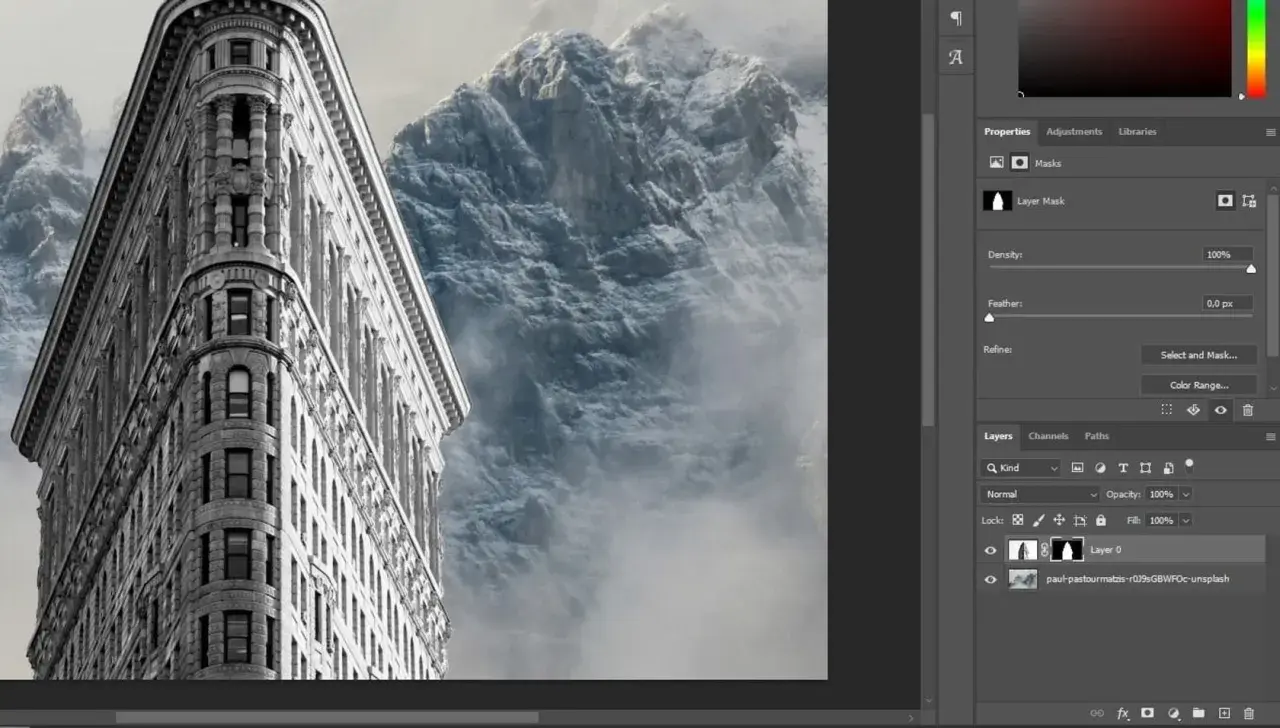
Maska warstwy to nic innego jak czarno-biały obraz przypisany do warstwy, który kontroluje jej przezroczystość. Malując po masce czarnym kolorem, ukrywasz fragmenty warstwy, a malując białym, je odkrywasz. Odcienie szarości tworzą półprzezroczystość. Dlaczego jest to lepsze niż gumka? Gumka usuwa piksele na stałe, co oznacza, że raz usuniętego fragmentu nie da się już odzyskać. Maska warstwy działa nieniszcząco możesz w każdej chwili wrócić i "zamalować" ukryte fragmenty białym kolorem, przywracając je do widoczności. Daje to ogromną swobodę i możliwość wprowadzania poprawek w dowolnym momencie.
Instrukcja krok po kroku: Jak płynnie połączyć dwa krajobrazy w jeden?
Połączmy dwa zdjęcia krajobrazów, aby stworzyć jeden, spójny widok, np. łącząc dwa niebo lub dwa fragmenty ziemi.
- Przygotowanie warstw: Upewnij się, że oba zdjęcia, które chcesz połączyć, znajdują się na osobnych warstwach w Twoim dokumencie. Górna warstwa będzie tą, której fragmenty będziesz ukrywać, aby odsłonić dolną.
- Dodanie maski warstwy: Zaznacz górną warstwę w panelu Warstw. Następnie kliknij ikonę "Dodaj maskę warstwy" (Add layer mask) na dole panelu Warstw (ikona prostokąta z kółkiem w środku). Obok miniatury warstwy pojawi się biała miniaturka maski.
- Użycie Pędzla: Wybierz narzędzie "Pędzel" (Brush Tool) z paska narzędzi. Ustaw kolor pierwszoplanowy na czarny.
- Malowanie na masce: Kliknij na białą miniaturkę maski, aby upewnić się, że edytujesz właśnie maskę, a nie samą warstwę. Teraz zacznij malować czarnym pędzlem w miejscach, gdzie chcesz, aby widoczna była dolna warstwa. Maluj powoli i ostrożnie, obserwując, jak fragmenty górnego zdjęcia znikają, odsłaniając to, co jest pod spodem.
- Korekty: Jeśli przypadkowo ukryjesz zbyt duży fragment lub popełnisz błąd, po prostu zmień kolor pierwszoplanowy na biały i "zamaluj" te obszary. Biały kolor na masce przywraca widoczność warstwy.
Narzędzie Pędzel w służbie maskowania: Dobór twardości i krycia dla idealnego efektu
Kluczem do uzyskania naturalnych przejść jest odpowiednie ustawienie narzędzia Pędzel. Twardość pędzla (Hardness) określa, jak ostre są krawędzie malowania. Dla płynnych, naturalnych przejść, używaj pędzli o niskiej twardości (np. 0-30%), które tworzą miękkie, rozmyte krawędzie. Im niższa twardość, tym bardziej subtelne będzie przejście. Krycie (Opacity) i przepływ (Flow) pędzla pozwalają kontrolować, ile koloru jest nakładane przy jednym pociągnięciu. Ustawienie ich na niższe wartości (np. 30-50%) pozwoli Ci budować efekt stopniowo, co jest idealne do subtelnego maskowania. Eksperymentuj z tymi ustawieniami, aby osiągnąć pożądany efekt.
Praktyczny przykład: Jak wkleić postać z jednego zdjęcia na drugie?
Wyobraź sobie, że chcesz umieścić postać z jednego zdjęcia na zupełnie innym tle. Użyj masek warstw! Najpierw umieść zdjęcie z postacią na górnej warstwie, a zdjęcie tła na dolnej. Następnie dodaj maskę do górnej warstwy. Używając miękkiego, czarnego pędzla, zacznij malować wokół postaci, starannie ukrywając tło. Skup się na precyzyjnym wycięciu postaci, zwracając uwagę na włosy czy krawędzie ubrania. Jeśli popełnisz błąd, użyj białego pędzla, aby przywrócić fragmenty postaci, które przypadkowo ukryłeś. Po dokładnym wycięciu postaci, możesz jeszcze dopasować jej kolorystykę i oświetlenie do nowego tła, aby całość wyglądała spójnie.
Metoda 3: Chcesz stworzyć imponującą panoramę? Pozwól Photoshopowi zrobić to za Ciebie!
Jeśli masz serię zdjęć, które chcesz połączyć w jedną, szeroką panoramę, Photoshop oferuje fantastyczne narzędzie, które zrobi to za Ciebie automatycznie funkcję "Fotopołączenie" (Photomerge).
Jak działa funkcja „Fotopołączenie” (Photomerge) i kiedy warto jej użyć?
Funkcja "Fotopołączenie" analizuje serię zdjęć, które mają na siebie nachodzące fragmenty, i inteligentnie składa je w jeden, szeroki obraz. Program sam wykrywa punkty wspólne na sąsiadujących zdjęciach i dopasowuje je, tworząc płynne przejście. Jest to idealne rozwiązanie, gdy chcesz uchwycić rozległy krajobraz, wnętrze pomieszczenia, lub gdy chcesz stworzyć efektowne zdjęcie grupowe, gdzie chcesz objąć wszystkich obecnych. Funkcja ta automatycznie tworzy również maski warstw, co pozwala na późniejsze drobne korekty.
Poradnik krok po kroku: Generowanie idealnej panoramy z kilku zdjęć
Oto jak krok po kroku stworzyć panoramę za pomocą funkcji Photomerge:
- Przygotowanie zdjęć: Kluczowe jest, aby zdjęcia, które chcesz połączyć, miały odpowiednie nachodzenie (overlap) na siebie. Zaleca się, aby fragmenty wspólne stanowiły około 25-50% szerokości każdego zdjęcia. Zapewnia to programowi wystarczająco dużo danych do precyzyjnego dopasowania.
- Uruchomienie Photomerge: W Photoshopie przejdź do menu Plik > Automatyzacja > Fotopołączenie... (File > Automate > Photomerge...).
- Wybór plików: W oknie dialogowym Photomerge kliknij przycisk "Przeglądaj..." (Browse...) i wybierz wszystkie zdjęcia, które chcesz użyć do stworzenia panoramy. Możesz je załadować jako otwarte pliki lub z folderu.
-
Opcje układu: Następnie wybierz jedną z opcji układu:
- Automatycznie (Auto): Photoshop sam spróbuje wybrać najlepszy układ.
- Perspektywa (Perspective): Dobra opcja, gdy chcesz, aby linia horyzontu była prosta, a pierwszy obraz był punktem wyjścia.
- Cylindryczny (Cylindrical): Często daje najlepsze rezultaty dla panoram krajobrazowych, minimalizując zniekształcenia.
- Sferyczny (Spherical): Może być użyteczny dla zdjęć z bardzo szerokim polem widzenia.
- Komozycja (Composition): Pozwala na ręczne wybranie, które zdjęcie ma być centralne.
- Finalizacja: Po kliknięciu "OK", Photoshop rozpocznie proces składania zdjęć. Po zakończeniu zobaczysz nowy dokument z połączoną panoramą, a poszczególne zdjęcia będą na osobnych warstwach z automatycznie dodanymi maskami.
Najczęstsze problemy z automatycznym łączeniem i jak sobie z nimi radzić
Czasami automatyczne łączenie może nie być idealne. Najczęstsze problemy to widoczne szwy między zdjęciami, zniekształcenia, czy niedopasowania kolorystyczne. Jeśli zauważysz widoczne szwy, możesz je delikatnie zamaskować, malując na maskach warstw białym lub czarnym pędzlem. W przypadku zniekształceń, warto spróbować innej opcji układu w oknie Photomerge. Jeśli kolory nie pasują, użyj warstw dopasowania (o których więcej w kolejnej sekcji), aby je ujednolicić. Pamiętaj, że kluczem do sukcesu jest dobre przygotowanie zdjęć źródłowych im bardziej spójne są pod względem oświetlenia i ekspozycji, tym lepszy będzie efekt końcowy.

Finalne szlify: Jak sprawić, by Twoja kompozycja wyglądała spójnie?
Po połączeniu zdjęć, niezależnie od użytej metody, często konieczne są drobne korekty, aby całość wyglądała jak jedno, spójne dzieło. To właśnie te "finalne szlify" decydują o profesjonalnym wyglądzie Twojej kompozycji.
Ujednolicanie kolorystyki: Magia warstw dopasowania „Kolor selektywny” i „Balans kolorów”
Aby Twoja kompozycja wyglądała realistycznie, kolory wszystkich połączonych elementów muszą być spójne. Najlepszym sposobem na to są warstwy dopasowania (Adjustment Layers), które działają nieniszcząco. Przejdź do panelu Warstw, kliknij ikonę "Utwórz nową warstwę dopasowania lub wypełnienia" (Create new fill or adjustment layer) na dole panelu i wybierz np. "Kolor selektywny" (Selective Color) lub "Balans kolorów" (Color Balance). "Kolor selektywny" pozwala na precyzyjne manipulowanie poszczególnymi zakresami kolorów (czerwienie, żółcie, zielenie itp.) w całym obrazie lub tylko na wybranej warstwie (jeśli utworzysz maskę przycinania). "Balans kolorów" pozwala na przesuwanie suwaków w kierunku cyan-red, magenta-green, yellow-blue, aby dopasować ogólny odcień. Używaj tych narzędzi, aby ujednolicić barwy wszystkich elementów.
Dopasowanie jasności i kontrastu, aby żaden element nie odstawał
Równie ważne jak kolorystyka jest dopasowanie jasności i kontrastu. Zdjęcia wykonane w różnych warunkach oświetleniowych mogą mieć znacząco różną jasność. Ponownie, warstwy dopasowania są tutaj najlepszym rozwiązaniem. Wybierz "Krzywe" (Curves) lub "Poziomy" (Levels) z menu warstw dopasowania. Za pomocą tych narzędzi możesz precyzyjnie kontrolować jasność i kontrast całego obrazu lub poszczególnych jego fragmentów (jeśli użyjesz maski). Celem jest sprawienie, aby wszystkie elementy kompozycji wyglądały, jakby były oświetlone w ten sam sposób.
Ostrość końcowa: Jak subtelnie wyostrzyć cały projekt?
Na samym końcu procesu, gdy Twoja kompozycja jest już spójna kolorystycznie i tonalnie, warto dodać subtelne wyostrzenie. Nadaje ono projektowi profesjonalny wygląd i sprawia, że detale stają się bardziej wyraziste. Możesz użyć filtra "Maska wyostrzająca" (Unsharp Mask) lub "Inteligentne wyostrzanie" (Smart Sharpen) z menu Filtr > Wyostrzenie (Filter > Sharpen). Pamiętaj, aby stosować wyostrzenie z umiarem. Zbyt duże wyostrzenie może nadać obrazowi sztuczny, ziarnisty wygląd. Zazwyczaj wystarczy niewielka wartość promienia i odpowiednia siła efektu.
Praca jak profesjonalista: Dobre praktyki, które oszczędzą Ci problemów
Aby Twoja praca w Photoshopie była efektywna i abyś mógł w przyszłości łatwo wracać do swoich projektów i je modyfikować, warto przestrzegać kilku dobrych praktyk. Te proste nawyki mogą zaoszczędzić Ci wielu frustracji i problemów.
Dlaczego warto konwertować warstwy na „Obiekty inteligentne”?
Obiekty inteligentne (Smart Objects) to specjalny typ warstwy w Photoshopie, który przechowuje dane obrazu w sposób nieniszczący. Oznacza to, że możesz skalować, obracać, zniekształcać i stosować do nich filtry, a oryginalna jakość obrazu pozostaje nienaruszona. Kiedy konwertujesz warstwę do Obiektu Inteligentnego (kliknij prawym przyciskiem myszy na warstwę i wybierz "Konwertuj na obiekt inteligentny"), możesz wielokrotnie zmniejszać i powiększać obraz bez utraty jakości. Jest to szczególnie ważne przy łączeniu zdjęć, gdzie często trzeba dopasowywać rozmiary elementów. Jeśli później będziesz chciał wrócić do oryginalnego rozmiaru, zawsze będziesz mógł to zrobić.
Przeczytaj również: Jak wygiąć tekst w Photoshopie: 2 metody krok po kroku
Zapisywanie projektu: Różnica między PSD a JPG/PNG kiedy i co wybrać?
Sposób, w jaki zapisujesz swój projekt, ma kluczowe znaczenie dla jego dalszego wykorzystania.
- Format PSD (.psd): Jest to natywny format Photoshopa. Zapisując w tym formacie, zachowujesz wszystkie warstwy, maski, efekty i inne edytowalne elementy projektu. Jest to idealny wybór, jeśli planujesz kontynuować pracę nad projektem w przyszłości lub jeśli chcesz mieć możliwość łatwej edycji poszczególnych elementów. Pliki PSD są zazwyczaj większe od plików JPG czy PNG.
- Format JPG (.jpg): Jest to format stratny, który kompresuje obraz, zmniejszając jego rozmiar pliku. Jest idealny do publikacji w internecie (strony internetowe, media społecznościowe), gdzie rozmiar pliku ma znaczenie. Pamiętaj, że JPG nie obsługuje przezroczystości i nie zachowuje warstw.
- Format PNG (.png): Jest to format bezstratny, który zachowuje wysoką jakość obrazu i obsługuje przezroczystość. Jest doskonały do grafik internetowych, zwłaszcza tych z przezroczystym tłem (np. logo). PNG również nie zachowuje warstw.
