
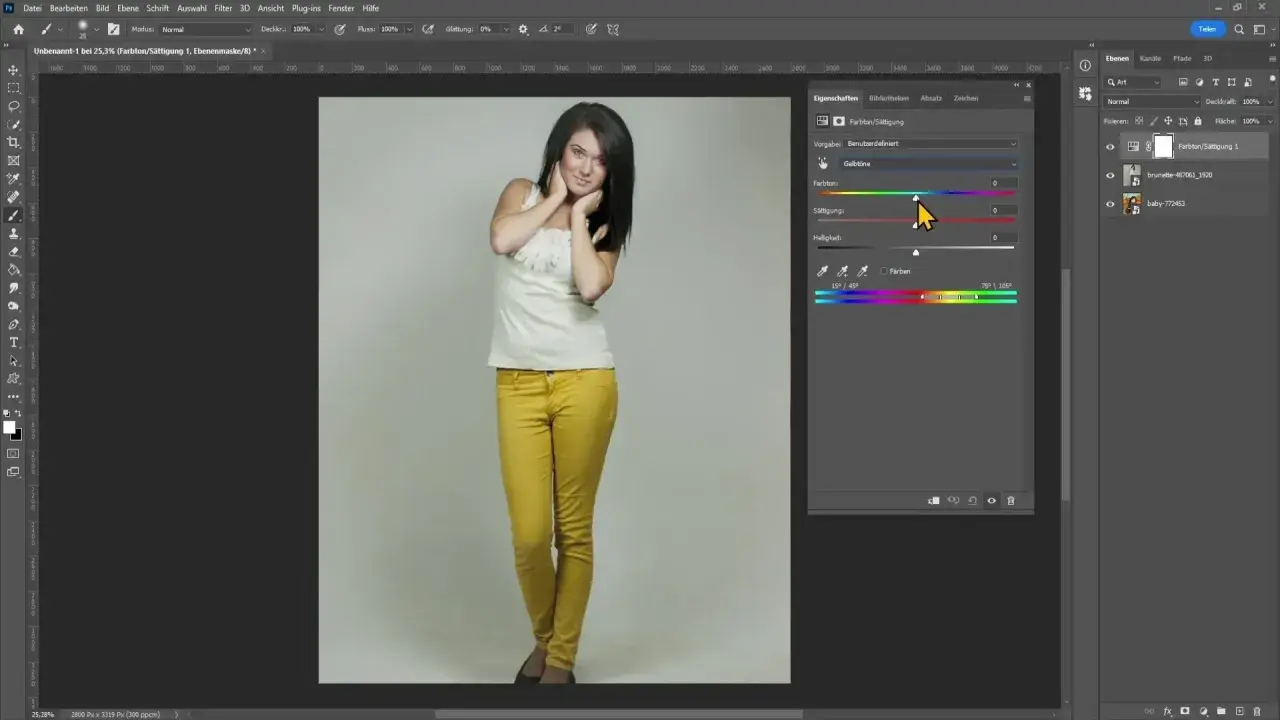
Ten artykuł to Twój kompleksowy przewodnik po zmianie koloru ubrań w programie Adobe Photoshop. Dowiesz się, jak krok po kroku, od precyzyjnego zaznaczania po zaawansowane techniki, nadać odzieży nowy odcień, zachowując przy tym realizm i naturalną teksturę materiału. Niezależnie od tego, czy jesteś początkującym, czy szukasz profesjonalnych wskazówek, ten poradnik wyposaży Cię w niezbędne umiejętności.
Kluczowe techniki zmiany koloru ubrań w Photoshopie
- Precyzyjne zaznaczanie obiektu jest fundamentem udanej edycji.
- Dwie główne metody to "Barwa/Nasycenie" (szybka) i warstwa wypełnienia kolorem stałym (profesjonalna).
- Technika z warstwą wypełnienia kolorem stałym i trybem mieszania "Kolor" pozwala zachować teksturę i detale.
- Zmiana koloru czarnych i białych ubrań wymaga specjalnych podejść, np. rozjaśniania czerni.
- Narzędzia AI, takie jak "Zaznacz obiekt", znacznie ułatwiają proces selekcji.
- Finalne dopracowanie obejmuje korektę jasności, usuwanie zafarbów i dodawanie szumu.

Dlaczego zmiana koloru ubrania w Photoshopie to umiejętność, którą musisz opanować?
Umiejętność zmiany koloru ubrań w Photoshopie to niezwykle wszechstronne narzędzie w arsenale każdego, kto zajmuje się obróbką zdjęć. Pozwala ona na kreatywne modyfikacje, poprawę estetyki zdjęć produktowych, a nawet na ratowanie sesji zdjęciowych, które nie poszły zgodnie z planem. To technika, która otwiera drzwi do niemal nieograniczonych możliwości wizualnych.
Od e-commerce po media społecznościowe gdzie wykorzystasz tę technikę?
Zastanawiasz się, gdzie ta umiejętność może Ci się przydać? Odpowiedź jest prosta: wszędzie tam, gdzie liczy się wizualna prezentacja! W branży e-commerce, możliwość szybkiej zmiany koloru ubrań na zdjęciach produktowych to ogromna oszczędność czasu i pieniędzy. Zamiast organizować kolejne sesje zdjęciowe dla każdego wariantu kolorystycznego, możesz po prostu edytować istniejące zdjęcia. W świecie mediów społecznościowych, pozwala to na tworzenie spójnych wizualnie profili i dopasowywanie zdjęć do aktualnych trendów czy kampanii marketingowych. Kreatywni fotografowie wykorzystują tę technikę do realizacji artystycznych wizji, a graficy do tworzenia atrakcyjnych materiałów promocyjnych. Jak podaje foto-print.pl, możliwość prezentacji produktu w wielu wariantach kolorystycznych bez konieczności ponownego fotografowania znacząco skraca czas wprowadzania produktów na rynek.
Różnica między amatorską a profesjonalną zmianą koloru: klucz do realizmu
Co odróżnia amatorskie próby od profesjonalnych rezultatów? Przede wszystkim realizm. Amatorskie podejście często kończy się płaskim, nienaturalnym kolorem, który razi sztucznością. Profesjonalista dba o każdy detal: teksturę materiału, subtelne przejścia tonalne, zachowanie oryginalnych cieni i świateł. Nowy kolor musi wyglądać tak, jakby od początku był częścią ubrania. Kluczem do tego jest stosowanie nieniszczącej edycji, czyli technik, które pozwalają na wprowadzanie zmian bez trwałego modyfikowania oryginalnego obrazu. Dzięki temu można łatwo cofnąć się, poprawić błędy i uzyskać perfekcyjny efekt.

Fundament sukcesu: Jak perfekcyjnie zaznaczyć ubranie do edycji?
Zanim zabierzemy się za magię zmiany kolorów, musimy pamiętać o absolutnie kluczowym etapie precyzyjnym zaznaczeniu ubrania. To właśnie od jakości tej selekcji zależy, czy efekt końcowy będzie wyglądał naturalnie i profesjonalnie. Niedokładne zaznaczenie może prowadzić do nieestetycznych prześwitów, zafarbów na skórze czy nienaturalnych krawędzi. Dlatego warto poświęcić temu etapowi należytą uwagę.
Narzędzia AI na ratunek: użyj "Zaznacz Obiekt" i oszczędź czas
Na szczęście, nowoczesne wersje Photoshopa oferują nam potężne narzędzia oparte na sztucznej inteligencji, które znacząco ułatwiają ten proces. Narzędzie "Zaznacz obiekt" (Select Subject) oraz "Zaznaczanie obiektów" (Object Selection Tool) potrafią w ciągu kilku sekund wykryć i zaznaczyć główne obiekty na zdjęciu. Wystarczy kliknąć odpowiednią opcję, a Photoshop sam spróbuje wygenerować idealne zaznaczenie. Oczywiście, nie zawsze jest ono perfekcyjne od razu, ale stanowi doskonałą bazę do dalszych, precyzyjnych poprawek.
Szybkie Zaznaczanie (Quick Selection) vs. Różdżka (Magic Wand) kiedy którego używać?
Oprócz narzędzi AI, wciąż mamy do dyspozycji klasyczne, sprawdzone metody zaznaczania. "Szybkie zaznaczanie" (Quick Selection Tool) działa na zasadzie "malowania" zaznaczenia, świetnie radząc sobie z bardziej złożonymi kształtami i granicami. Z kolei "Różdżka" (Magic Wand Tool) jest idealna do zaznaczania jednolitych obszarów o podobnym kolorze i tonacji. Jeśli na przykład chcemy zaznaczyć gładką, jednokolorową część ubrania, Różdżka może być szybsza. W przypadku bardziej skomplikowanych faktur, Szybkie zaznaczanie często okazuje się bardziej efektywne.
Dopracuj krawędzie do perfekcji z funkcją "Zaznacz i Maskuj"
Gdy już uzyskamy wstępne zaznaczenie, przychodzi czas na jego dopracowanie. Tutaj niezastąpiona okazuje się funkcja "Zaznacz i maskuj" (Select and Mask). Dostępna z poziomu paska opcji po aktywacji większości narzędzi zaznaczania, pozwala na precyzyjne wygładzenie, wyostrzenie, a nawet dodanie czy odjęcie fragmentów zaznaczenia. Szczególnie przydatne jest narzędzie "Wygładzanie krawędzi" (Refine Edge Brush Tool), które doskonale radzi sobie z detalami takimi jak włosy, futro czy drobne fałdy materiału. W panelu znajdziemy również opcje takie jak "Przesunięcie krawędzi" (Shift Edge) czy "Zmniejszenie zniekształceń" (Contract/Expand), które pomogą nam uzyskać idealnie dopasowaną maskę.

Metoda dla początkujących: Szybka zmiana koloru za pomocą "Barwa/Nasycenie"
Jeśli dopiero zaczynasz swoją przygodę z Photoshopem i chcesz szybko uzyskać satysfakcjonujące rezultaty, metoda wykorzystująca warstwę dopasowania "Barwa/Nasycenie" (Hue/Saturation) będzie dla Ciebie idealna. Jest to najprostszy i najszybszy sposób na zmianę koloru ubrania, który nie wymaga głębokiej znajomości zaawansowanych technik.
Krok 1: Tworzenie warstwy dopasowania "Barwa/Nasycenie"
- Po precyzyjnym zaznaczeniu ubrania, które chcesz edytować, przejdź do menu Warstwa > Nowa warstwa dopasowania > Barwa/Nasycenie (Layer > New Adjustment Layer > Hue/Saturation).
- W oknie dialogowym, które się pojawi, upewnij się, że zaznaczona jest opcja "Przytnij warstwę" (Clip to Layer). Pozwoli to na zastosowanie efektu tylko do zaznaczonego ubrania, a nie do całego obrazu.
Krok 2: Magia suwaka "Barwa" jak znaleźć idealny odcień?
Teraz nadszedł czas na zabawę z suwakami. Głównym narzędziem jest tutaj suwak "Barwa" (Hue). Przesuwając go w lewo lub w prawo, będziesz zmieniać podstawowy odcień koloru. Eksperymentuj z różnymi wartościami, obserwując, jak zmienia się kolor ubrania. Pamiętaj, że każdy kolor ma swoją "przeciwną" barwę na kole barw, więc czasem wystarczy niewielki ruch, aby uzyskać pożądany efekt.
Krok 3: Kiedy opcja "Koloruj" staje się Twoim najlepszym przyjacielem?
Czasami chcemy nadać kolor ubraniu, które jest na przykład białe, szare lub ma bardzo słabe nasycenie. W takich sytuacjach z pomocą przychodzi opcja "Koloruj" (Colorize) w panelu "Barwa/Nasycenie". Po zaznaczeniu tej opcji, Photoshop nałoży na zaznaczony obszar jednolity kolor, który następnie możesz modyfikować suwakiem "Barwa". Jest to niezwykle przydatne, gdy chcemy nadać zupełnie nowy, jednolity kolor elementom, które pierwotnie nie miały wyraźnego odcienia.
Plusy i minusy tej techniki kiedy jest wystarczająca, a kiedy szukać dalej?
- Plusy:
- Szybkość i prostota wykonania.
- Idealna dla początkujących użytkowników Photoshopa.
- Dobra do szybkich zmian koloru na jednolitych powierzchniach.
- Minusy:
- Mniejsza kontrola nad szczegółami, cieniami i światłami.
- Może prowadzić do utraty tekstury materiału.
- Efekt bywa mniej realistyczny w trudnych przypadkach (np. skomplikowane wzory, ubrania z wieloma odcieniami).
Metoda "Barwa/Nasycenie" jest wystarczająca, gdy potrzebujesz szybkiej zmiany koloru i nie zależy Ci na absolutnym realizmie. Jednak w sytuacjach, gdzie kluczowe jest zachowanie tekstury i detali, warto sięgnąć po bardziej zaawansowane techniki.
Profesjonalna technika: Pełna kontrola i realizm dzięki warstwie wypełnienia
Jeśli dążysz do uzyskania profesjonalnych, fotorealistycznych efektów, metoda wykorzystująca warstwę wypełnienia kolorem stałym (Solid Color) z odpowiednim trybem mieszania jest tym, czego potrzebujesz. Zapewnia ona najwyższy poziom kontroli i pozwala na zachowanie wszystkich detali oryginalnego obrazu.
Krok 1: Jak utworzyć warstwę wypełnienia kolorem (Solid Color)?
- Po precyzyjnym zaznaczeniu ubrania, przejdź do menu Warstwa > Nowa warstwa wypełnienia > Kolor jednolity (Layer > New Fill Layer > Solid Color).
- Wybierz kolor, który chcesz nałożyć na ubranie, a następnie kliknij OK.
- Upewnij się, że nowa warstwa wypełnienia jest umieszczona nad warstwą ze zdjęciem i przypnij ją do zaznaczonego ubrania, klikając prawym przyciskiem myszy na warstwę wypełnienia i wybierając "Utwórz maskę przycinania" (Create Clipping Mask).
Krok 2: Tryby mieszania dlaczego "Kolor" jest kluczem do zachowania tekstury?
Kluczem do sukcesu w tej metodzie jest odpowiedni tryb mieszania (Blend Mode) warstwy wypełnienia. Zmień domyślny tryb "Normalny" na "Kolor" (Color). Dlaczego "Kolor"? Ponieważ ten tryb sprawia, że warstwa wypełnienia wpływa jedynie na odcień i nasycenie pikseli znajdujących się pod nią, zachowując jednocześnie ich oryginalną jasność, cienie i światła. To właśnie dzięki temu zabiegowi udaje się zachować naturalną teksturę materiału i realizm oświetlenia, co jest niemożliwe przy użyciu prostszej metody "Barwa/Nasycenie".
Krok 3: Jak subtelnie dopasować efekt, modyfikując krycie i wypełnienie?
Nawet z trybem mieszania "Kolor", nowy odcień może być zbyt intensywny. Tutaj z pomocą przychodzą suwaki "Krycie" (Opacity) i "Wypełnienie" (Fill) na panelu warstw. Zmniejszając wartość krycia warstwy wypełnienia, możesz subtelnie zredukować intensywność nowego koloru, aż uzyskasz pożądany efekt. Czasami warto również eksperymentować z suwakiem "Wypełnienie", który działa nieco inaczej niż "Krycie", szczególnie w połączeniu z innymi trybami mieszania. Znajdź balans, który najlepiej integruje nowy kolor z resztą zdjęcia.
Porównanie efektów: zobacz różnicę w zachowaniu detali i cieni
Porównując efekty obu metod, od razu zauważysz znaczącą różnicę w zachowaniu detali i cieni. Metoda "Barwa/Nasycenie", choć szybka, często spłaszcza obraz i usuwa subtelne przejścia tonalne. Nowy kolor może wyglądać jak nałożony na powierzchnię, a nie jak jej integralna część. Z kolei technika z warstwą wypełnienia i trybem mieszania "Kolor" pozwala na zachowanie głębi obrazu. Cienie pozostają głębokie, światła jasne, a tekstura materiału jest w pełni widoczna. To właśnie te drobne szczegóły decydują o tym, czy efekt końcowy będzie wyglądał naturalnie i profesjonalnie.
Trudne przypadki pod lupą: Jak poradzić sobie z czernią, bielą i wzorami?
Niektóre ubrania stanowią większe wyzwanie podczas edycji. Zmiana koloru białej koszuli, czarnej sukienki czy wzorzystej tkaniny wymaga specyficznego podejścia, ale z odpowiednimi technikami można uzyskać doskonałe rezultaty.
Problem #1: Jak skutecznie pokolorować białą koszulę, nie tracąc cieni?
Białe ubrania wydają się łatwe do edycji, ale często sprawiają problemy. Po prostu nałożenie koloru na białe tło może sprawić, że stanie się ono płaskie i pozbawione głębi. Aby temu zapobiec, warto najpierw zastosować warstwę dopasowania "Mnożenie" (Multiply) z niskim kryciem, która przyciemni białą powierzchnię i przywróci widoczność cieni. Następnie, na wierzchu, można zastosować warstwę wypełnienia kolorem stałym w trybie mieszania "Kolor", aby nadać pożądany odcień. Kluczem jest zachowanie oryginalnych szczegółów i cieni, które nadają białym ubraniom ich trójwymiarowość.
Problem #2: Zmieniamy czarną sukienkę na inny kolor instrukcja krok po kroku
Czarne ubrania to kolejne wyzwanie, ponieważ zawierają bardzo mało informacji o kolorze. Aby skutecznie zmienić ich barwę, często musimy najpierw "stworzyć miejsce" na nowy kolor. Oto jak to zrobić:
- Zaznacz czarne ubranie.
- Dodaj warstwę dopasowania "Krzywe" (Curves) lub "Poziomy" (Levels) i delikatnie rozjaśnij obraz, tak aby wydobyć więcej szczegółów i kolorów, które są ukryte w czerni. Pamiętaj, aby przypiąć tę warstwę do ubrania (Create Clipping Mask).
- Teraz możesz zastosować warstwę wypełnienia kolorem stałym w trybie mieszania "Kolor", aby nadać ubraniu nowy odcień.
- W razie potrzeby, możesz dodać kolejną warstwę dopasowania, np. "Barwa/Nasycenie", aby subtelnie dostosować finalny kolor.
Problem #3: Wzorzyste tkaniny jak zmienić bazowy kolor, nie niszcząc deseniu?
Zmiana koloru wzorzystego ubrania wymaga największej precyzji. Celem jest zmiana bazowego koloru tkaniny, przy jednoczesnym zachowaniu oryginalnego wzoru. Tutaj również kluczową rolę odgrywa precyzyjna maska i odpowiednie tryby mieszania. Najczęściej stosuje się warstwę wypełnienia kolorem stałym w trybie mieszania "Kolor" (Color) lub "Nasycenie" (Saturation). Pozwala to na zmianę barwy tła, nie wpływając drastycznie na szczegóły wzoru. Czasami konieczne jest również użycie dodatkowych warstw dopasowania, aby subtelnie dopasować jasność i kontrast, zapewniając, że wzór nadal wygląda naturalnie.
Finalne szlify: Spraw, by nowy kolor wyglądał w 100% naturalnie
Po dokonaniu głównej zmiany koloru, warto poświęcić chwilę na dopracowanie detali. Te drobne korekty sprawią, że nowy kolor będzie idealnie zintegrowany z całym zdjęciem i będzie wyglądał w pełni naturalnie.
Korekta jasności i kontrastu po zmianie koloru za pomocą Krzywych
Czasami po zmianie koloru, ubranie może wydawać się nieco zbyt jasne lub zbyt ciemne w stosunku do reszty zdjęcia. Aby to skorygować, użyj warstwy dopasowania "Krzywe" (Curves). Dodaj ją jako maskę przycinania do warstwy z nowym kolorem. Następnie, przesuwając krzywą w górę lub w dół, możesz precyzyjnie dostosować jasność i kontrast ubrania, tak aby idealnie pasowało do oświetlenia na całym zdjęciu. Pamiętaj o subtelności celem jest integracja, a nie drastyczna zmiana.
Jak usunąć kolorowe zafarby z krawędzi i skóry?
Zdarza się, że nowy kolor "przecieka" na sąsiadujące obszary, takie jak skóra modela czy tło, tworząc nieestetyczne zafarby. Aby je usunąć, możesz użyć maski warstwy z nowym kolorem. Wybierz narzędzie Pędzel (Brush Tool) z miękką końcówką i niskim kryciem (np. 10-20%), a następnie maluj czarnym kolorem po masce w miejscach, gdzie chcesz usunąć efekt. Alternatywnie, w przypadku bardzo trudnych zafarbów, możesz użyć narzędzia "Gąbka" (Sponge Tool) w trybie "Desaturate" (Desaturacja), aby usunąć nadmiar koloru.
Przeczytaj również: Jak wyprostować zdjęcie w Photoshopie? Prosty poradnik krok po kroku
Prosty trik na dodanie szumu, który zintegruje kolor ze zdjęciem
Cyfrowe zdjęcia, zwłaszcza te poddane intensywnej obróbce, mogą czasami wyglądać zbyt "gładko" i nienaturalnie. Aby temu zaradzić i lepiej zintegrować nowy kolor z oryginalną teksturą zdjęcia, zastosuj prosty trik: dodaj subtelny szum (Noise). Utwórz nową, pustą warstwę nad warstwą z nowym kolorem, przypnij ją jako maskę przycinania, wypełnij ją 50% szarym kolorem, a następnie zmień tryb mieszania na "Nakładka" (Overlay). Teraz przejdź do menu Filtr > Szum > Dodaj szum (Filter > Noise > Add Noise). Wybierz niewielką ilość szumu (np. 1-3%), najlepiej typu "Jednorodny" (Uniform) i zaznacz "Monochromatyczny" (Monochromatic). Ten drobny zabieg sprawi, że nowy kolor będzie wyglądał bardziej organicznie i naturalnie, jakby był częścią oryginalnego obrazu.
