
Szybki przewodnik po przenoszeniu zdjęć z aparatu na laptopa
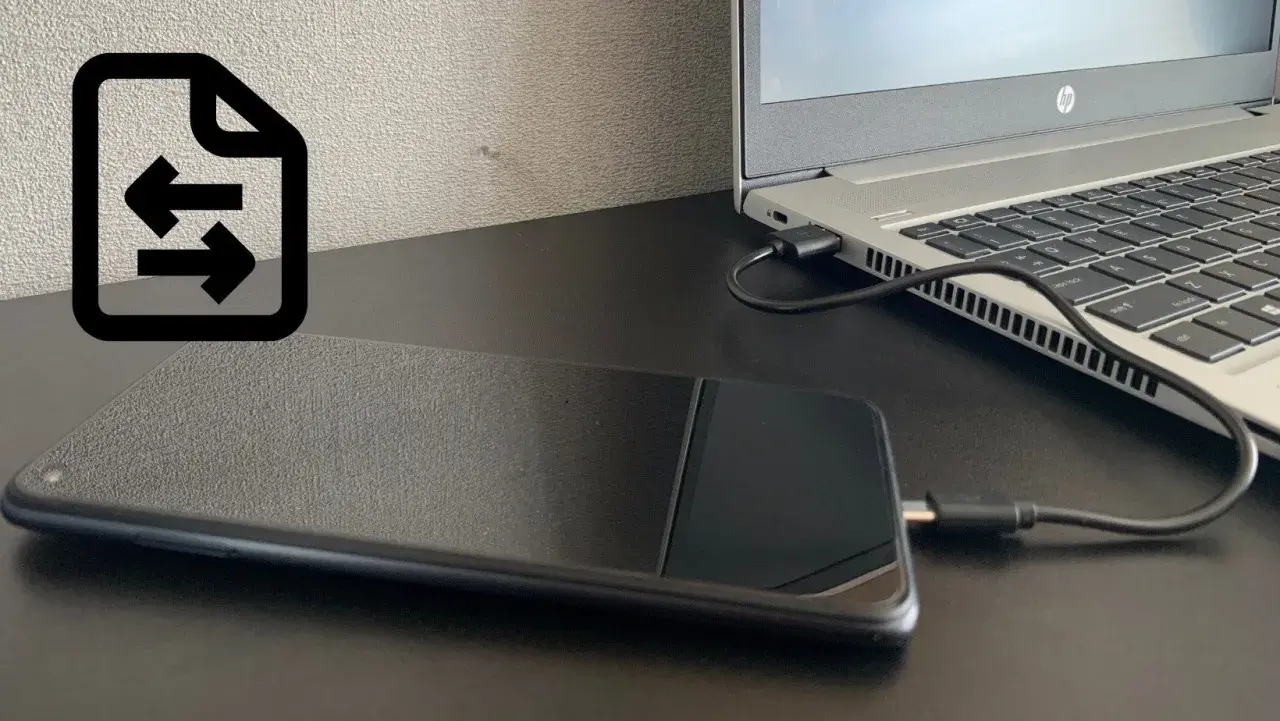
- Kabel USB to podstawowa i uniwersalna metoda transferu zdjęć z aparatu na laptopa
- Czytnik kart pamięci często oferuje najszybsze i najwygodniejsze kopiowanie plików
- Metody bezprzewodowe (Wi-Fi/Bluetooth) zapewniają komfort transferu bez użycia kabli
- Kluczowe jest prawidłowe rozwiązywanie problemów, takich jak niewykrywanie aparatu czy powolny transfer
- Po zgraniu zdjęć pamiętaj o ich organizacji i regularnym tworzeniu kopii zapasowych
Dlaczego przenoszenie zdjęć na laptopa to kluczowy krok po każdej sesji
Karta pamięci w aparacie jest jak tymczasowy magazyn świetna do przechowywania zdjęć podczas sesji, ale zdecydowanie nie jest miejscem do ich długoterminowego składowania. Regularne przenoszenie plików na laptopa to nie tylko kwestia porządku, ale przede wszystkim bezpieczeństwa Twoich cennych wspomnień.
Bezpieczeństwo Twoich wspomnień: Ochrona przed utratą i uszkodzeniem karty
Karty pamięci, choć coraz bardziej niezawodne, wciąż są podatne na uszkodzenia mechaniczne, błędy logiczne czy po prostu mogą się zgubić. Przypadkowe sformatowanie karty czy awaria jej kontrolera mogą oznaczać utratę wszystkich zdjęć. Laptop, ze swoim stabilnym dyskiem twardym, stanowi znacznie bezpieczniejszą przestrzeń do przechowywania fotografii. Zgrywając zdjęcia regularnie, minimalizujesz ryzyko utraty tych niepowtarzalnych momentów.
Wygoda edycji i archiwizacji: Dlaczego większy ekran zmienia wszystko
Przeglądanie zdjęć na małym ekranie aparatu to jedno, ale prawdziwa przyjemność zaczyna się na większym ekranie laptopa. Pozwala on dostrzec detale, ocenić ostrość i kompozycję znacznie dokładniej. Co więcej, laptop otwiera drzwi do świata zaawansowanej edycji. Programy takie jak Adobe Lightroom czy darmowy GIMP dają ogromne możliwości poprawiania zdjęć, a wszystko to jest znacznie wygodniejsze na dużym monitorze. Archiwizacja i tworzenie kopii zapasowych stają się również prostsze i bardziej efektywne.
Metoda nr 1: Jak zgrać zdjęcia za pomocą kabla USB krok po kroku
Zacznijmy od metody najbardziej podstawowej i uniwersalnej, czyli transferu zdjęć za pomocą kabla USB. Jest to rozwiązanie, które zazwyczaj działa "od ręki" i nie wymaga dodatkowego sprzętu, poza samym kablem, który najczęściej znajdziemy w pudełku z aparatem.
Przygotowanie sprzętu: Co sprawdzić, zanim podłączysz kabel
Zanim podłączysz aparat do laptopa, warto upewnić się, że wszystko jest gotowe. Po pierwsze, sprawdź, czy aparat jest włączony i czy jego bateria jest wystarczająco naładowana. Nie chcesz przecież, aby proces zgrywania zdjęć przerwał się w połowie z powodu rozładowanej baterii. Po drugie, upewnij się, że masz odpowiedni kabel USB zazwyczaj jest to ten sam kabel, którym ładujesz aparat lub który był dołączony do zestawu. Warto też zerknąć do instrukcji swojego aparatu, ponieważ w niektórych modelach może być konieczne ustawienie w menu opcji połączenia, na przykład na "Transfer zdjęć" lub "Pamięć masowa", aby komputer mógł poprawnie rozpoznać urządzenie.
Podłączanie i wykrywanie aparatu: Prosta instrukcja dla Windows i macOS
Gdy wszystko jest przygotowane, czas na podłączenie. Oto jak to zrobić na najpopularniejszych systemach:
- Dla Windows: Podłącz jeden koniec kabla USB do aparatu, a drugi do wolnego portu USB w laptopie. System Windows powinien po chwili wykryć nowe urządzenie i zazwyczaj wyświetli powiadomienie. Otwórz "Ten komputer" (lub "Mój komputer" w starszych wersjach systemu) aparat powinien pojawić się na liście jako dysk wymienny lub urządzenie przenośne. Kliknij na niego dwukrotnie, aby uzyskać dostęp do plików.
- Dla macOS: Podłącz kabel USB do aparatu i laptopa. System macOS zazwyczaj automatycznie wykryje aparat. Może się zdarzyć, że na pulpicie pojawi się ikona aparatu, lub system automatycznie uruchomi aplikację "Zdjęcia" (Photos), oferując import plików. Jeśli tak się nie stanie, otwórz Findera aparat powinien być widoczny w panelu bocznym w sekcji "Urządzenia".
Kopiowanie plików, a nie przenoszenie: Jak uniknąć przypadkowej utraty zdjęć
To bardzo ważna zasada: zawsze kopiuj zdjęcia, nigdy ich nie przenoś. Kiedy przenosisz pliki, usuwasz je z oryginalnej lokalizacji (karty pamięci), co oznacza, że jeśli coś pójdzie nie tak podczas transferu, możesz stracić dane. Kopiowanie tworzy duplikat oryginalne pliki pozostają na karcie pamięci jako bezpieczna kopia zapasowa, dopóki nie upewnisz się, że wszystko zostało poprawnie skopiowane na laptopa. Aby skopiować zdjęcia, otwórz folder z plikami aparatu na laptopie, zaznacz interesujące Cię zdjęcia (możesz użyć skrótu Ctrl+A w Windows lub Cmd+A na macOS, aby zaznaczyć wszystko), kliknij prawym przyciskiem myszy i wybierz "Kopiuj". Następnie przejdź do folderu na laptopie, gdzie chcesz zapisać zdjęcia, kliknij prawym przyciskiem myszy i wybierz "Wklej". Alternatywnie, możesz po prostu przeciągnąć zaznaczone pliki z okna aparatu do folderu na laptopie.
Metoda nr 2: Kiedy warto użyć czytnika kart pamięci i jak to zrobić najszybciej
Jeśli chcesz przenieść zdjęcia szybko i sprawnie, czytnik kart pamięci jest często najlepszym wyborem. Jest to metoda, która pozwala na bezpośredni dostęp do danych zapisanych na karcie, omijając pośrednictwo oprogramowania aparatu.
Wbudowany czytnik w laptopie: Najprostsza droga do Twoich zdjęć
Wiele nowoczesnych laptopów, zwłaszcza tych przeznaczonych dla twórców treści, wyposażonych jest we wbudowany czytnik kart pamięci, najczęściej w standardzie SD. Jeśli Twój laptop ma taki slot, proces jest niezwykle prosty. Po wyłączeniu aparatu i upewnieniu się, że nie jest on podłączony do komputera żadnym kablem, ostrożnie wyjmij kartę pamięci. Następnie włóż ją do odpowiedniego gniazda w laptopie. System operacyjny powinien automatycznie wykryć kartę jako kolejny dysk wymienny, podobnie jak w przypadku pendrive'a. Dostęp do plików uzyskasz przez Eksplorator plików (Windows) lub Findera (macOS). To często najszybsza i najwygodniejsza opcja, jeśli posiadasz odpowiedni sprzęt.
Zewnętrzny czytnik kart: Rozwiązanie dla każdego typu karty (SD, CF, microSD)
Co jeśli Twój laptop nie ma wbudowanego czytnika kart, albo używasz aparatu z kartami w innym formacie niż popularne SD (na przykład starsze aparaty wykorzystywały karty CompactFlash, a telefony czy drony karty microSD)? W takich sytuacjach z pomocą przychodzi zewnętrzny czytnik kart pamięci. Są to niewielkie urządzenia, które podłączasz do laptopa za pomocą kabla USB. W zależności od modelu, mogą obsługiwać jeden lub wiele formatów kart. Po podłączeniu czytnika do laptopa i włożeniu do niego karty pamięci, system powinien wykryć go jako dysk wymienny, umożliwiając standardowe kopiowanie plików.
Porównanie prędkości: Dlaczego czytnik jest często szybszy niż kabel
Dlaczego czytnik kart pamięci jest zazwyczaj szybszy niż bezpośrednie połączenie aparatu kablem USB? Głównym powodem jest to, że czytnik zapewnia bardziej bezpośredni dostęp do danych na karcie. Kiedy podłączasz aparat kablem, dane muszą przejść przez procesor aparatu, jego oprogramowanie i dopiero potem trafić do laptopa. Aparat może mieć też swoje ograniczenia co do prędkości transferu przez USB. Czytnik kart działa jak most, który pozwala laptopowi "rozmawiać" bezpośrednio z kartą pamięci, co często przekłada się na znacznie szybsze kopiowanie plików, zwłaszcza tych większych, jak zdjęcia RAW czy filmy.
Metoda nr 3: Wygoda bez kabli jak przesyłać zdjęcia przez Wi-Fi i Bluetooth
W dobie bezprzewodowej łączności, producenci aparatów coraz częściej implementują moduły Wi-Fi i Bluetooth, które pozwalają na przesyłanie zdjęć bez konieczności używania kabli. To ogromna wygoda, która pozwala na szybkie przeniesienie wybranych fotografii prosto na smartfon czy laptop.
Konfiguracja połączenia Wi-Fi w aparacie: Pierwsze kroki do bezprzewodowej wolności
Aby skorzystać z transferu przez Wi-Fi, zazwyczaj musisz wykonać kilka kroków konfiguracyjnych. Po pierwsze, upewnij się, że Twój aparat i laptop znajdują się w zasięgu tej samej sieci Wi-Fi. Następnie, w menu aparatu musisz znaleźć opcję dotyczącą połączenia bezprzewodowego lub Wi-Fi. Często wymaga to sparowania urządzeń aparat może utworzyć własną sieć Wi-Fi, do której łączysz się laptopem, lub oba urządzenia mogą połączyć się z istniejącą siecią domową. Szczegółowe kroki mogą się znacznie różnić w zależności od marki i modelu aparatu, dlatego zawsze warto zajrzeć do instrukcji obsługi swojego sprzętu.
Dedykowane aplikacje producentów (Canon, Nikon, Sony): Jak ułatwiają transfer
Producenci aparatów często udostępniają dedykowane aplikacje mobilne i komputerowe, które znacząco ułatwiają bezprzewodowy transfer zdjęć. Przykłady to Canon Camera Connect, Nikon SnapBridge czy Sony Imaging Edge. Te aplikacje nie tylko umożliwiają przesyłanie zdjęć, ale często oferują dodatkowe funkcje, takie jak zdalne sterowanie aparatem z poziomu laptopa czy smartfona, podgląd na żywo z matrycy, a nawet automatyczny transfer zdjęć w tle. Używanie tych narzędzi sprawia, że cały proces staje się intuicyjny i wygodny.Bluetooth: Kiedy ta opcja ma sens i jak jej używać
Bluetooth to kolejna technologia, która może być wykorzystana do przesyłania zdjęć. Jest ona jednak zazwyczaj znacznie wolniejsza niż Wi-Fi, co sprawia, że jest bardziej odpowiednia do przesyłania pojedynczych, mniejszych plików lub zdjęć w niższej rozdzielczości. Proces parowania urządzeń przez Bluetooth jest podobny do tego, który wykonujemy między telefonami czy słuchawkami oba urządzenia muszą być włączone i w trybie wykrywania, a następnie należy potwierdzić połączenie. Jeśli zależy Ci na szybkim transferze wielu zdjęć w pełnej rozdzielczości, Bluetooth może nie być najlepszym rozwiązaniem.
Najczęstsze problemy i ich błyskawiczne rozwiązania: Co zrobić, gdy coś pójdzie nie tak
Nawet najbardziej zaawansowana technologia czasem płata figle. Nie przejmuj się, jeśli napotkasz problemy podczas zgrywania zdjęć to normalne i zazwyczaj da się je szybko rozwiązać. Poniżej znajdziesz kilka najczęstszych kłopotów i sposoby na ich pokonanie.
Pomocy, laptop nie widzi aparatu! Sprawdzona lista kontrolna
To jeden z najbardziej frustrujących problemów. Zanim zaczniesz panikować, przejdź przez tę listę kontrolną:
- Sprawdź kabel USB: Upewnij się, że kabel jest w dobrym stanie, nieuszkodzony i prawidłowo podłączony do obu urządzeń. Spróbuj użyć innego, sprawdzonego kabla, jeśli masz taką możliwość.
- Wypróbuj inny port USB: Czasami problemem może być konkretny port w laptopie. Podłącz aparat do innego portu USB, najlepiej z tyłu komputera stacjonarnego lub w innym miejscu laptopa.
- Zasilanie aparatu: Upewnij się, że aparat jest włączony i ma wystarczająco naładowaną baterię. Niektóre aparaty mogą nie nawiązać połączenia, jeśli bateria jest bliska wyczerpania.
- Ustawienia aparatu: Sprawdź menu aparatu. Czy jest tam opcja wyboru trybu połączenia USB? Upewnij się, że wybrany jest tryb transferu danych, a nie na przykład tryb ładowania baterii.
- Restart urządzeń: Klasyczne, ale często skuteczne rozwiązanie. Odłącz aparat, zrestartuj laptopa, a następnie ponownie włącz aparat i podłącz go.
- Sterowniki: W systemie Windows czasami konieczne jest zainstalowanie lub zaktualizowanie sterowników aparatu. Możesz je znaleźć na stronie internetowej producenta aparatu.
Transfer trwa wieki: Jak przyspieszyć zgrywanie zdjęć
Jeśli zauważysz, że kopiowanie zdjęć trwa znacznie dłużej niż powinno, oto kilka wskazówek, jak to przyspieszyć:
- Porty USB 3.0 i wyższe: Jeśli Twój laptop i aparat (lub czytnik kart) obsługują standard USB 3.0 lub nowszy (zazwyczaj oznaczone kolorem niebieskim), upewnij się, że z nich korzystasz. Są one znacznie szybsze niż starsze USB 2.0.
- Czytnik kart pamięci: Jak wspomniano wcześniej, użycie czytnika kart pamięci jest często szybsze niż transfer przez kabel USB.
- Stabilne Wi-Fi: Jeśli korzystasz z transferu bezprzewodowego, upewnij się, że sygnał Wi-Fi jest silny i stabilny. Słaby zasięg lub zakłócenia mogą znacząco spowolnić transfer.
- Mniejsze partie: Czasami transfer dużych ilości danych na raz może być mniej efektywny. Spróbuj kopiować zdjęcia w mniejszych partiach.
Błąd importu w aplikacji "Zdjęcia": Co zrobić, gdy program odmawia współpracy
Czasami systemowe aplikacje do importu zdjęć, takie jak "Zdjęcia" w Windows, mogą napotkać problemy z odczytaniem plików lub samym procesem importu. Oto co możesz zrobić:
- Ręczne kopiowanie: Najprostszym obejściem jest skopiowanie plików ręcznie. Otwórz folder z plikami aparatu w Eksploratorze plików (Windows) lub Finderze (macOS) i skopiuj zdjęcia do wybranego folderu na dysku, tak jak opisano wcześniej.
- Oprogramowanie producenta: Spróbuj użyć dedykowanego oprogramowania dostarczonego przez producenta Twojego aparatu. Często jest ono lepiej zoptymalizowane do współpracy z konkretnymi modelami aparatów.
- Aktualizacje: Upewnij się, że aplikacja "Zdjęcia" lub inne używane oprogramowanie jest aktualne. Czasami błędy są naprawiane w kolejnych aktualizacjach.
Po zgraniu zdjęć co dalej? Dobre praktyki organizacji i backupu
Zgranie zdjęć z aparatu na laptopa to ważny krok, ale to dopiero początek drogi do efektywnego zarządzania Twoją cyfrową kolekcją. Kluczem do uniknięcia chaosu i zapewnienia bezpieczeństwa jest dobra organizacja i regularne tworzenie kopii zapasowych.
Tworzenie logicznej struktury folderów: Jak zapanować nad cyfrowym chaosem
Im więcej zdjęć robisz, tym łatwiej zgubić się w cyfrowym gąszczu. Aby temu zapobiec, warto od razu po zgraniu zdjęć zadbać o ich uporządkowanie. Stwórz logiczną strukturę folderów na swoim laptopie. Popularne metody to organizacja według daty (np. Rok/Miesiąc/Dzień lub Rok/Miesiąc) lub według wydarzeń. Na przykład: 2023/08_Wakacje_Grecja, 2024/01_Urodziny_Anny. Używaj opisowych nazw folderów i plików, a z czasem odnajdywanie konkretnych zdjęć stanie się dziecinnie proste.
Przeczytaj również: Jak zeskanować kod QR telefonem? Prosty poradnik krok po kroku
Kopia zapasowa to podstawa: Jak skutecznie zabezpieczyć swoje fotografie
Zdjęcia to często bezcenne wspomnienia, których nie da się odtworzyć. Dlatego tak ważne jest tworzenie kopii zapasowych. Nie polegaj tylko na jednym dysku swojego laptopa. Rozważ następujące metody:
- Zewnętrzny dysk twardy: Regularne kopiowanie zdjęć na dedykowany zewnętrzny dysk twardy to podstawowy sposób na zabezpieczenie danych.
- Chmura: Usługi takie jak Google Drive, Dropbox czy OneDrive oferują możliwość automatycznego synchronizowania plików z folderu na Twoim laptopie do chmury. To świetne rozwiązanie, które chroni Twoje dane nawet w przypadku awarii sprzętu czy kradzieży laptopa.
Pamiętaj o zasadzie 3-2-1 backupu: posiadaj co najmniej 3 kopie swoich danych, przechowywane na 2 różnych nośnikach, z czego 1 kopia powinna znajdować się w innej lokalizacji fizycznej (np. w chmurze lub na dysku u rodziny).
