
Siatka w aparacie iPhone'a to klucz do profesjonalnych zdjęć i lepszej kompozycji
- Siatka dzieli ekran na dziewięć równych części, ułatwiając kadrowanie.
- Pomaga w stosowaniu zasady trójpodziału, umieszczając kluczowe elementy w mocnych punktach kadru.
- Umożliwia utrzymanie idealnie prostego horyzontu na zdjęciach krajobrazowych.
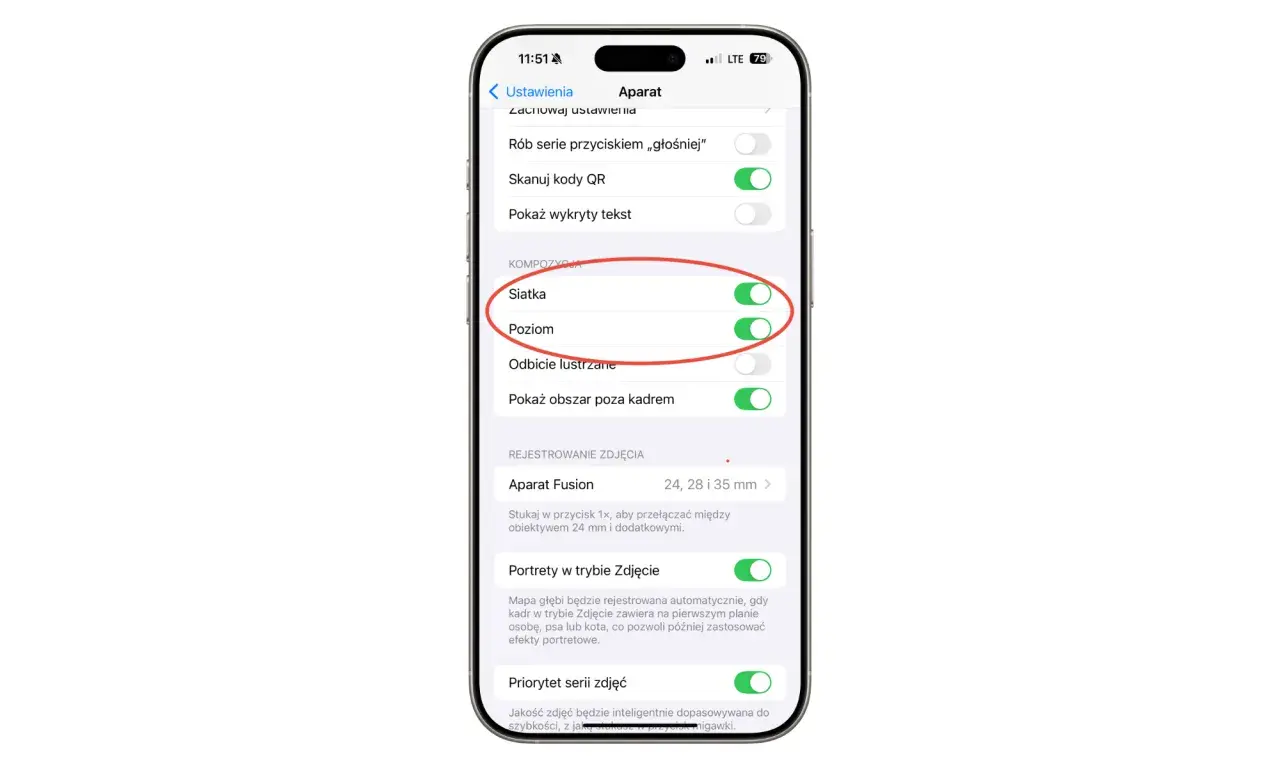
- Włączenie siatki jest proste: Ustawienia > Aparat > Siatka.
- Istnieje ukryta funkcja siatki z żyroskopem do idealnie płaskich zdjęć dokumentów.
- Funkcja "Poziom" w aparacie iPhone'a działa jak cyfrowa poziomica.

Dlaczego siatka w aparacie iPhone'a to Twój sekret do lepszych zdjęć?
Siatka w aparacie iPhone'a to proste narzędzie, które znacząco wpływa na jakość Twoich fotografii. Jest to wirtualna nakładka na ekran podglądu, składająca się z dwóch linii pionowych i dwóch poziomych. Te linie dzielą cały kadr na dziewięć równych prostokątów, tworząc w ten sposób siatkę.
Profesjonalni fotografowie od lat korzystają z podobnych narzędzi, aby poprawić kompozycję swoich zdjęć. Siatka pomaga w intuicyjnym stosowaniu zasady trójpodziału. To jedna z podstawowych zasad kompozycji, która mówi, że najciekawsze i najbardziej harmonijne dla oka ujęcia powstają wtedy, gdy kluczowe elementy fotografii umieszczone są wzdłuż tych linii lub, co jeszcze silniejsze, na ich przecięciach. Takie rozmieszczenie sprawia, że zdjęcie staje się bardziej dynamiczne i angażujące. Siatka eliminuje również powszechny problem "przechylonych" kadrów, zwłaszcza w fotografii krajobrazowej, gdzie prosty horyzont jest kluczowy dla estetyki. Wystarczy kilka sekund, aby dzięki siatce osiągnąć znacznie lepszą kompozycję.

Jak włączyć siatkę w aparacie iPhone? Instrukcja krok po kroku
Włączenie siatki w aplikacji Aparat na Twoim iPhonie jest niezwykle proste i zajmuje dosłownie chwilę. Postępuj zgodnie z poniższymi krokami:
- Krok 1: Otwórz Ustawienia. Na ekranie głównym swojego iPhone'a odszukaj ikonę aplikacji "Ustawienia" (zazwyczaj szara z zębatkami) i stuknij w nią, aby ją otworzyć.
- Krok 2: Znajdź i wybierz opcje Aparatu. Po wejściu w Ustawienia, przewiń listę opcji w dół, aż znajdziesz pozycję "Aparat". Stuknij w nią, aby przejść do ustawień związanych z aparatem.
- Krok 3: Włącz siatkę w sekcji Kompozycja. W menu ustawień Aparatu, poszukaj sekcji zatytułowanej "Kompozycja". Znajdziesz tam przełącznik obok opcji "Siatka". Przesuń ten przełącznik w prawo, aby go aktywować (zmieni kolor na zielony).
Od tego momentu, gdy otworzysz aplikację Aparat, na ekranie podglądu zobaczysz włączoną siatkę. Jest ona widoczna tylko dla Ciebie podczas kadrowania i nie jest zapisywana na finalnym zdjęciu.
Jak w pełni wykorzystać potencjał siatki w codziennej fotografii?
Siatka to nie tylko estetyczny dodatek; to potężne narzędzie, które może znacząco podnieść poziom Twoich zdjęć. Oto kilka praktycznych sposobów na jej wykorzystanie:
- Zasada trójpodziału w praktyce: umieszczaj obiekty w mocnych punktach. Zamiast umieszczać główny obiekt zdjęcia na samym środku, spróbuj umieścić go w jednym z czterech punktów, gdzie przecinają się linie siatki. Na przykład, w fotografii portretowej możesz umieścić oczy osoby na jednej z górnych linii. W krajobrazie, horyzont często wygląda lepiej, gdy znajduje się na jednej z poziomych linii, a nie dokładnie na środku kadru. Pozwala to na stworzenie bardziej zrównoważonych i interesujących wizualnie kompozycji.
- Koniec z "przechylonym" morzem, czyli jak utrzymać idealnie prosty horyzont. Jednym z najczęstszych błędów w fotografii krajobrazowej jest krzywy horyzont. Siatka jest tu nieoceniona. Upewnij się, że linia horyzontu biegnie dokładnie wzdłuż jednej z poziomych linii siatki. Jeśli linia wygląda na prostą na ekranie, prawdopodobnie będzie prosta również na gotowym zdjęciu. To prosty sposób na uniknięcie frustracji związanej z poprawianiem prostych linii po zrobieniu zdjęcia.
- Kadrowanie portretów i architektury dla bardziej dynamicznych ujęć. W portretach, umieszczenie oczu na górnej linii siatki często tworzy bardziej naturalny i przyjemny dla oka efekt. W fotografii architektonicznej, siatka pomaga w prostowaniu pionowych linii budynków, co jest kluczowe dla uzyskania profesjonalnego wyglądu zdjęcia. Możesz również eksperymentować z umieszczaniem elementów architektonicznych, takich jak okna czy drzwi, wzdłuż linii siatki, aby nadać zdjęciu rytm i strukturę.
Pamiętaj, że zasada trójpodziału to wskazówka, a nie sztywna reguła. Eksperymentuj i zobacz, jak siatka może pomóc Ci odkryć nowe sposoby kadrowania.
Odkryj ukrytą funkcję siatki, o której mało kto wie
Nowsze wersje systemu iOS wprowadziły fascynującą, ukrytą funkcję siatki, która jest szczególnie przydatna podczas fotografowania obiektów z góry, na przykład dokumentów czy notatek na stole. Jest to rozwiązanie, które wykorzystuje zaawansowane możliwości Twojego iPhone'a:
- Jak zrobić idealnie płaskie zdjęcie dokumentu z góry? Kiedy kierujesz aparat iPhone'a prostopadle w dół na płaski obiekt, na ekranie mogą pojawić się dwa krzyżyki jeden żółty i jeden biały. Są one częścią rozszerzonej funkcji siatki.
- Rola żyroskopu i dwóch krzyżyków na ekranie. Te krzyżyki są dynamiczne i wykorzystują żyroskop wbudowany w iPhone'a do precyzyjnego określenia orientacji urządzenia. Kiedy uda Ci się nałożyć żółty krzyżyk na biały, oznacza to, że Twój iPhone jest idealnie wypoziomowany i skierowany prostopadle do fotografowanej powierzchni. Zrobione w ten sposób zdjęcie będzie idealnie płaskie, bez żadnych zniekształceń perspektywy, co jest nieocenione przy dokumentowaniu ważnych informacji.
Ta funkcja sprawia, że Twój iPhone staje się narzędziem do tworzenia niemalże profesjonalnych skanów dokumentów bezpośrednio z aplikacji Aparat.
Co jeszcze warto włączyć oprócz siatki, by robić lepsze zdjęcia?
Oprócz siatki, ustawienia aparatu iPhone'a oferują kilka innych funkcji, które mogą znacząco poprawić jakość Twoich zdjęć i ułatwić proces ich tworzenia. Warto się z nimi zapoznać:- Poziomica (Poziom) Twój nowy asystent równego kadru. W sekcji "Kompozycja" w ustawieniach aparatu znajdziesz również opcję "Poziom". Jest to cyfrowa poziomica, która wyświetla na ekranie podglądu linie wskazujące, czy kadr jest idealnie poziomy lub pionowy. Dwie linie jedna biała i jedna żółta pojawiają się na ekranie. Kiedy biała linia zbiegnie się z żółtą, oznacza to, że Twój iPhone jest idealnie wypoziomowany. Jest to niezwykle pomocne przy fotografowaniu architektury, krajobrazów, a nawet prostych obiektów, gdzie zachowanie idealnie prostych linii jest kluczowe.
- Odbicie lustrzane aparatu przedniego pożegnaj odwrócone selfie. Większość z nas robiąc selfie, widzi na ekranie podgląd, który wygląda naturalnie. Jednak po zrobieniu zdjęcia, często okazuje się, że zostało ono zapisane w formie odwróconej lustrzanie. Aby temu zaradzić, w ustawieniach aparatu iPhone'a znajdziesz opcję "Odbicie lustrzane aparatu przedniego". Po jej aktywacji, zdjęcia wykonane przednim aparatem będą zapisywane dokładnie tak, jak je widziałeś na podglądzie, co sprawia, że selfie wyglądają bardziej naturalnie.
Włączenie tych dodatkowych funkcji może sprawić, że robienie zdjęć stanie się jeszcze bardziej intuicyjne i przyniesie lepsze rezultaty.
A co jeśli zechcę wyłączyć siatkę? Instrukcja dezaktywacji
Jeśli po jakimś czasie stwierdzisz, że siatka nie jest Ci już potrzebna, jej wyłączenie jest równie proste, jak jej włączenie. Wystarczy ponownie wejść w "Ustawienia", następnie wybrać "Aparat" i w sekcji "Kompozycja" przesunąć przełącznik obok opcji "Siatka" w lewo, aby go dezaktywować. Siatka zniknie z ekranu podglądu Twojego aparatu.
