
Czy zdarzyło Ci się kiedyś oglądać film na swoim telefonie i pomyśleć: "To byłby idealny kadr na zdjęcie!"? Mam dla Ciebie dobrą wiadomość wyodrębnienie takiej klatki jest prostsze, niż myślisz. W tym praktycznym przewodniku pokażę Ci, jak łatwo i efektywnie zamienić fragment filmu w wysokiej jakości zdjęcie, korzystając zarówno z wbudowanych funkcji Twojego smartfona, jak i z pomocnych aplikacji zewnętrznych. Skupimy się na tym, by uzyskać najlepszy możliwy rezultat, zachowując detale i ostrość.
Dlaczego warto zamienić klatkę z filmu w zdjęcie
Czasami najlepsze ujęcia przychodzą niespodziewanie, a tradycyjny aparat może nie zdążyć zareagować. W takich momentach możliwość wyodrębnienia idealnej klatki z nagranego filmu staje się nieoceniona. Wyobraź sobie uchwycenie ulotnego uśmiechu dziecka, dynamicznego ruchu zwierzęcia czy zapierającego dech w piersiach krajobrazu, który pojawił się tylko na chwilę. To właśnie wtedy zamiana wideo w zdjęcie okazuje się idealnym rozwiązaniem.
Kluczowa różnica między zdjęciem z wideo a tradycyjną fotografią tkwi głównie w sposobie ich powstawania i potencjalnej jakości. Zdjęcie wykonane aparatem jest zazwyczaj tworzone z myślą o maksymalnej rozdzielczości i ostrości, zoptymalizowane pod kątem statycznego obrazu. Natomiast zdjęcie wyciągnięte z filmu to jedna z wielu klatek tworzących sekwencję ruchomą. Jak wskazują eksperci, jego jakość jest bezpośrednio zależna od rozdzielczości i bitrate'u oryginalnego nagrania. Oznacza to, że im lepsza jakość filmu, tym lepsze będzie wyodrębnione z niego zdjęcie.
Najprostsza metoda dla każdego telefonu: Zrzut ekranu krok po kroku
Jak zrobić screenshot na telefonie z Androidem w trakcie oglądania filmu
Wykonanie zrzutu ekranu na telefonie z systemem Android jest zazwyczaj bardzo proste. Oto jak to zrobić:
- Otwórz galerię i uruchom film, z którego chcesz wyodrębnić zdjęcie.
- Odtwórz film do momentu, w którym chcesz zrobić zdjęcie.
- Wstrzymaj odtwarzanie filmu, naciskając pauzę.
- Naciśnij jednocześnie przycisk zmniejszania głośności i przycisk zasilania (lub przycisk Home, w zależności od modelu telefonu).
- Zrzut ekranu zostanie zapisany w galerii, zazwyczaj w osobnym folderze.
Jak zrobić screenshot na iPhonie, aby uchwycić idealny kadr
Na iPhonie proces robienia zrzutu ekranu jest równie intuicyjny:
- Uruchom aplikację Zdjęcia i wybierz film, który Cię interesuje.
- Odtwórz film i zatrzymaj go w wybranym momencie.
- Naciśnij jednocześnie przycisk boczny (zasilania) i przycisk zwiększania głośności.
- Na starszych modelach iPhone'ów z przyciskiem Home, naciśnij jednocześnie przycisk boczny (lub górny) i przycisk Home.
- Zrzut ekranu pojawi się w aplikacji Zdjęcia.
Minusy tej metody: Dlaczego zrzut ekranu to nie zawsze najlepszy pomysł
Chociaż zrzut ekranu jest szybki i dostępny na każdym smartfonie, ma swoje ograniczenia. Głównym minusem jest potencjalna utrata jakości. Zdjęcie wykonane w ten sposób będzie miało rozdzielczość odpowiadającą rozdzielczości ekranu Twojego telefonu, a nie oryginalnego nagrania wideo. Może to oznaczać, że uzyskany obraz będzie mniej szczegółowy i ostry, niż gdybyśmy użyli dedykowanych funkcji telefonu lub aplikacji. W przypadku dynamicznych scen, zrzut ekranu może również uchwycić moment z lekkim rozmyciem.
Ukryte funkcje Twojego telefonu: Jak wyciągnąć zdjęcie z filmu bez utraty jakości
Instrukcja dla posiadaczy telefonów z Androidem (np. Samsung, Xiaomi) funkcja "Eksportuj klatkę"
Wiele nowoczesnych telefonów z Androidem oferuje wbudowaną funkcję eksportowania pojedynczych klatek z filmów, co pozwala zachować oryginalną jakość obrazu. Oto jak to zazwyczaj działa w aplikacjach takich jak Zdjęcia Google:
- Otwórz aplikację Zdjęcia lub galerię i wybierz film, z którego chcesz wyodrębnić zdjęcie.
- Uruchom film i przewiń go do momentu, który chcesz zapisać jako zdjęcie.
- Naciśnij przycisk edycji (zwykle ikona ołówka).
- W trybie edycji poszukaj opcji takiej jak "Eksportuj klatkę", "Zapisz jako zdjęcie" lub podobnej. Czasami trzeba przewinąć pasek postępu filmu do wybranego momentu i wówczas pojawi się opcja zapisu.
- Potwierdź zapisanie klatki. Zdjęcie zostanie zapisane w wysokiej rozdzielczości.
Instrukcja dla użytkowników iPhone jak wykorzystać natywną aplikację Zdjęcia
Użytkownicy iPhone'ów również mogą skorzystać z wbudowanych narzędzi do wyodrębniania klatek z filmów:
- Otwórz aplikację Zdjęcia i wybierz film.
- Stuknij "Edytuj" w prawym górnym rogu.
- Przewiń film do momentu, który chcesz zapisać.
- Stuknij ikonę "Udostępnij" (kwadrat ze strzałką w górę).
- Wybierz opcję "Kopiuj kadr" lub "Zapisz jako zdjęcie", jeśli jest dostępna. Czasami konieczne jest najpierw zapisanie edytowanego filmu, a następnie otwarcie go w trybie odtwarzania i skorzystanie z opcji udostępniania, aby wyeksportować pojedynczą klatkę.
- Wyodrębniona klatka zostanie zapisana jako osobne zdjęcie w Twojej bibliotece.
Czy można robić zdjęcia w trakcie nagrywania filmu? Sprawdzamy!
Tak, wiele smartfonów oferuje możliwość robienia zdjęć bezpośrednio w trakcie nagrywania filmu. Zazwyczaj na ekranie podczas nagrywania pojawia się dodatkowy przycisk migawki. Naciśnięcie go spowoduje wykonanie zdjęcia w danej chwili, bez przerywania nagrywania wideo. Jakość takiego zdjęcia może być porównywalna do zrzutu ekranu, ale jest to wygodne rozwiązanie, gdy chcemy uchwycić konkretny moment bez konieczności późniejszego wyodrębniania klatki.
Najlepsze aplikacje do wyciągania zdjęć z filmów przegląd darmowych narzędzi
Top 3 aplikacje na Androida, które musisz znać (np. Video to Photo, InShot)
Jeśli wbudowane funkcje telefonu nie spełniają Twoich oczekiwań lub chcesz mieć większą kontrolę nad procesem, warto sięgnąć po dedykowane aplikacje. Oto kilka polecanych opcji na Androida:
- Video to Photo: Frame Grabber Ta aplikacja specjalizuje się w wyciąganiu klatek z filmów. Pozwala na precyzyjne przewijanie wideo klatka po klatce i zapisywanie wybranych ujęć w wysokiej rozdzielczości. Jest prosta w obsłudze i oferuje wiele opcji eksportu.
- InShot Popularny edytor wideo, który oferuje również funkcję wyciągania zdjęć z filmów. Oprócz tego daje możliwość podstawowej edycji wyodrębnionego kadru, co jest dużym plusem.
- Frame Grabber Kolejna aplikacja dedykowana do wyciągania klatek. Charakteryzuje się intuicyjnym interfejsem i pozwala na szybkie zapisywanie wybranych momentów z filmów.
Polecane aplikacje na iOS, które ułatwią Ci zadanie (np. Frame Grabber)
Użytkownicy iPhone'ów również mają szeroki wybór aplikacji do tego celu:
- Video to Photo: Frame Grabber Dostępna również na iOS, ta aplikacja jest ceniona za prostotę i skuteczność w wyciąganiu klatek.
- Taplet Oferuje zaawansowane możliwości edycji wideo i pozwala na precyzyjne wybieranie oraz zapisywanie pojedynczych klatek.
- InShot Podobnie jak na Androidzie, InShot na iOS jest wszechstronnym narzędziem, które umożliwia nie tylko edycję wideo, ale także łatwe wyciąganie zdjęć z filmów.
Jak korzystać z aplikacji, aby precyzyjnie wybrać najlepszą klatkę
Niezależnie od wybranej aplikacji, kluczem do sukcesu jest cierpliwość i precyzja. Zalecam przewijanie filmu klatka po klatce, aby dokładnie wybrać moment, który chcesz zapisać. Wiele aplikacji oferuje funkcję spowolnienia odtwarzania lub precyzyjnego przesuwania suwaka postępu. Po znalezieniu idealnego ujęcia, skorzystaj z opcji zapisu lub eksportu dostępnej w aplikacji. Pamiętaj, aby wybrać najwyższą dostępną rozdzielczość zapisu, jeśli taka opcja jest oferowana.
Jak poprawić jakość zdjęcia wyciągniętego z filmu? Praktyczne wskazówki
Od czego zależy ostrość zdjęcia? Kluczowa rola rozdzielczości oryginalnego nagrania
Jakość wyodrębnionego zdjęcia jest nierozerwalnie związana z jakością oryginalnego nagrania wideo. Im wyższa rozdzielczość filmu (np. 4K, Full HD), tym więcej szczegółów będzie zawierać wyciągnięta z niego klatka. Podobnie, dobre oświetlenie podczas nagrywania zapobiegnie ziarnistości i poprawi ogólną jakość obrazu. Jeśli nagranie było wykonane w słabych warunkach oświetleniowych lub w niskiej rozdzielczości, nawet najlepsze metody wyodrębniania klatki nie poprawią znacząco jakości finalnego zdjęcia.
Prosta edycja, która robi różnicę: podstawowe korekty jasności i kontrastu
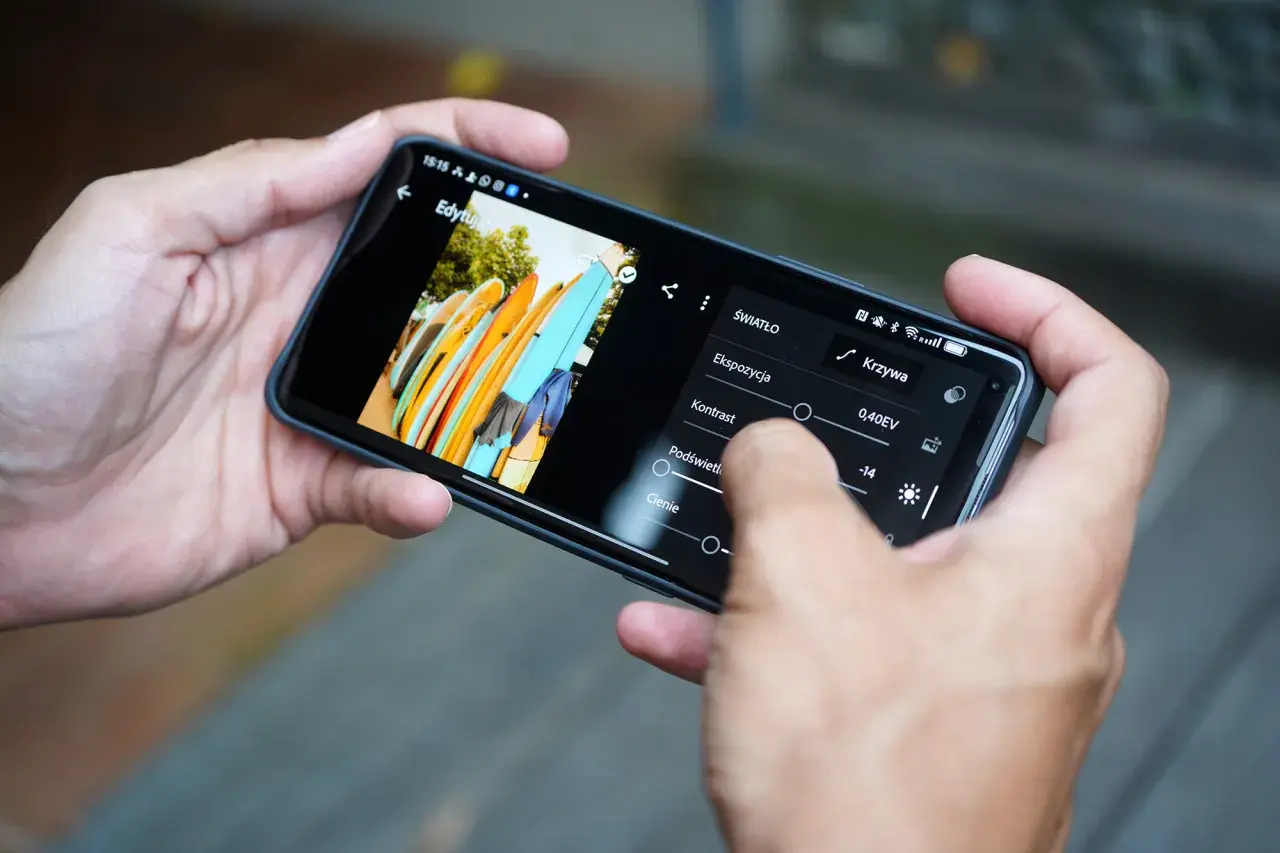
Nawet najlepsza klatka może zyskać na wyglądzie dzięki podstawowej edycji. Większość smartfonów posiada wbudowane narzędzia do edycji zdjęć, a aplikacje takie jak Snapseed czy Adobe Lightroom Mobile oferują jeszcze więcej możliwości. Skup się na subtelnych korektach jasności i kontrastu często niewielkie zmiany potrafią wydobyć więcej szczegółów i poprawić ogólny odbiór zdjęcia. Możesz również delikatnie zwiększyć ostrość, ale uważaj, aby nie przesadzić, co może prowadzić do nieestetycznych artefaktów.Jak unikać efektu rozmycia (motion blur) przy dynamicznych scenach
Dynamiczne sceny to największe wyzwanie przy wyodrębnianiu zdjęć z filmów. Efekt rozmycia ruchu (motion blur) może sprawić, że nawet idealny moment będzie wyglądał nieostre. Aby temu zaradzić, najlepiej jest pauzować film i przewijać go klatka po klatce, szukając momentu, w którym ruch jest najbardziej zamrożony, a detale widoczne. Czasami najlepsza klatka to ta tuż przed lub tuż po najbardziej intensywnym ruchu.
Najczęstsze problemy i ich rozwiązania co zrobić, gdy coś pójdzie nie tak
Dlaczego zdjęcie jest niewyraźne lub rozpikselowane
Najczęstszymi przyczynami niewyraźnych lub rozpikselowanych zdjęć są: niska rozdzielczość oryginalnego nagrania wideo, słabe oświetlenie podczas filmowania, które powoduje ziarnistość, oraz wspomniany efekt rozmycia ruchu w dynamicznych scenach. Rozwiązaniem jest zawsze dążenie do nagrywania wideo w jak najwyższej jakości i przy dobrym świetle. Jeśli problemem jest rozmycie, staraj się wybierać klatki, które są jak najmniej poruszone.
Aplikacja nie działa lub nie zapisuje zdjęcia możliwe przyczyny
Jeśli aplikacja do wyodrębniania klatek nie działa poprawnie lub nie zapisuje zdjęć, może być kilka przyczyn. Sprawdź, czy masz wystarczająco dużo wolnego miejsca na urządzeniu. Upewnij się, że aplikacja jest zaktualizowana do najnowszej wersji. Czasami problemem mogą być również uprawnienia upewnij się, że aplikacja ma dostęp do pamięci Twojego telefonu. Zrestartowanie telefonu lub ponowna instalacja aplikacji często rozwiązuje tego typu problemy.
Przeczytaj również: Jak zrobić PDF ze zdjęć? Szybki przewodnik krok po kroku
Brak opcji eksportu klatki w galerii co to oznacza dla Twojego telefonu
Jeśli natywna aplikacja galerii Twojego telefonu nie oferuje funkcji eksportu klatki z wideo, może to oznaczać, że posiadasz starszy model urządzenia lub że producent smartfona nie zaimplementował tej funkcji. Nie jest to jednak powód do zmartwień. Zawsze możesz skorzystać z metody zrzutu ekranu lub pobrać jedną z wielu dostępnych aplikacji zewnętrznych, które oferują tę funkcjonalność, często nawet z dodatkowymi opcjami edycji.
