
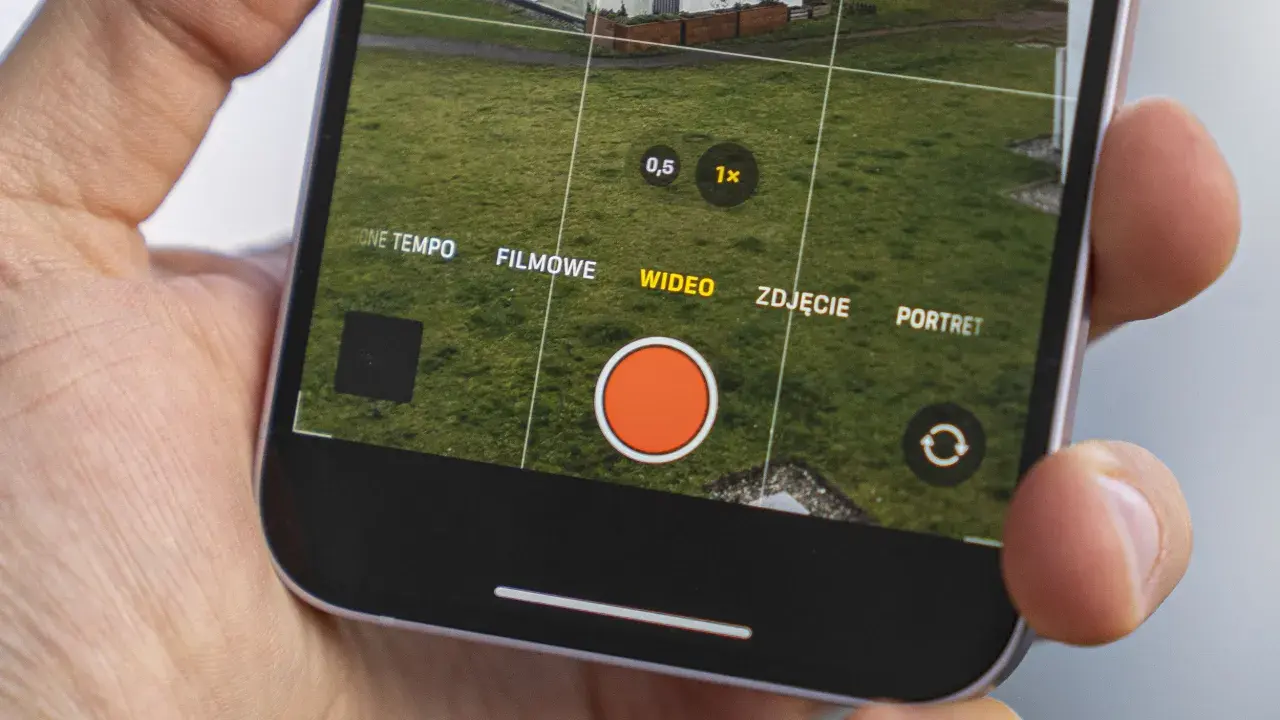
Tworzenie filmików ze zdjęć z podkładem muzycznym na iPhonie jest prostsze, niż mogłoby się wydawać. To wspaniały sposób na ożywienie cennych wspomnień, które przechowujemy w naszej galerii. Ten artykuł przeprowadzi Cię krok po kroku przez cały proces, dzięki czemu każdy użytkownik, niezależnie od poziomu zaawansowania, będzie mógł stworzyć swoje własne, unikalne wideo.
Jak stworzyć film ze zdjęć z muzyką na iPhone kluczowe wskazówki
- Wykorzystaj wbudowaną funkcję „Wspomnienia” w aplikacji Zdjęcia do szybkiego tworzenia automatycznych filmów.
- Dla zaawansowanej edycji i pełnej kontroli użyj darmowej aplikacji iMovie, preinstalowanej na iPhone’ach.
- Pamiętaj o prawach autorskich przy wyborze muzyki, zwłaszcza przy udostępnianiu filmów publicznie.
- Rozważ alternatywne, darmowe aplikacje takie jak CapCut czy InShot, oferujące bogate funkcje edycyjne.
- Dopasuj tempo wyświetlania zdjęć do rytmu muzyki, aby uzyskać spójny i angażujący efekt.

Twój kompletny przewodnik: Jak ożywić wspomnienia i zrobić film ze zdjęć na iPhonie
Twój iPhone to potężne narzędzie, które oferuje zarówno błyskawiczne, automatyczne rozwiązania do tworzenia filmów ze zdjęć, jak i zaawansowane możliwości edycyjne. W tym przewodniku pokażę Ci, jak skorzystać z obu tych ścieżek, aby stworzyć wideo, które idealnie odda klimat Twoich wspomnień.
Metoda #1: Błyskawiczny filmik dzięki aplikacji Zdjęcia idealna opcja na start
Jeśli potrzebujesz szybkiego i efektownego sposobu na stworzenie filmu ze zdjęć, aplikacja Zdjęcia na Twoim iPhonie jest idealnym miejscem do rozpoczęcia. Funkcja „Wspomnienia” została zaprojektowana z myślą o początkujących użytkownikach, którzy chcą uzyskać świetne rezultaty bez zagłębiania się w skomplikowane ustawienia.
Jak w kilku krokach stworzyć automatyczny pokaz slajdów za pomocą funkcji „Wspomnienia”?
- Otwórz aplikację Zdjęcia na swoim iPhonie.
- Przejdź do zakładki „Dla Ciebie”, gdzie znajdziesz swoje wspomnienia.
- Znajdź sekcję „Wspomnienia”. Tutaj system sam proponuje tematyczne kolaże zdjęć i filmów.
- Wybierz jedno z automatycznie wygenerowanych wspomnień, które Ci się podoba. Możesz też stworzyć własne, wybierając konkretne zdjęcia i filmy z Twojej galerii, a następnie stukając „Utwórz film”.
- System automatycznie skompiluje film, dodając do niego pasującą muzykę i płynne przejścia.
Personalizacja „Wspomnienia”: Jak zmienić muzykę, tempo i wygląd Twojego filmu?
Po wygenerowaniu filmu przez aplikację Zdjęcia, masz możliwość jego dalszej personalizacji. Możesz dostosować wygląd i klimat swojego dzieła, aby lepiej oddawało Twoje intencje.
- Zmiana motywu: Stuknij w ekran filmu, a następnie wybierz opcję „Motywy”. Pozwoli Ci to zmienić styl, który wpływa na dobór muzyki, animacje tytułów i rodzaj przejść między zdjęciami.
- Zmiana podkładu muzycznego: W tym samym menu edycji znajdziesz opcję „Muzyka”. Możesz wybrać inny utwór z biblioteki dostępnej w aplikacji lub zastąpić go własnym utworem z biblioteki muzycznej Twojego iPhone'a.
- Dostosowanie długości filmu: Wybierając opcję „Długość”, możesz ustawić film na krótki, średni lub długi. To wpłynie na tempo wyświetlania zdjęć krótsza długość oznacza szybsze przejścia, dłuższa wolniejsze.
- Edycja zdjęć: Masz również możliwość edycji samych zdjęć w ramach wspomnienia. Możesz dodawać nowe fotografie, usuwać te, które Ci się nie podobają, a także zmieniać ich kolejność, aby opowiedzieć historię w wybranym przez siebie porządku.
iMovie: Twoje darmowe studio filmowe w kieszeni poradnik krok po kroku
Jeśli szukasz większej kontroli nad procesem tworzenia filmu i chcesz mieć pewność, że każdy detal jest dopracowany, iMovie jest dla Ciebie. Ta potężna, a co najważniejsze, darmowa aplikacja jest preinstalowana na większości iPhone’ów i stanowi prawdziwe mobilne studio filmowe. Pozwala na precyzyjne kadrowanie, dodawanie efektów i synchronizację muzyki z obrazem.
Krok 1: Zakładanie nowego projektu i wybór idealnych zdjęć do Twojej historii
- Otwórz aplikację iMovie i stuknij w „Rozpocznij nowy projekt”.
- Wybierz typ projektu: „Film”.
- Przejrzyj swoją bibliotekę zdjęć i wybierz te, które chcesz wykorzystać w swoim wideo. Możesz zaznaczyć wiele elementów jednocześnie.
- Stuknij „Utwórz film”, aby dodać wybrane zdjęcia do osi czasu projektu.
Krok 2: Jak dodać podkład muzyczny? Korzystanie z biblioteki iMovie i własnych utworów
- W widoku projektu iMovie, stuknij ikonę „+” (Dodaj multimedia) znajdującą się nad osią czasu.
- Wybierz opcję „Dźwięk”. Tutaj znajdziesz zakładkę „Ścieżki dźwiękowe”, która oferuje bogatą bibliotekę darmowej muzyki stworzonej przez Apple.
- Alternatywnie, wybierz zakładkę „Moja muzyka”, aby dodać utwory z biblioteki Apple Music. Pamiętaj jednak o prawach autorskich, jeśli planujesz udostępniać swój film publicznie muzyka z Apple Music może nie być do tego przeznaczona.
- Po dodaniu utworu, możesz go przyciąć i dopasować jego długość do czasu trwania Twojego filmu, przeciągając jego krawędzie na osi czasu.
Krok 3: Zarządzanie czasem jak ustawić długość wyświetlania każdego zdjęcia?
- Na osi czasu iMovie, stuknij zdjęcie, które chcesz edytować, aby je zaznaczyć.
- Po zaznaczeniu zdjęcia, pojawią się uchwyty po jego bokach. Przeciągając te uchwyty, możesz skrócić lub wydłużyć czas wyświetlania danego zdjęcia.
- W niektórych przypadkach, dla klipów wideo lub zdjęć z animacją, możesz również skorzystać z funkcji „Szybkość”, aby precyzyjnie dostosować tempo odtwarzania.
Krok 4: Efektowne przejścia jak sprawić, by film był płynny i dynamiczny?
- Na osi czasu, między poszczególnymi klipami (zdjęciami lub filmami), zobaczysz małe ikony przejść zazwyczaj są to kwadraty. Stuknij w taką ikonę.
- Otworzy się menu z różnymi rodzajami przejść, takimi jak Rozpuszczenie, Przesunięcie, Wytarcie i wiele innych. Wybierz to, które najlepiej pasuje do charakteru Twojego filmu.
- Po wybraniu przejścia, możesz dostosować jego czas trwania, przeciągając jego krawędzie lub wybierając odpowiednią opcję w menu.
- Wskazówka: Aby Twój film wyglądał profesjonalnie, staraj się używać spójnych przejść. Zbyt duża różnorodność może rozpraszać widza.
Krok 5: Dodawanie napisów jak wzbogacić film o tekst i tytuły?
- W osi czasu iMovie, wybierz klip lub zdjęcie, do którego chcesz dodać tekst lub tytuł.
- Na dole ekranu, stuknij ikonę „T” (Tytuły).
- Przeglądaj dostępne style tytułów i wybierz ten, który najbardziej Ci odpowiada.
- Wpisz swój tekst, a następnie dostosuj jego położenie, rozmiar, kolor i czcionkę.
- Możesz również ustawić czas wyświetlania napisu, przeciągając jego krawędzie na osi czasu.
Krok 6: Finalizacja i eksport jak zapisać gotowe dzieło w najwyższej jakości?
- Gdy Twój film jest już gotowy i w pełni zadowolony z efektu, stuknij przycisk „Gotowe” w lewym górnym rogu ekranu.
- Następnie stuknij ikonę udostępniania (kwadrat ze strzałką skierowaną w górę), zazwyczaj znajdującą się w prawym górnym rogu.
- W menu udostępniania wybierz opcję „Zapisz wideo”.
- Zostaniesz poproszony o wybór preferowanej jakości eksportu. Dostępne opcje to zazwyczaj HD 720p, Full HD 1080p, a nawet 4K, jeśli Twoje zdjęcia i urządzenie na to pozwalają. Wybierz jakość, która najlepiej odpowiada Twoim potrzebom.
- Gotowy film zostanie automatycznie zapisany w aplikacji Zdjęcia na Twoim iPhonie.

Szukasz czegoś więcej? Popularne i darmowe aplikacje alternatywne
Chociaż wbudowane narzędzia Apple są niezwykle skuteczne, rynek aplikacji mobilnych oferuje bogactwo darmowych alternatyw, które mogą zaskoczyć Cię swoimi możliwościami i intuicyjnością obsługi. Jeśli szukasz czegoś więcej niż oferuje iMovie, warto przyjrzeć się tym popularnym opcjom.
CapCut: Dlaczego ta aplikacja podbiła serca użytkowników i co oferuje za darmo?
CapCut to darmowa aplikacja, która zdobyła ogromną popularność dzięki swojej łatwości obsługi w połączeniu z zaawansowanymi funkcjami. Oferuje szeroki wachlarz darmowych efektów, płynnych przejść, filtrów i animacji tekstu. Co więcej, posiada obszerną bibliotekę muzyki, która jest wolna od praw autorskich, co jest ogromnym plusem. Funkcje takie jak usuwanie tła, kluczowanie kolorem czy zaawansowane animacje sprawiają, że nawet początkujący mogą tworzyć materiały wyglądające profesjonalnie.
InShot: Poznaj narzędzie cenione za prostotę obsługi i bogactwo efektów
InShot to kolejna świetna, darmowa aplikacja, która zdobyła uznanie za swój przejrzysty interfejs i bogactwo funkcji. Jest idealna dla tych, którzy cenią sobie prostotę, ale nie chcą rezygnować z możliwości edycyjnych. InShot oferuje szeroką gamę efektów, filtrów, naklejek, a także opcje dodawania tekstu i muzyki. Szczególnie przydatna jest funkcja dostosowywania proporcji wideo do różnych platform społecznościowych, takich jak Instagram czy TikTok.

Profesjonalne triki, które odmienią Twój filmik praktyczne wskazówki
Nawet najlepsze narzędzia wymagają odrobiny wprawy, aby w pełni wykorzystać ich potencjał. Oto kilka sprawdzonych wskazówek, które pomogą Ci podnieść jakość Twoich filmów ze zdjęć i sprawić, że będą one jeszcze bardziej angażujące i profesjonalne.
Gdzie szukać darmowej i legalnej muzyki, by uniknąć problemów z prawami autorskimi?
Kwestia praw autorskich jest niezwykle ważna, szczególnie gdy planujesz udostępniać swoje filmy w internecie. Użycie muzyki bez odpowiedniej licencji może prowadzić do nieprzyjemnych konsekwencji. Na szczęście istnieje wiele źródeł, skąd możesz pobrać muzykę legalnie i za darmo:
- Biblioteki wbudowane w aplikacje: Aplikacje takie jak iMovie, CapCut czy InShot oferują własne, darmowe biblioteki muzyczne, które są bezpieczne do użytku.
- YouTube Audio Library: To ogromne repozytorium darmowej muzyki i efektów dźwiękowych, które możesz wykorzystać w swoich projektach wideo.
- Strony z muzyką na licencjach Creative Commons: Popularne serwisy takie jak Free Music Archive czy Bensound oferują utwory, które można wykorzystać na określonych warunkach licencyjnych. Zawsze dokładnie sprawdzaj wymagania danej licencji przed użyciem utworu.
Jak idealnie zsynchronizować zmianę zdjęć z rytmem wybranego utworu?
Synchronizacja wizualnych elementów z muzyką to klucz do stworzenia dynamicznego i wciągającego filmu. Oto jak to zrobić:
- Słuchaj uważnie: Przed rozpoczęciem edycji, kilkakrotnie przesłuchaj wybrany utwór. Zwróć uwagę na rytm, bity, zmiany tempa i kluczowe momenty muzyczne.
- Dopasuj długość zdjęć: Staraj się, aby momenty zmiany zdjęć na ekranie zbiegały się z rytmem muzyki. Krótsze zdjęcia mogą pasować do szybszych fragmentów, dłuższe do spokojniejszych.
- Precyzyjne przycinanie: Korzystaj z funkcji przycinania w edytorze wideo, aby idealnie zgrać momenty przejść z uderzeniami perkusji lub innymi wyznacznikami rytmu.
- Wskazówka: Jeśli dopiero zaczynasz, spróbuj zacząć od wolniejszych fragmentów utworu. Łatwiej jest dopasować tempo zdjęć do spokojniejszej muzyki, a następnie stopniowo przyspieszać w miarę rozwoju utworu.
Przeczytaj również: Jak zrobić zdjęcie Księżyca Xiaomi? Prosty poradnik
Najczęstsze błędy początkujących i jak ich unikać, by Twój pierwszy film był sukcesem
Każdy popełnia błędy na początku swojej przygody z tworzeniem wideo. Oto kilka najczęstszych pułapek i wskazówek, jak ich uniknąć:
- Zbyt wiele zdjęć: Chęć pokazania wszystkiego może sprawić, że film stanie się chaotyczny i męczący. Rada: Wybieraj tylko najlepsze i najbardziej znaczące zdjęcia, które naprawdę opowiadają Twoją historię.
- Brak spójności: Mieszanie różnych stylów, tematów i nastrojów bez wyraźnego celu. Rada: Postaraj się, aby Twój film opowiadał jedną, spójną historię lub prezentował jeden, konsekwentny motyw.
- Niedopasowanie długości: Sytuacja, gdy muzyka jest znacznie dłuższa lub krótsza niż materiał wideo, lub gdy zdjęcia zmieniają się zbyt szybko lub zbyt wolno w stosunku do tempa utworu. Rada: Dopasuj długość filmu do wybranego utworu muzycznego lub przytnij muzykę, aby idealnie pasowała do Twojego materiału.
- Przesada z przejściami: Nadmierne stosowanie skomplikowanych i krzykliwych przejść może odwracać uwagę od treści. Rada: Używaj prostych, eleganckich przejść, a te bardziej skomplikowane zarezerwuj na specjalne, podkreślające momenty.
- Niska jakość zdjęć: Używanie rozmazanych, ziarnistych lub słabo oświetlonych zdjęć znacząco obniża jakość całego filmu. Rada: Zawsze staraj się wybierać zdjęcia w jak najlepszej jakości, które są ostre i dobrze naświetlone.
