
Tworzenie zdjęć, które przyciągają wzrok i wyglądają jak prosto z profesjonalnego studia, jest teraz w zasięgu ręki nawet jeśli używasz tylko swojego iPhone'a. W tym kompleksowym przewodniku pokażę Ci, jak osiągnąć ten efekt, niezależnie od tego, czy Twój model iPhone'a posiada zaawansowany Tryb Portretowy, czy też musisz sięgnąć po inne, równie skuteczne techniki. Przygotuj się na odkrycie sekretów artystycznego rozmycia tła, które sprawi, że Twoje fotografie nabiorą głębi i profesjonalnego charakteru. Z nami nauczysz się nie tylko, jak uzyskać efekt bokeh, ale także jak kreatywnie wykorzystać możliwości swojego smartfona do tworzenia unikalnych ujęć.
Jak uzyskać profesjonalne rozmycie tła na zdjęciach iPhone'em
- Tryb Portretowy to najprostsza metoda na efekt bokeh w nowszych iPhone'ach
- Starsze modele iPhone'a mogą uzyskać rozmycie przez zbliżenie się do obiektu lub aplikacje zewnętrzne
- Aplikacje takie jak Snapseed, Focos czy Lightroom Mobile pozwalają na edycję rozmycia po zrobieniu zdjęcia
- Funkcja Live Photos umożliwia tworzenie efektu długiej ekspozycji, np. rozmytej wody
- Edycja głębi ostrości i oświetlenia jest możliwa również po wykonaniu zdjęcia w Trybie Portretowym

Dlaczego rozmazane tło (efekt bokeh) sprawia, że Twoje zdjęcia wyglądają profesjonalnie?
Czym jest efekt bokeh i dlaczego jest tak pożądany w fotografii?
Efekt bokeh to nic innego jak estetyczne rozmycie tła, które sprawia, że główny obiekt zdjęcia staje się wyraźnie wyizolowany. Nazwa pochodzi z języka japońskiego i oznacza "rozmycie" lub "zamglenie". W fotografii mobilnej, a także w tej tradycyjnej, efekt ten jest niezwykle pożądany, ponieważ nadaje zdjęciom głębi i profesjonalnego wyglądu. Dzięki niemu uwaga widza jest naturalnie kierowana na to, co najważniejsze na główny temat fotografii. Dodaje również artystycznego charakteru, sprawiając, że nawet proste ujęcia nabierają wyjątkowego, niemal malarskiego wymiaru.
Kiedyś uzyskanie takiego efektu wymagało drogiego sprzętu aparatów z dużymi matrycami i jasnymi obiektywami o niskiej wartości przysłony. Dziś, dzięki postępowi technologicznemu, możemy cieszyć się podobnymi rezultatami, korzystając z naszego smartfona. To otwiera nowe możliwości dla każdego, kto chce tworzyć bardziej angażujące i estetycznie dopracowane fotografie bez konieczności inwestowania w specjalistyczny sprzęt.
Jak iPhone symuluje efekt, który kiedyś był domeną drogich aparatów?
Nowoczesne iPhone'y, zwłaszcza te wyposażone w Tryb Portretowy, potrafią w imponujący sposób cyfrowo symulować efekt bokeh. Jak to działa? Telefon wykorzystuje zaawansowane algorytmy i dane z wielu obiektywów (jeśli są dostępne) oraz czujników, aby precyzyjnie odseparować główny obiekt od tła. Następnie, oprogramowanie inteligentnie rozmywa tło, naśladując sposób, w jaki naturalnie działałby obiektyw z szeroko otwartą przysłoną. To właśnie ta cyfrowa sztuczka pozwala na osiągnięcie efektu, który kiedyś był zarezerwowany wyłącznie dla profesjonalnych fotografów z drogimi lustrzankami i obiektywami.
Ta symulacja jest na tyle zaawansowana, że często trudno odróżnić zdjęcie z iPhone'a od tego wykonanego profesjonalnym sprzętem. To dowód na to, jak daleko zaszła technologia mobilna w dziedzinie fotografii. Dzięki temu każdy z nas może tworzyć obrazy o imponującej głębi i estetyce, które przyciągają wzrok i opowiadają historię.

Najprostszy sposób na rozmycie tła: Jak perfekcyjnie opanować Tryb Portretowy?
Instrukcja krok po kroku: Jak aktywować Tryb Portretowy i zrobić idealne zdjęcie?
Opanowanie Trybu Portretowego w iPhonie jest niezwykle proste i intuicyjne. Aby zacząć, otwórz aplikację Aparat na swoim urządzeniu. Następnie, przesuwając palcem w bok po dolnym menu trybów, znajdź i wybierz opcję "Portret". Gdy już jesteś w tym trybie, zwróć uwagę na kilka kluczowych elementów, które pomogą Ci uzyskać najlepsze rezultaty. Po pierwsze, upewnij się, że znajdujesz się w odpowiedniej odległości od fotografowanego obiektu zazwyczaj jest to odległość od około 0,5 do 2,5 metra, a telefon sam podpowie Ci, gdy odległość będzie optymalna. Po drugie, dobre oświetlenie jest kluczowe. Staraj się unikać ostrych cieni i zbyt dużych kontrastów, chyba że chcesz uzyskać specyficzny efekt. Tryb Portretowy oferuje również różne rodzaje oświetlenia, takie jak "Światło studyjne", "Światło konturowe" czy "Światło sceniczne", które możesz wybrać, aby dodatkowo podkreślić swój obiekt.
Pamiętaj, że Tryb Portretowy działa najlepiej, gdy aparat jest w stanie wyraźnie odróżnić pierwszy plan od tła. Dlatego warto zwracać uwagę na otoczenie i wybierać miejsca, gdzie tło nie jest zbyt skomplikowane. Eksperymentuj z różnymi rodzajami oświetlenia, aby zobaczyć, jak wpływają na ostateczny wygląd zdjęcia. To prosty sposób na dodanie profesjonalnego szlifu Twoim fotografiom.
Korekta po fakcie: Jak edytować głębię ostrości i oświetlenie już po zrobieniu zdjęcia?
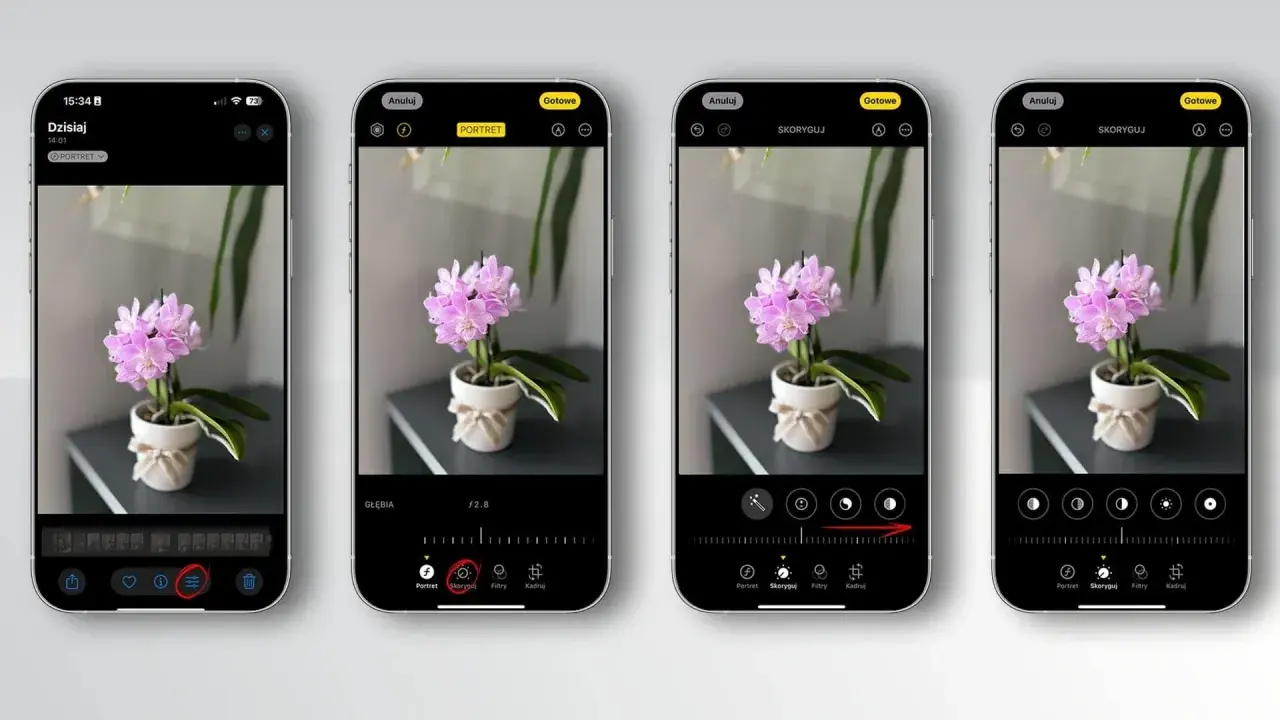
Jedną z największych zalet Trybu Portretowego jest możliwość edycji parametrów zdjęcia już po jego wykonaniu. Nie musisz martwić się, że od razu wybrałeś nieidealne ustawienia. Po zrobieniu zdjęcia, otwórz je w aplikacji Zdjęcia. Zobaczysz tam opcję edycji, która pozwoli Ci na wiele. Przede wszystkim, możesz zmienić intensywność rozmycia tła, czyli tzw. głębię ostrości. Przesuwając suwak głębi ostrości, możesz sprawić, że tło będzie bardziej lub mniej rozmyte, dopasowując efekt do swoich preferencji. To daje ogromną elastyczność i pozwala na eksperymentowanie z różnymi poziomami artystycznego rozmycia.
Co więcej, możesz również zmienić rodzaj oświetlenia portretowego, które zastosowałeś podczas robienia zdjęcia, a nawet dodać je, jeśli pierwotnie go nie używałeś. Chcesz spróbować światła studyjnego zamiast naturalnego? Żaden problem! Wystarczy wybrać inną opcję oświetlenia z menu edycji. Ta możliwość edycji po fakcie sprawia, że Tryb Portretowy jest niezwykle wszechstronny i pozwala na dopracowanie każdego szczegółu, zanim podzielisz się zdjęciem ze światem.
To nie tylko portrety: Jak używać tego trybu do fotografowania przedmiotów i zwierząt?
Wielu użytkowników ogranicza Tryb Portretowy wyłącznie do fotografowania ludzi, co jest dużym błędem! Ten tryb jest niesamowicie skuteczny również przy fotografowaniu przedmiotów, zwierząt domowych, a nawet jedzenia. Zasady działania są dokładnie takie same: algorytm stara się wyizolować główny obiekt od tła, a następnie je rozmyć. Wyobraź sobie, jak pięknie może wyglądać zdjęcie Twojego pupila z delikatnie rozmytym otoczeniem, które podkreśla jego spojrzenie, lub fotografia Twojego ulubionego dania, gdzie każdy składnik jest ostry, a tło subtelnie się rozpływa.
Zachęcam Cię do eksperymentowania! Spróbuj sfotografować kwiaty w ogrodzie, interesującą fakturę na ścianie, czy ulubiony kubek. Efekt rozmytego tła może znacząco poprawić wygląd zdjęć martwej natury, zbliżeń czy wszelkich obiektów, którym chcesz nadać profesjonalny i artystyczny charakter. Nie bój się wyjść poza schemat Twój iPhone jest gotów na kreatywne wyzwania!
Twój iPhone nie ma Trybu Portretowego? Nic straconego! Oto 3 sprawdzone alternatywy
Metoda nr 1: Oszukaj aparat jak uzyskać naturalne rozmycie, zbliżając się do obiektu?
Jeśli Twój iPhone nie posiada wbudowanego Trybu Portretowego, nie oznacza to, że musisz rezygnować z efektu rozmytego tła. Istnieje prosty, fizyczny sposób, aby go uzyskać, wykorzystując podstawowe zasady optyki. Kluczem jest maksymalne zbliżenie się do fotografowanego obiektu. Kiedy zbliżasz obiektyw telefonu do obiektu, głębia ostrości naturalnie się zmniejsza. Jednocześnie, staraj się zachować jak największą odległość między fotografowanym obiektem a tłem.
Im większa różnica w odległości między obiektem a tłem, tym bardziej zauważalne będzie rozmycie. Wyobraź sobie, że fotografujesz kwiatka, który rośnie metr od ściany. Zbliżając się do kwiatka i celując w niego, ściana w tle stanie się naturalnie nieostra. Ta technika, choć wymaga pewnej wprawy i świadomego kadrowania, pozwala na uzyskanie bardzo naturalnego efektu rozmycia, który często wygląda równie dobrze, a czasem nawet lepiej niż cyfrowo symulowany bokeh.
Metoda nr 2: Najlepsze darmowe aplikacje, które dodadzą rozmycie do każdego zdjęcia
Na szczęście, App Store oferuje bogactwo aplikacji, które potrafią dodać efekt rozmycia tła nawet do zdjęć zrobionych najstarszymi modelami iPhone'a. Oto kilka z nich, które zdecydowanie warto wypróbować:
- Snapseed: To darmowa i niezwykle potężna aplikacja od Google. Oferuje szeroki wachlarz narzędzi, w tym bardzo precyzyjne narzędzie do rozmycia (Lens Blur), które pozwala na kontrolę nad intensywnością i kształtem rozmycia. Można nim selektywnie rozmywać tło, zachowując ostrość obiektu.
- Focos: Ta aplikacja specjalizuje się w tworzeniu efektu głębi i bokeh. Pozwala nie tylko na dodanie rozmycia, ale także na jego modyfikację po zrobieniu zdjęcia, a nawet na zmianę sposobu, w jaki światło zachowuje się w rozmytych obszarach. Jest to narzędzie dla bardziej zaawansowanych użytkowników, ale daje imponujące rezultaty.
- Lightroom Mobile: Chociaż znany głównie z profesjonalnej edycji zdjęć, Lightroom Mobile w wersji darmowej również oferuje narzędzia, które pomogą w uzyskaniu rozmycia. Można użyć pędzli do selektywnego rozmycia lub narzędzi maskowania, aby precyzyjnie określić, które obszary zdjęcia mają pozostać ostre, a które mają zostać rozmyte.
Korzystanie z tych aplikacji daje ogromną swobodę i pozwala na osiągnięcie profesjonalnych rezultatów bez dodatkowych kosztów. Wystarczy poświęcić chwilę na naukę ich obsługi, a efekty będą naprawdę satysfakcjonujące.
Metoda nr 3: Jak rozmyć tło na już zrobionym zdjęciu za pomocą wbudowanego edytora i aplikacji?
Nawet jeśli Twoje zdjęcie nie zostało zrobione w Trybie Portretowym, a Ty nie chcesz korzystać z zewnętrznych aplikacji, wciąż masz pewne możliwości. Wbudowany edytor zdjęć w systemie iOS jest coraz bardziej zaawansowany, jednak jego możliwości w zakresie dodawania rozmycia są ograniczone. Prawdziwą moc odkryjesz jednak w aplikacjach firm trzecich, które wymieniłam wcześniej. Narzędzia takie jak selektory obszarów czy pędzle do rozmywania pozwalają na precyzyjne zaznaczenie obiektu, który ma pozostać ostry, a następnie rozmycie wszystkiego wokół.
W praktyce wygląda to tak: otwierasz zdjęcie w aplikacji, wybierasz narzędzie do edycji rozmycia, a następnie "malujesz" po obiekcie, który chcesz zachować w ostrości. Aplikacja automatycznie rozmyje pozostałe obszary. Niektóre programy oferują nawet inteligentne rozpoznawanie obiektów, co znacznie przyspiesza proces. To świetny sposób na uratowanie zdjęcia, które mogłoby być świetne, gdyby tylko miało ładnie rozmyte tło.
Kreatywne rozmycie w ruchu: Jak stworzyć artystyczne zdjęcia z efektem długiej ekspozycji?
Ukryta moc Live Photos: Tworzenie efektu rozmytej wody lub świateł w kilka sekund
Czy wiesz, że Twoje iPhone'y potrafią tworzyć magiczne zdjęcia z efektem długiej ekspozycji, wykorzystując funkcję Live Photos? To jedna z tych funkcji, o której wiele osób zapomina, a która kryje w sobie ogromny potencjał kreatywny. Aby stworzyć takie zdjęcie, wystarczy wykonać kilka prostych kroków. Najpierw zrób zdjęcie w trybie Live Photo upewnij się, że ikona Live Photo w aplikacji Aparat jest aktywna. Następnie, otwórz zrobione zdjęcie w swojej galerii. Teraz najważniejsze: przesuń palcem w górę po ekranie. Zobaczysz menu z różnymi efektami, a wśród nich znajdziesz "Długa ekspozycja". Wybierz ją!
iPhone automatycznie połączy klatki z 3-sekundowego nagrania Live Photo, tworząc efekt artystycznego rozmycia ruchu. Jest to idealne rozwiązanie do fotografowania płynącej wody w strumieniu, wodospadzie, czy też do uchwycenia smug świateł samochodów w nocy. Efekt długiej ekspozycji dodaje dynamiki i niepowtarzalnego klimatu Twoim zdjęciom, sprawiając, że wyglądają one jak dzieło sztuki.
Technika "panningu": Jak śledzić ruchomy obiekt, aby uzyskać dynamiczne, rozmazane tło?
Technika fotograficzna znana jako "panning" to kolejny sposób na uzyskanie dynamicznego rozmycia tła, który wymaga nieco praktyki, ale daje spektakularne efekty. Polega ona na śledzeniu ruchomego obiektu aparatem podczas robienia zdjęcia. Kluczem jest płynne i jednostajne poruszanie aparatem w taki sposób, aby obiekt pozostawał w kadrze przez cały czas trwania ekspozycji. Jeśli wykonasz to poprawnie, główny obiekt (np. jadący samochód, rowerzysta, biegacz) będzie ostry, podczas gdy tło za nim zostanie dynamicznie rozmyte, sugerując ruch.
Aby osiągnąć najlepsze rezultaty, najlepiej używać niższych czasów otwarcia migawki (np. 1/30s, 1/15s, a nawet dłuższych, w zależności od prędkości obiektu i Twojej wprawy) i ćwiczyć płynność ruchów. Stabilna ręka i świadome kadrowanie są tu kluczowe. Choć iPhone nie zawsze oferuje tak szeroki zakres kontroli nad czasem naświetlania jak profesjonalne aparaty, można to osiągnąć, korzystając z aplikacji firm trzecich lub eksperymentując z Trybem Portretowym w połączeniu z ruchem. Panning to świetna technika, aby dodać energii i poczucia ruchu do Twoich zdjęć.
Najczęstsze błędy i problemy: Co zrobić, gdy efekt rozmycia nie działa tak, jak chcesz?
Dlaczego Tryb Portretowy czasem nie działa? Znaczenie światła i odległości
Nawet najbardziej zaawansowane technologie mają swoje ograniczenia, a Tryb Portretowy w iPhonie nie jest wyjątkiem. Jednym z najczęstszych powodów, dla których ten tryb może nie działać poprawnie, jest niewłaściwe oświetlenie. Tryb ten polega na cyfrowym odseparowaniu obiektu od tła, co wymaga od algorytmów rozpoznania krawędzi. W bardzo słabym świetle lub przy ekstremalnych kontrastach (np. fotografowanie pod słońce), algorytm może mieć problem z precyzyjnym określeniem, gdzie kończy się obiekt, a zaczyna tło. Dlatego staraj się fotografować w równomiernie oświetlonych warunkach.
Drugim kluczowym czynnikiem jest odległość od obiektu. Każdy tryb portretowy ma swój optymalny zakres odległości, w którym działa najlepiej. Zazwyczaj jest to od kilkudziesięciu centymetrów do około 2-3 metrów. Jeśli zbliżysz się za bardzo lub oddalisz za daleko, iPhone może wyświetlić komunikat informujący o konieczności zmiany odległości. Zrozumienie tych dwóch podstawowych zasad dobrego światła i odpowiedniej odległości znacząco poprawi jakość Twoich zdjęć w Trybie Portretowym.
Jak unikać "efektu aureoli" i niedokładnego odcinania obiektu od tła?
Problem "efektu aureoli", czyli niedokładnego odcięcia obiektu od tła, jest szczególnie widoczny wokół skomplikowanych elementów, takich jak włosy, futro zwierząt czy delikatne gałązki. Algorytm może mieć trudności z precyzyjnym rozróżnieniem tych drobnych szczegółów od tła, co prowadzi do powstania nienaturalnych obramowań lub "prześwitów". Aby zminimalizować ten efekt, warto stosować kilka strategii. Po pierwsze, wybieraj obiekty o wyraźniejszych, bardziej zdefiniowanych krawędziach, jeśli to możliwe.
Po drugie, unikaj zbyt skomplikowanych lub chaotycznych elementów w tle, które mogą dodatkowo utrudnić algorytmowi zadanie. Czasami proste tło, nawet jeśli jest mniej ciekawe wizualnie, pozwoli na uzyskanie znacznie lepszego efektu odcięcia obiektu. Jeśli problem nadal występuje, warto spróbować lekko oddalić się od obiektu lub zmienić kąt fotografowania. W ostateczności, drobne poprawki można wykonać w edycji, korzystając z zaawansowanych narzędzi w aplikacjach zewnętrznych.
Przeczytaj również: Jak zrobić zdjęcie Księżyca? Poradnik krok po kroku
Zbyt chaotyczne tło, które psuje efekt jak wybierać idealne miejsce do zdjęć portretowych?
Nawet jeśli tło ma być rozmyte, jego charakter nadal ma ogromne znaczenie dla ostatecznego odbioru zdjęcia. Zbyt chaotyczne, jaskrawe lub zawierające rozpraszające elementy tło może odwracać uwagę od głównego obiektu, nawet jeśli jest nieostre. Dlatego tak ważne jest świadome wybieranie miejsca do fotografowania. Szukaj tła, które jest proste i jednorodne gładka ściana, jednolita zieleń trawy czy liści, spokojna tafla wody. Te elementy stworzą przyjemną, subtelną bazę dla Twojego portretu.
Kolejną prostą zasadą jest oddalanie obiektu od tła. Im większa odległość między nimi, tym łatwiej aparatowi uzyskać naturalne rozmycie i tym mniej detali z tła będzie widocznych. Zwracaj uwagę na to, co znajduje się za Twoim modelem unikaj przypadkowych przedmiotów, ludzi czy jaskrawych znaków, które mogą przyciągać wzrok. Czasami wystarczy obrócić się o kilka stopni lub przesunąć obiekt, aby znaleźć idealne, spokojne tło, które podkreśli piękno Twojego zdjęcia.
